キャプチャーボードのおすすめ9選!特徴や選び方も紹介!
- 2 時間前
- 読了時間: 19分

ゲーム実況や録画を始めたいけれど、「キャプチャーボードって何?」と疑問に思っていませんか? Nintendo SwitchやPS5の映像をパソコンに取り込むには、この機械がどうしても必要になります。 「難しそう」と感じるかもしれませんが、仕組みは意外とシンプルです。 キャプチャーボードがあれば、ゲーム機の映像をパソコンの画面に映し出し、きれいな画質で録画や生配信ができるようになります。 さらに、自分の声を乗せたり、テロップを入れたりと、本格的な動画作りが可能になります。 最近では、つなぐだけで使える簡単なモデルも増えています。 これさえあれば、あなたのゲームライフが「見る側」から「見せる側」へと大きく広がります。 まずは基本を知って、自分にぴったりの一台を見つけましょう。
目次
キャプチャーボードとは?普通の録画機能との違いをわかりやすく解説
キャプチャーボードはどんなシーンに向いている?相性の良い場面
キャプチャーボードのメリット|高画質・編集の自由度・配信の幅
キャプチャーボードのデメリット|遅延やPCスペックの壁
キャプチャーボードはこんな人におすすめ
失敗しないキャプチャーボードの選び方|チェックすべき5つのポイント
高価格モデルは何が違う?安いモデルとの性能差
キャプチャーボードを正しく使うコツ・お手入れ方法
おすすめキャプチャーボード9選
全商品まとめ
まとめ
※商品PRを含む記事です。当メディアはAmazonアソシエイト、楽天アフィリエイトを始めとした各種アフィリエイトプログラムに参加しています。当サービスの記事で紹介している商品を購入すると、売上の一部が弊社に還元されます。
キャプチャーボードとは?普通の録画機能との違いをわかりやすく解説

キャプチャーボードとは、ゲーム機やカメラの映像と音声を、パソコンに取り込むための変換機のことです。 HDMIケーブルとパソコンの間をつなぐ「橋渡し役」だと考えてください。 実は、PS5やSwitchにも録画機能はついています。 しかし、録画できる時間が短かったり、画質が少し落ちたり、配信できるサイトが限られていたりと制限があります。 キャプチャーボードを使うと、パソコンの容量が許す限り何時間でも高画質で録画できます。 また、パソコンの編集ソフトを使えるようになるため、効果音を入れたり、ワイプ画面で自分の顔を映したりといった、プロのような動画作りが可能になります。 基本的には、USBケーブルでつなぐ「外付けタイプ」と、パソコンの中に組み込む「内蔵タイプ」の2種類があります。 初心者の場合は、手軽なUSB接続の外付けタイプが扱いやすくて人気です。
キャプチャーボードはどんなシーンに向いている?相性の良い場面
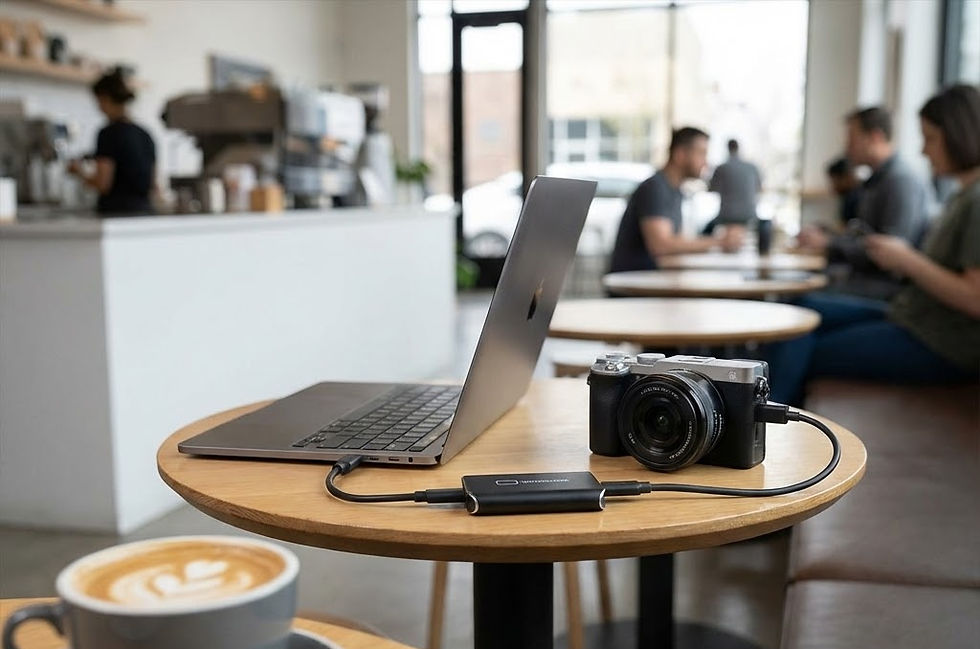
もっとも活躍するのは、やはりYouTubeやTwitchでの「ゲーム実況」です。 SwitchやPS4/PS5、スマホゲームの映像をパソコンに取り込み、世界中に配信できます。 また、「思い出の保存」にも最適です。 高難易度ゲームのクリア瞬間や、対戦ゲームの好プレイを、劣化のないきれいな画質で残しておけます。 ゲーム以外でも活躍します。 例えば、一眼レフカメラやビデオカメラをキャプチャーボードにつなげば、超高画質なWebカメラとして使えます。 ZoomなどのWeb会議や、オンライン授業の質を上げたい場面でも重宝されています。 「ゲーム配信をしたい」「カメラ映像をきれいにPCへ送りたい」 そんなシーンには欠かせないアイテムです。
キャプチャーボードのメリット

最大のメリットは、圧倒的な画質の良さと編集の自由度です。 ゲーム機本体の機能では難しい「1080p/60fps」や「4K」といった滑らかで美しい映像をそのまま保存できます。 パソコンに取り込むことで、動画編集ソフトを使ってテロップやBGMを自由に追加できます。 生配信をする場合も、好きな場所にコメントを表示したり、凝った画面レイアウトを作ったりと、オリジナリティを出せます。 また、「パススルー機能」がついているモデルなら、録画しながらでも遅延のない別のモニターで快適にゲームをプレイできます。 クリエイティブな活動をする人にとって、可能性を広げてくれるツールです。
キャプチャーボードのデメリット
導入する前に知っておくべき注意点もいくつかあります。 まず、どうしても「表示遅延」が発生します。 パソコンの画面に映る映像は、ゲーム機の操作からほんのわずかに遅れて表示されます。 アクションゲームやリズムゲームでは、このズレが致命的になることがあります(※パススルー機能で解決可能です)。 次に、ある程度のパソコンスペックが必要です。 高画質な映像を処理するため、パソコンの性能が低いと映像がカクついたり、録画が止まったりすることがあります。 最後に、価格です。 安定して使える信頼できるメーカーの製品は、それなりの値段(1万5千円〜3万円程度)がします。 安いだけの製品を選ぶとトラブルが起きやすいため、初期投資が必要になる点は理解しておきましょう。
キャプチャーボードはこんな人におすすめ
結論として、キャプチャーボードは「本格的に動画投稿や配信をしたい人」に必須のアイテムです。 Switchのゲームを配信したいなら、キャプチャーボードがないと始まりません。 自分のプレイをあとで見返して研究したいゲーマーの方にも最適です。 また、手持ちのカメラを使って高画質なWeb会議環境を作りたいビジネスパーソンにもおすすめできます。 「もっとこだわりたい」「制限なく自由に映像を扱いたい」 そう思った時が、導入のベストタイミングです。
失敗しないキャプチャーボードの選び方

種類が多くて迷いますが、以下の5つをチェックすれば失敗しません。
接続タイプ(初心者ならUSB接続の外付け型がおすすめ)
エンコード方式(PC負担が軽い「ハードウェアエンコード」か、低遅延の「ソフトウェアエンコード」か)
パススルー機能(アクションゲームをするなら必須)
対応画質(フルHDで十分か、4Kや120fpsが必要か)
対応OS(Windowsのみ対応の製品もあるのでMacユーザーは注意)
とくに「パススルー機能」の有無は重要です。 これがないと、遅延のある画面を見ながらゲームをすることになり、快適に遊べません。 自分のパソコンの性能や、遊びたいゲームジャンルに合わせて選ぶのがポイントです。
高価格モデルは何が違う?安いモデルとの性能差

数千円の激安モデルと、2〜3万円する有名メーカーのモデルでは、安定性がまるで違います。 高価格モデルは、長時間使っても熱暴走しにくく、録画が途中で止まるリスクが低いです。 また、遅延(ラグ)が極限まで抑えられています。 付属のソフトも使いやすく、設定に迷いにくいのも特徴です。 4K録画や、なめらかな120fps以上の高フレームレート録画に対応しているのも上位機種ならでは。 「せっかく録画したのに映像が乱れていた」という失敗を防ぐためにも、予算が許すなら信頼できるメーカーの中価格帯以上を選ぶのが安心です。 結果的に、長く快適に使えます。
キャプチャーボードを正しく使うコツ・お手入れ方法
快適に使うためのコツは、パソコンの接続ポートを確認することです。 多くの製品は「USB 3.0(青い端子)」以上でないと正しく動作しません。 USBハブを経由せず、パソコン本体のポートに直接つなぐのが安定させる秘訣です。 HDMIケーブルも重要です。 古すぎるケーブルを使うと映像が映らないことがあるため、製品に付属しているケーブルか、ハイスピード対応のものを使いましょう。 熱を持ちやすい機器なので、風通しの良い場所に置くことも大切です。 上に物を置いたり、布をかけたりするのはNGです。 正しい接続環境を整えるだけで、トラブルのほとんどは防げます。
おすすめキャプチャーボード9選
Elgato 4K X

1. HDMI 2.1対応(4K/144fps・フルHD/240fps対応)
これが最大の特長です。従来のキャプチャーボード(HDMI 2.0)では不可能だった「高画質」と「高フレームレート」の両立が可能です。
パススルー(遅延なしで映す映像): 4K/144Hzや1080p/240Hzの映像を劣化させずにそのままモニターに出力できます。
録画・配信: パススルーと同じく、最大4K/144fpsまでの滑らかな映像を録画できます(※USB帯域の制限等の条件あり)。
ここがポイント: FPSや格闘ゲームなどで「240Hzモニターを使いたいから、キャプチャーボードを通すと144Hzや60Hzに落ちてしまうのが嫌だ」という悩みが解消されます。
2. VRR(可変リフレッシュレート)パススルー対応
PS5やXbox Series Xなどの次世代機で重要なVRRに対応しています。激しい動きのシーンでも映像のチラつき(ティアリング)やカクつきを防ぎ、快適なプレイ環境を維持したまま配信・録画が可能です。
3. Mac や iPad でも使える(ドライバー不要)
Windowsだけでなく、MacやiPad(USB-C搭載モデル)にも対応しています。
UVC規格に対応しているため、専用ドライバーのインストールが不要で、ケーブルを挿すだけで認識されます。
iPadをモニター代わりにしてゲーム画面を映したり、PCレスで録画環境を作ったりと、運用の幅が広いです。
4. USB 3.2 Gen 2 (10Gbps) による高速転送
PCとの接続帯域が広いため、4Kなどの重いデータでも超低遅延でPCに取り込むことができます。OBSのプレビュー画面を見ながらでも、RPG程度ならプレイできるほどの低遅延です。っていうか遅延しているのかすら分かりません。
PACOXIキャプチャーボード

1. とにかく安い(圧倒的なコスパ)
有名メーカー製(ElgatoやAVerMediaなど)が2万〜3万円以上するのに対し、PACOXIは数千円〜1万円以下で購入できるモデルが多いです。「まずは配信を試してみたい」「高い機材を買って失敗したくない」という初心者にとって、この安さは最大の魅力です。
2. ドライバー不要で、挿すだけで使える
「プラグ・アンド・プレイ」に対応しており、PCにUSB接続するだけでWebカメラのように認識されます。
面倒な専用ドライバーのインストールや設定が不要。
買ってすぐにOBSなどの配信ソフトで映像を映すことができます。
初心者でもセットアップにつまずきにくいです。
3. SwitchやPS4/PS5の「1080p/60fps」配信には十分
数千円のモデルでも、フルHD(1080p)で60fps(ヌルヌル動く映像)の録画・配信ができるスペックを持っています。
Nintendo Switchの配信(最大1080p/60fps)なら、これでスペック不足を感じることはほぼありません。
PS5などでも「フルHD画質」で配信する分には問題なく使えます。
4. パススルー機能がついている
安価なモデルでも「HDMIパススルー端子」を搭載しているものが多いです。
パススルーとは: ゲーム画面をPCに取り込みつつ、別のモニターにも遅延ゼロで映す機能。
これにより、PC側の画面(わずかな遅延がある)を見ながら操作する必要がなく、アクションゲームやFPSも快適に遊べます。
5. コンパクトで場所を取らない
本体が非常に小さく設計されていることが多く、デスク周りで邪魔になりません。持ち運びもしやすいため、ノートPCと一緒に移動先で使うのにも便利です。
AVerMedia StreamLine MINI+ キャプチャーボード

1. 普段のゲーム画質を落とさず配信できる(4Kパススルー)
これがこのモデルの最大の進化点です。
録画・配信: 一般的な「1080p/60fps」で行います。
自分のモニター: 「4K/60fps」の綺麗な映像のまま遊べます。
なぜこれがいいの? 安いキャプチャーボードだと、配信画質に合わせて自分のモニターも「フルHD」に画質が落ちてしまうことがよくあります。しかし、これなら「PS5やXboxの4K映像」を楽しみながら、配信は標準的な画質で行うという理想的な環境が作れます。
2. iPad や Mac でも使える(PC不要の柔軟性)
Windowsだけでなく、MacやiPad(USB-C搭載モデル)にも正式対応しています。
ドライバー不要(UVC対応): ケーブルを繋ぐだけでWebカメラのように認識されるため、難しい設定がいりません。
iPadをモニター代わりにしてSwitchを遊んだり、外出先でスマホ配信用の機材として使いたりと、PCを持っていなくても活用できます。
3. 初心者でも「同時配信」ができるソフト付き
付属の専用ソフト「Streaming Center」を使うと、YouTubeとTwitchなど、複数のサイトへ同時に配信することができます。通常、同時配信はPCへの負荷が高く設定も複雑ですが、これを手軽に試せるのは大きなメリットです。
4. 信頼のAVerMedia製で、コスパが良い
謎のメーカー製ではなく、キャプチャーボード最大手の一角であるAVerMedia製でありながら、実売1万円台前半という価格設定です。 安定性、画質、保証の面で安心感があり、「安物買いの銭失い」になりにくい堅実な選択です。
AVERMEDIA AVerMedia LIVE GAMER EXTREME 3

1. VRR(可変リフレッシュレート)パススルー対応
これがこのモデルの最大の強みです。
VRRとは: ゲームの映像が激しく動いたときに画面がカクついたり、チラついたり(ティアリング)するのを防ぐ技術で、PS5やXbox Series Xに搭載されています。
多くのキャプチャーボードはVRRに対応しておらず、接続するとこの機能がOFFになってしまいますが、GC551G2ならVRRを有効にしたまま、ヌルヌルの映像で快適にプレイしながら配信できます。
2. 「4K録画」ができる(30fpsまで)
フルHD(1080p)だけでなく、4K画質での録画にも対応しています。
パススルー(プレイ画面): 4K/60fps HDR で綺麗に遊べます。
録画・配信: 4K/30fps または 1080p/60fps で記録できます。
「YouTubeには4Kで高画質動画を上げたい」というニーズに応えられます(※4K/60fps録画はできないので、RPGや風景重視のゲーム向きです)。
3. ハイスピードなパススルー(1080p/240Hz対応)
FPSゲーマーにとっても強力な味方です。
フルHDなら最大240Hz、WQHDなら最大120Hzの映像をパススルーできます。
240Hzなどの高リフレッシュレートモニターを使っていても、キャプチャーボードが足を引っ張ることなく、本来の滑らかさでプレイ可能です。
4. 3.5mm AUX入出力端子がある
本体に音声の入出力端子(AUX)がついています。
これにより、ミキサーを使わずにボイスチャットの音声を取り込んだり、スマホの音楽を配信に乗せたりといった音声周りの工夫がしやすくなっています。
UGREEN 2K@30Hz HDMI キャプチャーボード

1. 圧倒的なコストパフォーマンス
何と言っても価格の安さが最大の魅力です。
有名メーカー製が2〜3万円する中で、その約1/10〜1/5の価格で購入できます。
「配信が続くかわからないから、最初は高い機材を買いたくない」という初心者のお試し用に最適です。
2. SwitchやPS4の配信に十分なスペック(1080p/60fps録画)
商品名に「2K@30Hz」とありますが、実用上で最も重要なのは「フルHD(1080p)で60fpsの録画ができる」という点です。
録画性能: 1920x1080(フルHD)の画質で、60fpsの滑らかな映像を録画・配信できます。Nintendo Switchや通常のPS4、雑談配信などであれば、このスペックで全く問題ありません。
2K録画: 動きの少ないRPGやシミュレーションゲームなら、少し解像度の高い「2560x1440(2K)」でも30fpsで録画可能です。
3. パススルー機能がついている
この価格帯の製品としては珍しく、しっかりとしたHDMIパススルー端子を備えています。
PC側の画面(OBSなど)にはわずかな遅延が発生しますが、パススルー先のテレビやモニターには遅延ゼロで映像が出せます。
アクションゲームやスマブラ、スプラトゥーンなどを遊ぶ際も、遅延に悩まされることなく快適にプレイできます。
4. アルミニウム合金で放熱性が高い
安価なプラスチック製ではなく、アルミボディを採用しています。
キャプチャーボードは使用中に熱を持ちやすいですが、アルミ製なので放熱性が高く、熱暴走(熱くなりすぎて映像が止まること)のリスクが軽減されています。見た目にも高級感があり、安っぽさを感じさせません。
5. iPad や Android でも使える(ドライバー不要)
PCだけでなく、USB-C搭載のiPadやAndroidスマホにも対応しています。
専用ドライバーのインストールが不要(プラグ・アンド・プレイ)なので、挿すだけですぐに使えます。
「PCは持っていないけど、iPadをモニター代わりにしてSwitchを遊びたい」といった用途にも便利です。
LemoreleHDMI 4K キャプチャーボード

1. 圧倒的なコストパフォーマンス
最大のメリットです。有名メーカー製の半額以下で購入できることが多く、「初めてゲーム実況をする」「失敗しても痛くない金額で試したい」という初心者にとって、導入のハードルが非常に低いです。
2. SwitchやiPadに最適なモデルがある(PD充電対応)
Lemoreleの製品の中には、「PD(Power Delivery)充電ポート」がついているモデルがあります(ケーブル一体型など)。
これがなぜ良いか: Nintendo SwitchやiPadなどのType-C端子しかない機器でも、「充電しながら」画面をキャプチャーできます。
通常のキャプチャーボードだと、バッテリー残量を気にしながら配信する必要がありますが、Lemoreleのこのタイプならその心配がありません。
3. コンパクトで放熱性が高い(アルミボディ)
多くのモデルで筐体にアルミニウム合金を採用しています。
放熱性: キャプチャーボードは熱を持ちやすいですが、アルミ製なので熱を逃がしやすく、動作の安定に貢献します。
サイズ: 非常にコンパクト(USBメモリを少し大きくした程度や薄型ボックス)で、ノートPCと一緒に持ち運んでも邪魔になりません。
4. 4K入力・パススルーに対応(録画はフルHD)
製品名に「4K」とある通り、4K映像の入力に対応しています。
ここがポイント: 多くの格安モデルは、録画自体は「1080p/60fps」になりますが、「4K映像を受け取れる」のが強みです。
これにより、PS5やXboxなどの設定をわざわざ「1080p」に落とさなくても、キャプチャーボードが自動で認識してくれます(パススルー対応モデルなら、テレビ側には4Kで映せるものもあります)。
5. ドライバー不要(プラグ・アンド・プレイ)
専用のドライバーソフトをインストールする必要がありません。PCのUSB端子に挿すだけで、Webカメラと同じように認識されます。
OBSなどの配信ソフトですぐに使えるため、機械に詳しくない人でも設定に悩みくいです。
j5create デュアル HDMI キャプチャーボード

1. ゲーム画面とWebカメラを「1台で」合成できる
通常、ゲーム実況で「ゲーム画面」と「自分の顔(ワイプ)」を重ねるには、PC上のソフト(OBSなど)で設定が必要ですが、この製品は本体だけで映像を合成(PIP:ピクチャー・イン・ピクチャー)できます。
PCへの負荷が軽い: 合成処理をキャプチャーボード側で行うため、PCスペックが低くてもカクつきにくいです。
設定が楽: 物理ボタンを押すだけで「ゲーム画面の右下に顔を出す」「画面を半分ずつ表示する」といった操作が可能です。
2. スマホ(Android)だけで本格的な配信ができる
USB-C接続でAndroidスマートフォンにも対応しています。
モバイル配信: PCを使わずに、Androidスマホにこのキャプチャーボードを繋ぎ、一眼レフカメラとゲーム機を接続すれば、外出先やPCのない環境でも、2画面を使った本格的な高画質配信が可能です。
3. PD 60W充電に対応(スマホやPCを充電しながら使える)
USB-Cポートの1つがPD(Power Delivery)充電に対応しています。
バッテリーの心配なし: 配信中にスマホやノートPCの充電が減っていくのを防げます。特にUSBポートが少ないノートPC(MacBook Airなど)やスマホで配信する場合、「充電しながら配信できる」のは必須級の機能です。
4. 2台のカメラを使った「対談・インタビュー」に便利
ゲームだけでなく、カメラを2台繋げば「対談の撮影」や「別アングルへの切り替え」が手元のボタン一つでできます。
難しい機材(数十万円するスイッチャー)を用意しなくても、これ1台でテレビ番組のようなスイッチングが可能です。
クロマキー合成モードもあり、ボタン操作だけで背景を抜く簡易合成もできます。
Newluck【2025新登場 l キャプチャーボード】

1. 2,000円台で「4Kパススルー」に対応
この価格帯ながら、4K/60Hzのパススルー機能を備えています。
自分のモニターには4Kの綺麗な映像を映しながら、配信や録画はフルHD(1080p/60fps)で行うという使い方が可能です。
PS5などの次世代機でも、キャプチャーボードを繋ぐためにわざわざ本体の解像度設定を下げる必要がないのは大きなメリットです。
2. 従来モデルより向上した「放熱設計」
「2025新登場」モデルでは、アルミニウム合金の筐体を採用し、放熱効率が従来比で約20%向上しています。
キャプチャーボードは長時間使用すると熱を持ち、映像が止まる(熱暴走)ことがありますが、このモデルは熱を逃がしやすく、数時間の連続配信でも比較的安定して動作します。
3. 日本語マニュアルと「OBS設定ガイド」付き
海外製の格安モデルは説明書が不親切なことが多いですが、Newluckは図解入りの丁寧な日本語説明書が付属しています。
特に、配信で必須となるソフト「OBS Studio」の設定方法まで解説されているため、キャプチャーボードを初めて触る初心者でも迷わずセットアップできます。
4. マイク端子(3.5mm)を搭載
本体に音声入力端子がついているため、別途オーディオインターフェースを用意しなくても、自分の声(実況)を直接映像に乗せることができます。
イヤホンジャックも備わっており、ゲーム音を直接モニタリングしながらプレイできるのも便利です。
ZVZHMHDMI キャプチャーボード

1. 驚きの低価格と機能性
有名メーカーの製品が数万円するなか、数千円という安さで手に入ります。「ゲーム配信をやってみたいけれど、最初から高い機材を買うのは不安」という方の入門機として最適です。この価格でHDMIパススルー機能を備えている点も優秀です。
2. 設定いらずの「プラグ・アンド・プレイ」
専用のドライバーをインストールする必要がありません。PCのUSBポートに差し込むだけで、Webカメラのように自動で認識されます。
OBS Studio などの主要な配信ソフトですぐに映像を取り込めます。
Windows、Mac、Linux など幅広いOSに対応しています。
3. SwitchやPS4/PS5に十分な画質
最大1080p/60fpsでの録画・配信に対応しています。
Nintendo Switch の最大出力(1080p/60fps)をフルに活かした配信が可能です。
PS5などでも、標準的なフルHD画質で配信する分には全く問題ありません。
4. 放熱性に優れたアルミ筐体
本体にアルミニウム合金を採用しているモデルが多く、熱がこもりにくい設計になっています。キャプチャーボードは動作中に熱くなりやすいですが、放熱性が高いため、長時間の配信でも動作が安定しやすいのがメリットです。
5. コンパクトで持ち運びに便利
非常に小型で軽量なため、ノートPCと一緒に持ち運んで外出先で配信したり、デスクの上で場所を取らずに設置したりできます。
全商品まとめ
コスパ重視・入門モデル(数千円〜1万円以下)
上記のハイエンド・ミドルレンジ機種に加え、話題に上がった「安さ」が魅力のモデル群です。
UGREEN HDMI キャプチャーボード
特徴: 1万円以下で買える中では信頼性が高い。放熱性の高いアルミボディで、Switchや通常のPS4配信なら十分な性能(1080p/60fps録画)。
Newluck / Lemorele / PACOXI / ZVZHM
特徴: 2,000円〜5,000円前後の超低価格帯。「まずは試してみたい」という人向け。
注意点: 4K録画や高フレームレート(120fpsなど)には非対応。個体差がある場合もあるが、日本語マニュアル付き(Newluck)やPD充電対応(Lemorele)など、特定のニーズに刺さる機能を持つものもある。
最終的な選び方のアドバイス
「PS5の性能(4K・120Hz・VRR)をフルに使いたい」
予算があるなら Elgato 4K X 一択です。
コスパ重視なら LIVE GAMER EXTREME 3 がVRR対応でおすすめです。
「Switchや雑談配信を、失敗なく始めたい」
StreamLine MINI+ が最もバランスが良く、長く使えます。
「顔出し配信や、カメラ2台を使った対談をしたい」
j5create JVA06 なら、複雑なソフト設定なしで実現できます。
「とにかく安く始めたい」
UGREEN や Newluck などの低価格モデルから始めて、必要になったら上位機種へステップアップするのが賢い方法です。
まとめ
キャプチャーボードは、ゲームの楽しさを「共有」するための強力なツールです。 お気に入りのゲームを世界に発信したり、超高画質で記録に残したりと、遊び方の幅がグッと広がります。 最初は接続や設定に少し戸惑うかもしれませんが、一度環境を作ってしまえば、あとはつなぐだけで快適に使えます。 まずは自分のやりたいこと(配信か、録画か、高画質か)に合わせて、ぴったりの一台を選んでみてください。 あなたのゲームライフが、より一層充実したものになるはずです。うちでは小学生の子供がスプラトゥーン3の生配信をやっており、重宝しております。
※商品PRを含む記事です。当メディアはAmazonアソシエイト、楽天アフィリエイトを始めとした各種アフィリエイトプログラムに参加しています。当サービスの記事で紹介している商品を購入すると、売上の一部が弊社に還元されます。


