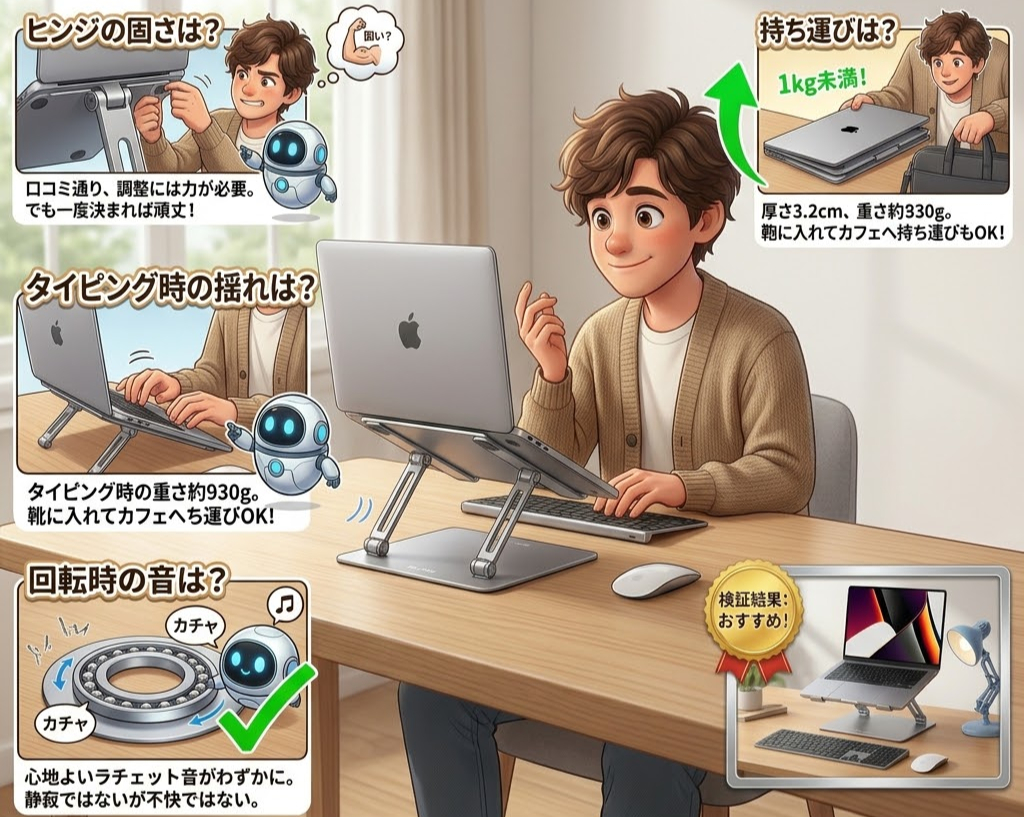
Aoviho ノートPCスタンド レビュー|ガタつく噂は本当?安定感と高さを検証
まるこ
まるこブログ
※本記事はアフィリエイト広告(プロモーション)を含みます
この記事を書いた人:まるこ(PC・ガジェット担当/編集長)。実際に使用・検証した体験をもとに、良かった点も欠点も正直に書いています。
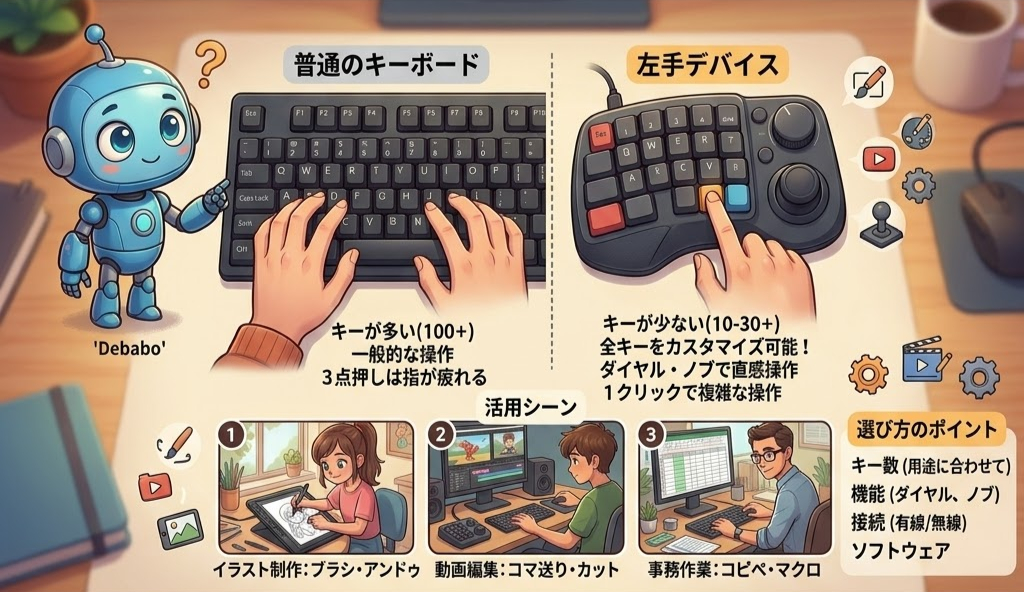
イラスト制作や動画編集、そして日々の事務作業で「キーボードショートカットを押すのが面倒」と感じたことはありませんか?
「Ctrl + C」や「Ctrl + V」、あるいは複雑な3点押しショートカット。
これを繰り返すだけで、指は疲れ、時間は過ぎていきます。
そんな悩みを一発で解決してくれる秘密兵器が「左手デバイス」です。
プロのクリエイターがこぞって愛用するこのガジェットは、一度導入すれば作業スピードが大きく向上します。
「もっと早く買えばよかった」 そう後悔する前に、あなたのデスクワークを大きく変える一台を見つけましょう。
今回は、左手デバイスの魅力と選び方を、プロの視点で正直にレビューします。
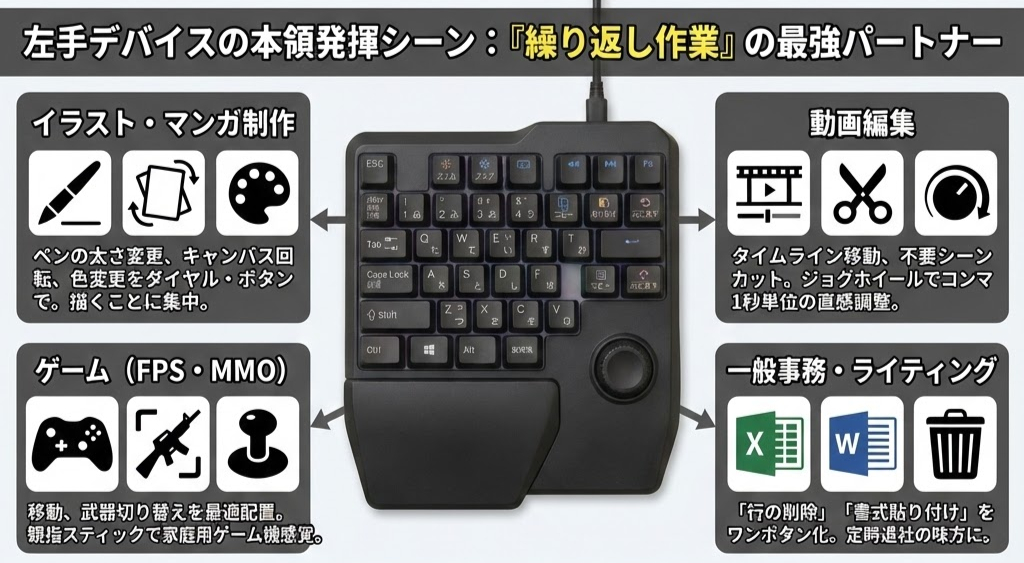
このデバイスが本領を発揮するのは、「繰り返し作業」が多い場面です。 特定の操作を何度も行う作業において、その真価がわかります。
ペンの太さを変える、キャンバスを回転させる、色を変える。これらの動作をダイヤルやボタンで行えるため、描くことに集中できます。
タイムラインの移動や、不要なシーンのカット。ジョグホイール(回すツマミ)が付いているモデルなら、コンマ1秒単位の調整が直感的に行えます。
配信や音声収録のクオリティも上げたい動画編集者・YouTuberの方へ
映像だけでなく、音声の調整も直感的に行いたい場合は、専用のオーディオミキサーがあるとさらに便利です。
移動キーや武器の切り替えを、押しやすい位置に配置できます。親指でスティック操作ができるモデルなら、家庭用ゲーム機のような感覚でPCゲームを楽しめます。
FPSゲームなどでさらに勝率を上げたいゲーマーの方へ
左手デバイスだけでなく、キーボード操作の遅延を極限までなくす「ラピッドトリガー」搭載キーボードも必見です。
実はエクセルやワード作業にも最適です。「行の削除」や「書式貼り付け」などをワンボタン化すれば、定時退社の強力な味方になります。
心地よい打鍵感のキーボードを探している方へ
左手デバイスでの効率化と合わせて、タイピング自体が楽しくなる上質なメカニカルキーボードを組み合わせるのもおすすめです。
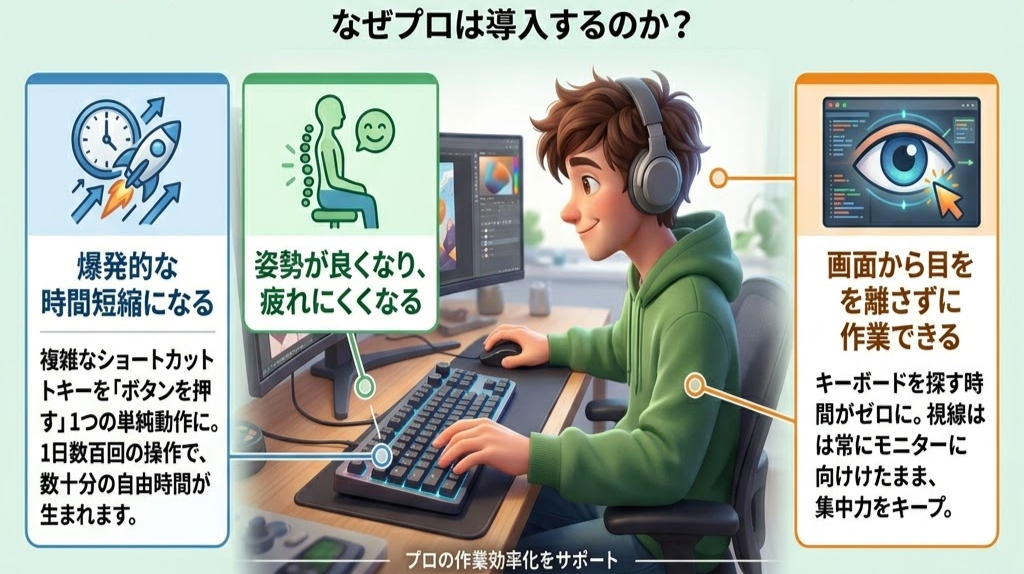
なぜ多くのプロが導入するのか。 それには明確な理由があります。ここでは3つの大きなメリットを深掘りします。
複雑なショートカットキーを覚える必要がありません。「ボタンを押す」という単純動作に置き換わるため、1回の動作で数秒の短縮になります。これが1日数百回積み重なると、トータルで数十分の自由時間が生まれます。
フルサイズのキーボードを使うと、どうしても両手が固定され、肩が内側に入りがちです。「キーボードに覆いかぶさるような姿勢で、毎日肩こりや腰痛がツラい…」と悩んでいるクリエイターにとって、膝の上など一番楽な姿勢でショートカットを操作できる左手デバイスはまさに救世主です。
Amazonで最新価格をチェックでも「リラックスして作業できるから体の疲れが大きく減った」と絶賛されており、マッサージ代を払うよりずっとコスパの良い自己投資になりますよ。
ノートパソコンで作業している方へ
左手デバイスと一緒にノートPCスタンドを導入して目線を上げると、さらに首や肩の疲れが軽減されますよ。
キーボードを見ながら「あのキーはどこだっけ?」と探す時間がゼロになります。視線は常にモニター上の作品や資料に向けたまま、手元だけで操作が完結します。集中力が途切れず、ゾーンに入った状態をキープしやすくなります。
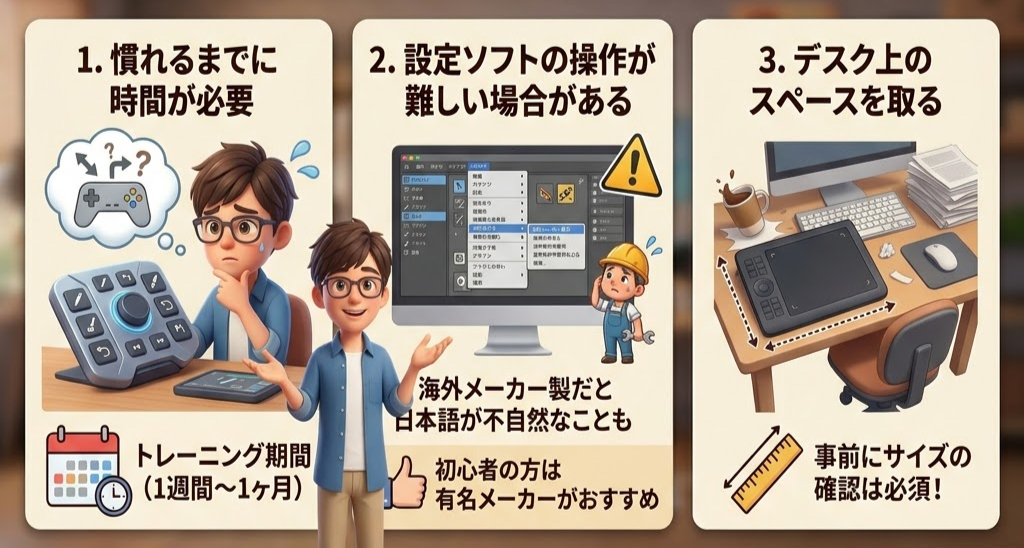
正直なレビューをするならば、デメリットもしっかりお伝えしなければなりません。 購入後に「こんなはずじゃなかった」とならないよう、以下の点には注意が必要です。
これが最大の壁です。 「どのボタンに何を登録したか」を指が覚えるまで、最初は逆に作業が遅くなることがあります。無意識に押せるようになるまで、1週間〜1ヶ月程度はトレーニング期間だと割り切りましょう。
自由度が高い分、初期設定が複雑な機種もあります。海外メーカー製だと日本語翻訳が不自然なことも。機械操作が苦手な方は、日本の有名メーカー製や、設定ソフトが使いやすいと評判のモデルを選ぶのが無難です。
コンパクトとはいえ、物は増えます。狭いデスクを使っている場合、置き場所に困ることがあります。事前にサイズの確認は必須です。
これまでの特徴を踏まえると、以下のような方には自信を持っておすすめできます。
右手はペン、左手はデバイス。このスタイルは一度味わうと戻れません。キャンバスの回転やズームが直感的に行なえます。
カット編集の速度が命です。ジョグダイヤル付きのモデルを使えば、編集作業がゲーム感覚でサクサク進みます。
無理に覚える必要はありません。デバイスに覚えさせてしまえば良いのです。
指を不自然に広げるショートカット操作から開放されます。手への負担を減らしたい全ての人におすすめです。
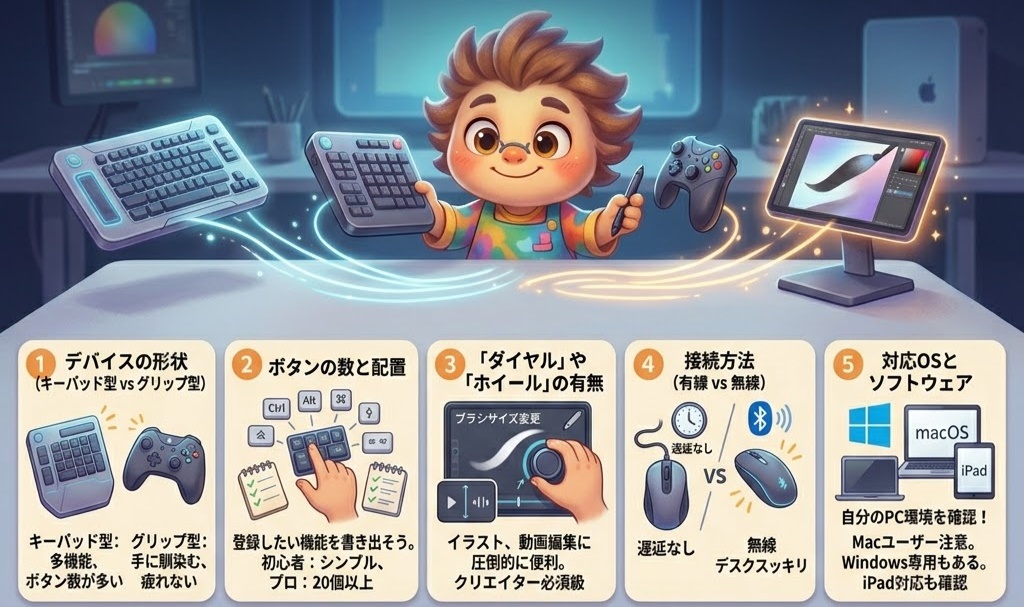
種類が豊富な左手デバイス。 自分に合った一台を見つけるために、チェックすべき5つのポイントを紹介します。
キーボードの一部を切り取ったような「キーパッド型」は、ボタン数が多く多機能です。
一方、ゲームコントローラーのような「グリップ型」は、手に馴染みやすく長時間の使用でも疲れません。
登録したい機能がいくつあるかを書き出してみましょう。
初心者はボタンが少なめのシンプルなモデルが迷いにくくおすすめですが、プロユースなら20個以上のボタンがあるモデルが良いでしょう。
イラストのブラシサイズ変更や、動画のタイムライン移動には、回転する「ダイヤル」や「ホイール」がついているモデルが圧倒的に便利です。クリエイターなら必須級の機能です。
遅延を嫌うゲーマーなら有線一択です。
デスク周りをスッキリさせたいクリエイターなら、Bluetoothなどの無線モデルが快適です。
Macユーザーは特に注意が必要です。
Windows専用のモデルもあるため、自分のPC環境に対応しているか必ず確認しましょう。
また、iPadで使いたい場合は、iPad対応を明記している製品を選ぶ必要があります。
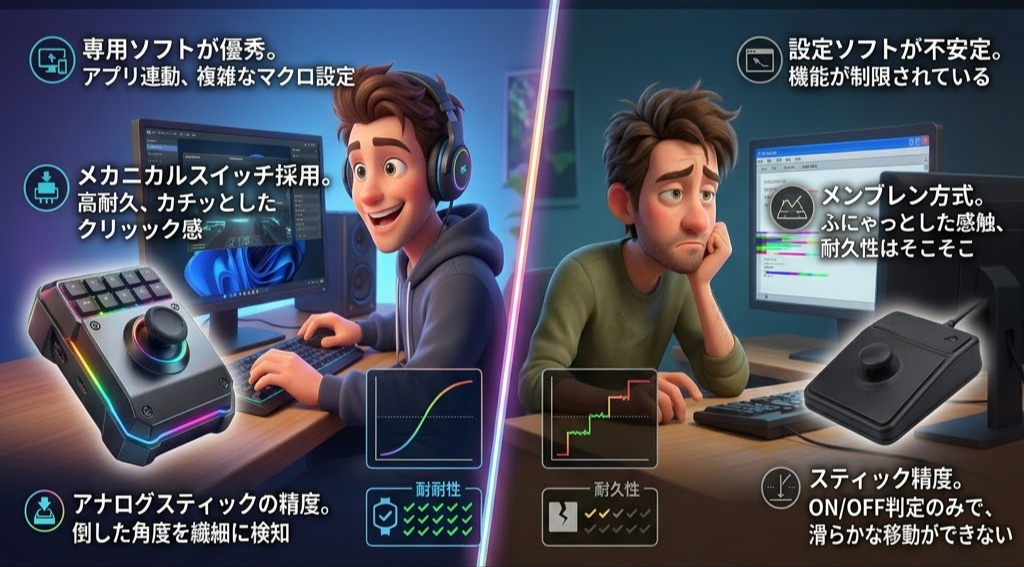
数千円のモデルと、数万円するプロ用モデル。 見た目は似ていても、中身は別物です。
高いモデルは、専用ソフトが優秀です。
アプリごとに自動で設定が切り替わる機能や、複雑なマクロが組めるなど、カスタマイズの深さが違います。
安いモデルは、設定ソフトが不安定だったり、機能が制限されていることがあります。
【本音レビュー】Adobe Creative Cloud Proは高い?年10万円でも手放せない理由|PDF3分修正から生成AIまで
高級機には、メカニカルキースイッチなどが採用されています。毎日数千回押しても壊れにくく、カチッとした心地よいクリック感があります。
安いモデルはメンブレン方式が多く、ふにゃっとした感触で、耐久性もそこそこです。
スティック付きモデルの場合、高級機は倒した角度を繊細に検知します。
安いモデルは「ONかOFFか」しか判定できない場合があり、滑らかな移動ができないことがあります。
せっかく買ったデバイスを長く愛用するためのコツをお伝えします。
最初から欲張って設定しない これが挫折しない一番のコツです。
最初から全てのボタンに機能を割り当てると、覚えきれずに混乱します。
まずは「コピー」「ペースト」「戻る」の3つだけ登録して使い始めてください。
慣れてきたら1つずつ増やしていくのが、定着への近道です。
ステッカーやテプラを活用する ボタンに何を登録したか忘れてしまう場合は、キートップにシールを貼るのも有効です。
見た目は少し悪くなりますが、慣れるまでの補助輪として効果的です。
定期的な清掃 手垢や皮脂がつきやすいデバイスです。
アルコールを含まないウェットティッシュや、マイクロファイバークロスで定期的に拭きましょう。隙間のホコリはエアダスターで飛ばすと、誤作動を防げます。
\ 最新価格・在庫をチェック /
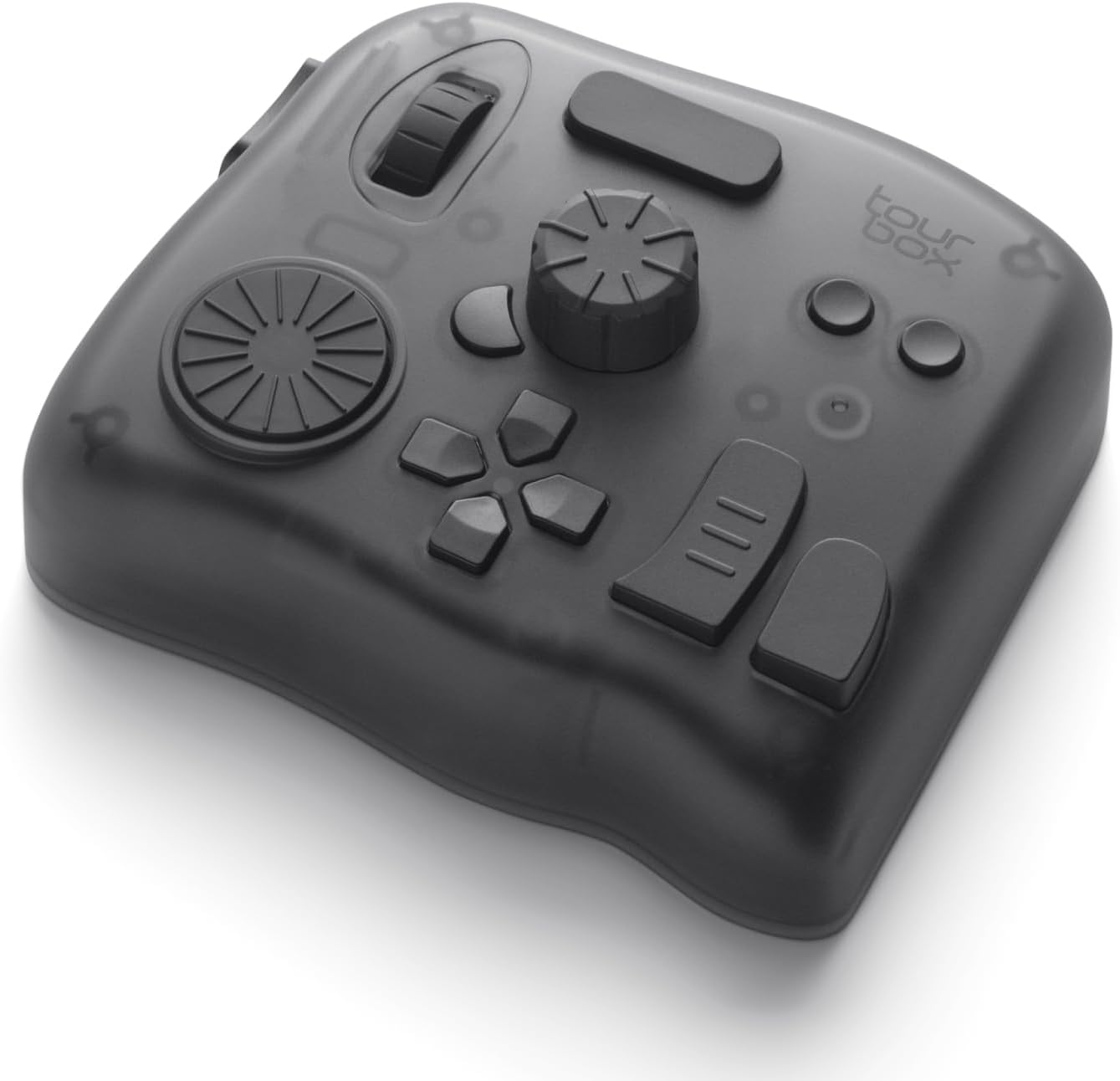
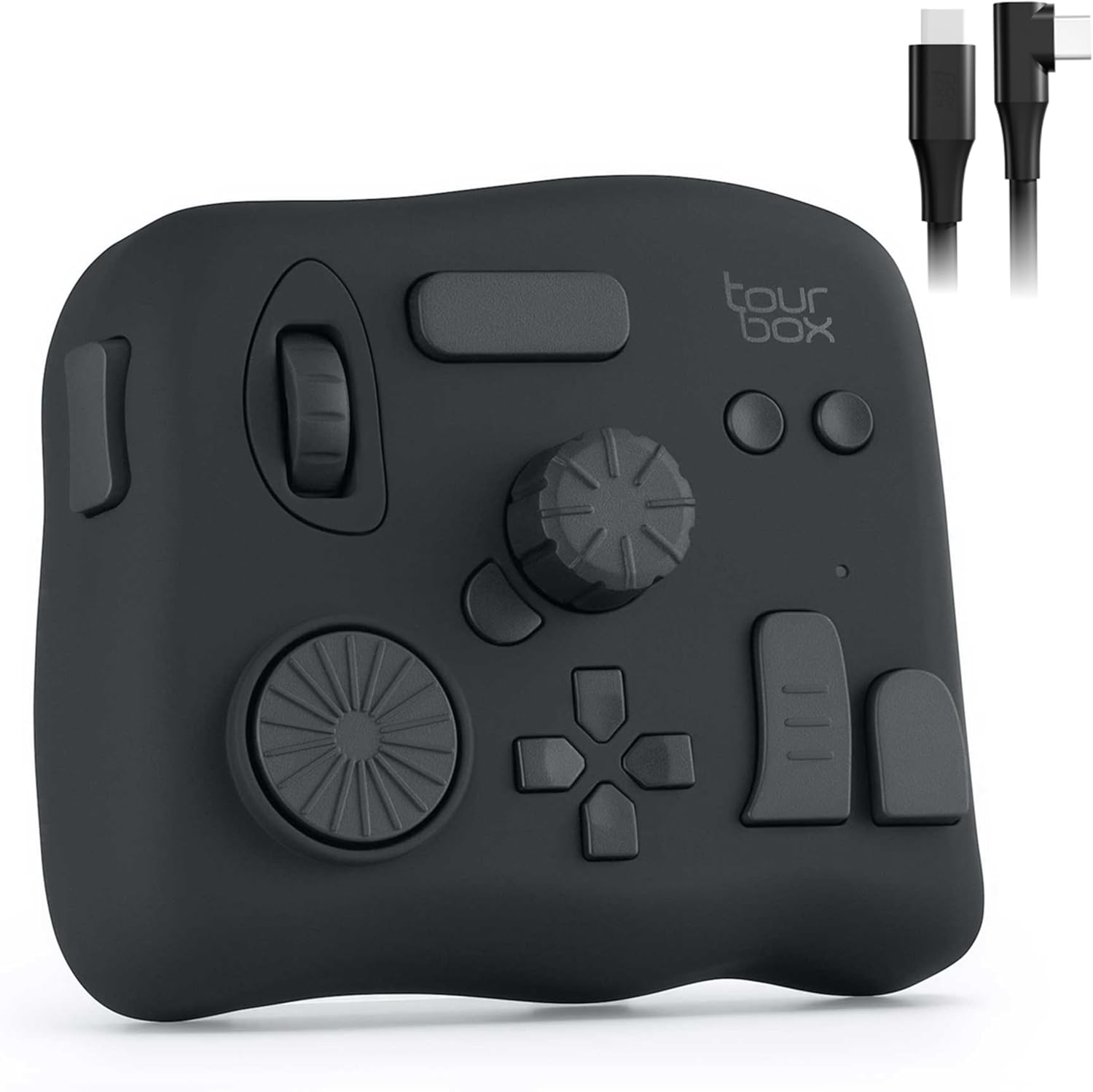
TourBox Elite最大のメリットは、何と言っても「完全ワイヤレス」であることです。ケーブルの煩わしさから解放され、デスク周りが大きくスッキリするBluetooth接続は、一度味わうともう有線には戻れません。
膝の上でも寝転がりながらでも、好きな姿勢でノーストレスに作業できる自由は、この価格を払うにふさわしい最高の体験をもたらしてくれますよ。
2台のPC(例:デスクトップとノートPC)に接続し、背面のスイッチで瞬時に切り替えが可能です。
ケーブルの長さを気にせず、膝の上やモニターから離れた場所など、最もリラックスできる姿勢で操作できます。
Eliteには振動モーターが内蔵されており、ダイヤルやノブを回した際に「カチカチ」という物理的なクリック感(フィードバック)が指先に伝わります。
目盛りを刻むような感触があるため、ブラシサイズや数値を1段階だけ動かすといった微調整が直感的に行えます。
振動の強さはオフ・弱・強から選べます。また、回転速度に応じて振動が変わるため、高速スクロール時はスムーズに回せます。
キーボードのショートカットキー操作と異なり、手元を見ずに操作できるよう設計されています。
全てのボタンが異なる形状や手触りになっており、指先の感覚だけでどのボタンを触っているか判別できます。
画面(作品)に集中したままツール切り替えやパラメーター調整ができるため、作業没入感が途切れません。
専用ソフトウェア「TourBox Console」の完成度が非常に高い点も評価されています。
Photoshop、Lightroom、Premiere Proなど、アプリごとに自動でプロファイルを切り替えてくれます。
複雑な連続操作(例:全選択→コピー→別レイヤー作成→貼り付け)をワンボタンで実行可能です。
1つのボタンを押すだけで、画面上に独自のメニューリストを呼び出し、そこから複数の機能を実行できます。
ガジェットとしての質感が高く、デスクに置いた際の満足感があります。
重量がしっかりあるため、操作中に本体がズレ動くことがありません。
通常のブラック・ホワイトに加え、半透明の「トランスルーセント」モデルなど、高級感のある仕上げが選べます(特にモダンスモークブラックなどは指紋が目立ちにくい加工がされています)。
1番使い勝手がよかった1品!
\ 最新価格・在庫をチェック /
Eliteのほぼ半額〜2/3程度の価格で購入できる場合が多く、初めて左手デバイスを導入する方にとってハードルが低いです。
ソフトウェア(TourBox Console)の機能やボタン配置はEliteと全く同じです。つまり、「作業効率化」という点ではEliteと変わらない効果が得られます。
Bluetooth接続のEliteに対し、NEOはUSBケーブル(Type-C)での有線接続専用です。
電池切れや充電の心配が一切ありません。PCに繋げばすぐに使えます。
電波干渉による接続切れや、スリープからの復帰待ちが発生しません。常に即座に反応してくれる信頼感があります。
NEOは全モデルが「クラシックブラック」のようなマット仕上げになっています。
しっとりとしたラバー塗装のような質感で、手に吸い付くようなグリップ感があります(※Eliteのトランスルーセントモデルのようなツルツル感とは異なります)。
指紋が目立ちにくく、長時間の作業でもサラサラ感が持続します。
Eliteにある「カチカチ」という振動フィードバック(ハプティクス)がNEOにはありません。
ダイヤルを回した時の物理的な抵抗感(コリコリ感)はありますが、モーター振動音がないため、静かな環境で作業したい場合にはむしろ好まれることがあります。
「振動はいらない」「物理的なノッチ感だけで十分」という方にはNEOの方がシンプルで使いやすい場合があります。
\ 最新価格・在庫をチェック /
これまでのTourBoxはPC/Mac専用でしたが、PlusはiPadOSおよびAndroidに正式対応しました。
キーボードショートカットが使いにくいiPad環境でも、ブラシサイズ変更、取り消し、スポイトなどを片手で非常に高速操作できます。
PC版同様、iPadアプリごとにプリセットを設定可能です(Clip Studio Paint for iPad、Procreate、Canvaなど)。
PCとタブレットを併用する「ハイブリッドな作業環境」に最適化されています。
背面のスイッチを切り替えるだけで、「Macでイラレ作業」→「iPadでラフ描き」といった行き来が瞬時に行えます。
複数デバイス接続時の挙動がさらに洗練されており、接続待ちのストレスが低減されています。
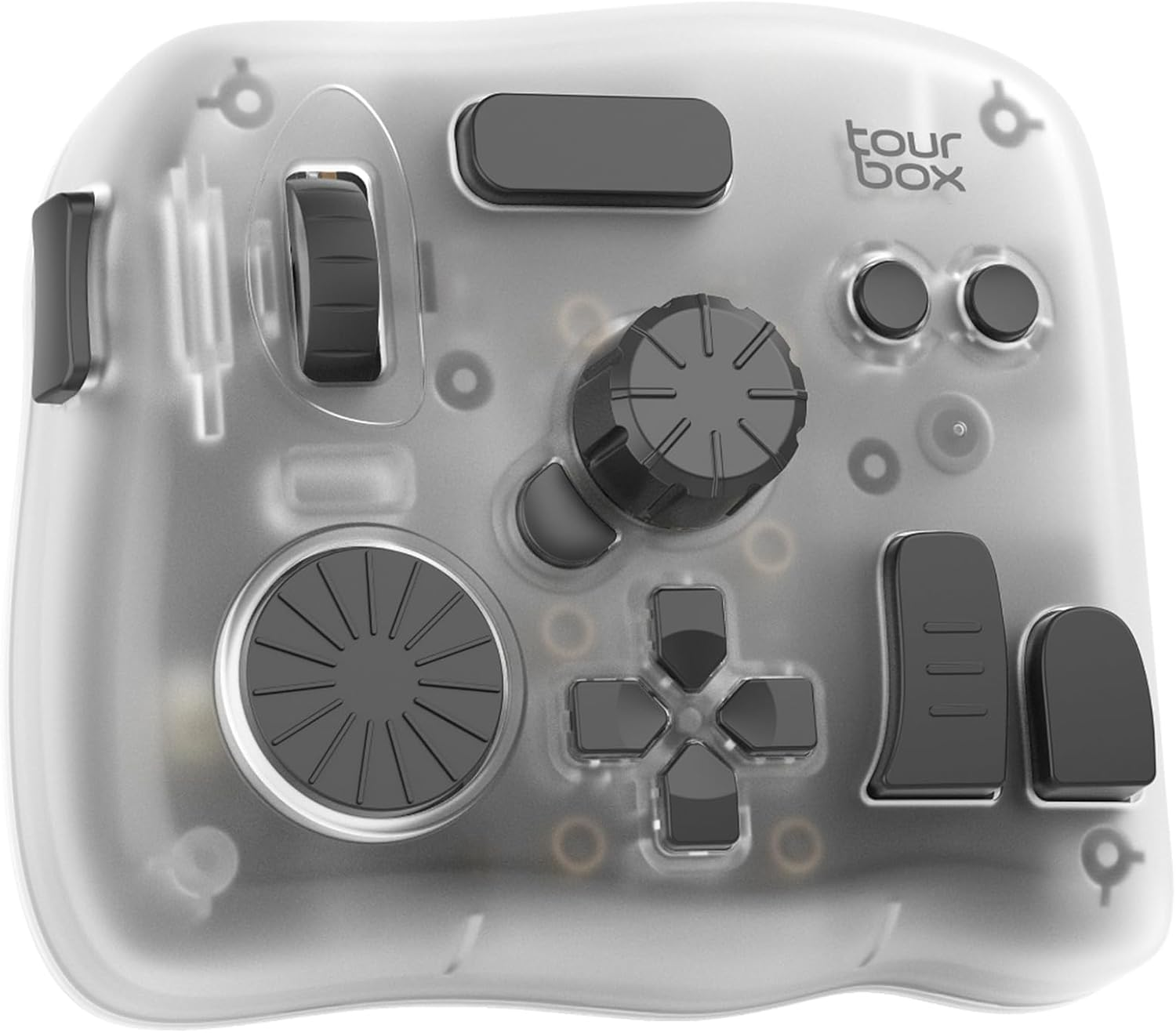
Plus専用のカラー展開や、内部部品の見直しが行われています。
中の基盤が透けて見えるメカニカルで美しいデザイン(クリア系)が採用されており、デスク上のオブジェとしての所有欲をさらに満たします。
Elite譲りのハプティクス(振動)フィードバックはそのままに、内部の部品精度が向上しており、より「カチッ」とした上質な操作感になっています。
▼よりTourBox Elite Plusを詳しく知りたい方はこちら
\ 最新価格・在庫をチェック /
TourBox Elite(約3万円〜)やNEO(約2万円〜)に対し、XPPen ACK05は約6,000円〜7,000円で購入できます。
「左手デバイスを試してみたいが、いきなり数万円は出せない」という方に最適です。
既にTourBoxを持っていても、持ち運び用やサブPC用として気軽に追加できます。
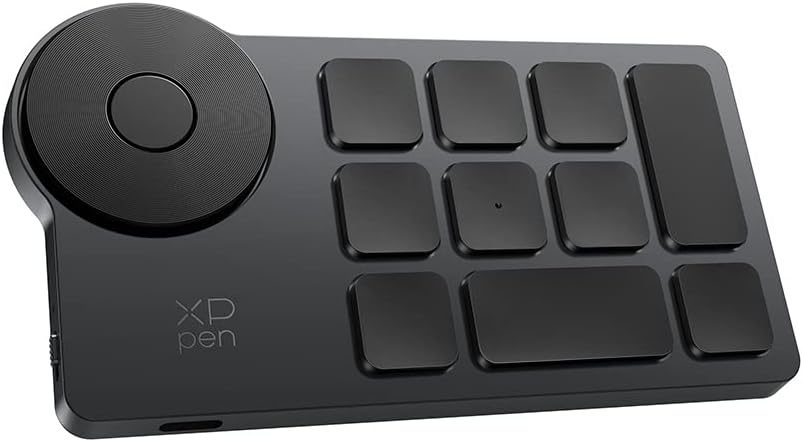
これがTourBoxとの最大の違いです。重量は約75gと非常に軽く、スマホよりもコンパクトです。
机に置くだけでなく、手に握ったまま親指で操作したり、液晶ペンタブレットの画面の縁(ベゼル)に乗せて使うことができます。
カバンやポケットに放り込んでカフェで作業するなど、モバイル環境との相性が抜群です。
ボタン数が10個+ダイヤル1つと、必要最小限に絞られています。
ボタンが多すぎないため、「どのボタンに何を登録したか忘れる」ことが少ないです。
ブラシサイズ変更やズームに必須の「回転ホイール」がしっかり搭載されており、クリエイティブ作業のツボを押さえています。
XPPen製のペンタブレットを使っている場合、ドライバソフトが1つで済むため、PCの管理が楽になります(他社製タブレットでも使用可能です)。
この価格帯で、接続方法がフル装備なのは驚異的です。
ケーブルレスでスッキリ。iPadやiPhone(※アプリによる)でも使えます。
BluetoothがないデスクトップPCでも、付属のUSBレシーバーで遅延の少ない無線接続が可能です。
充電切れの際や、安定性を求める時は有線で使えます。
\ 最新価格・在庫をチェック /
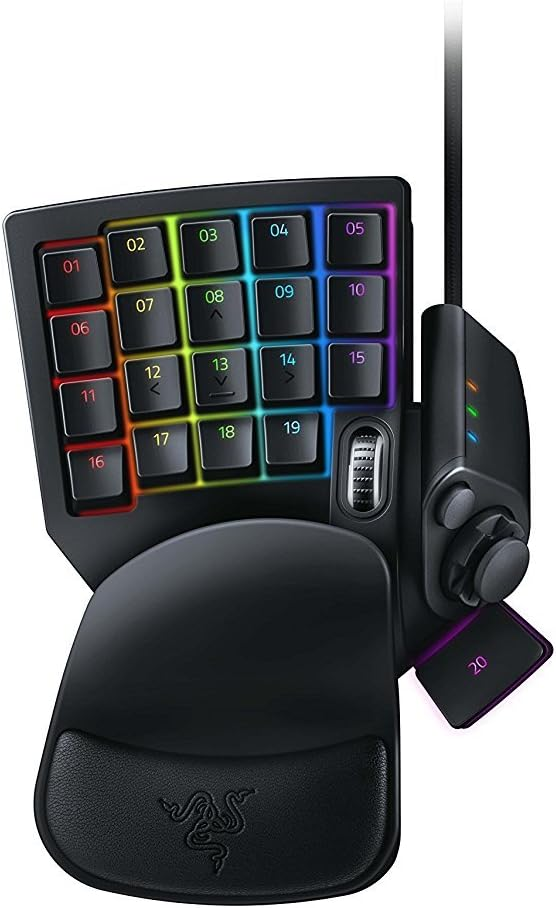
これが最大の武器です。TourBoxやXPPenよりも物理ボタンの数が多いため、より多くのショートカットを「1発」で呼び出せます。
よく使うツールが20個あっても、レイヤー(モード)を切り替えずに、指を伸ばすだけで全て届く範囲に配置できます。
特定のキーを押している間だけ、全キーの役割を別のものに変える機能があり、実質的に60個以上の機能を登録可能です。
ゲーマーが何時間もぶっ続けでプレイすることを想定して設計されています。
手首を置くクッション(パームレスト)が最初からついており、位置も2段階で調整できます。手全体を預けられるため、TourBoxのように「手を浮かせて操作」する必要がありません。
自然に手を置いた位置にキーが並んでおり、無理な指の動きをせずに多くのキーにアクセスできます。
キーだけでなく、アナログ的な操作も可能です。
人差し指の位置にマウスのようなホイールがあります。ブラシサイズ変更やタイムラインの縮小・拡大に割り当てると便利です。
親指で操作する十字キーのようなパッドがあります。キャンバスの移動(手のひらツール)や、コマ送りなどを割り当てると直感的に動かせます。
ゲーミングデバイスならではの強力なマクロ作成ソフト「Razer Synapse」が使えます。
「0.1秒待ってからキーを押す」といった遅延を含む複雑な動作も正確に記録・再生できます。ゲームの技を出すための機能ですが、業務の定型処理(リネーム保存など)にも応用できます。
TourBoxと比較検討されている場合、以下の点は「ゲーミングデバイスゆえの弱点」として知っておく必要があります。
設定ソフト「Razer Synapse 3」がmacOSに非対応です。
Macで使うには古いソフトを使うか、有志が作った非公式ツールを使う必要があり、設定のハードルが非常に高いです。Windowsユーザーなら問題ありません。
設定はPC側のソフトに依存します。会社のPCと自宅のPCで使う場合、両方にソフトをインストールしてログインしないと同じ設定が使えません(TourBoxは設定を持ち運べます)。
ホイールはありますが、TourBoxのような「ヌルっと回る高級なダイヤル」ではなく、マウスのホイールと同じカチカチとした感触です。
\ 最新価格・在庫をチェック /
これがTourBoxに対する最大のメリットです。
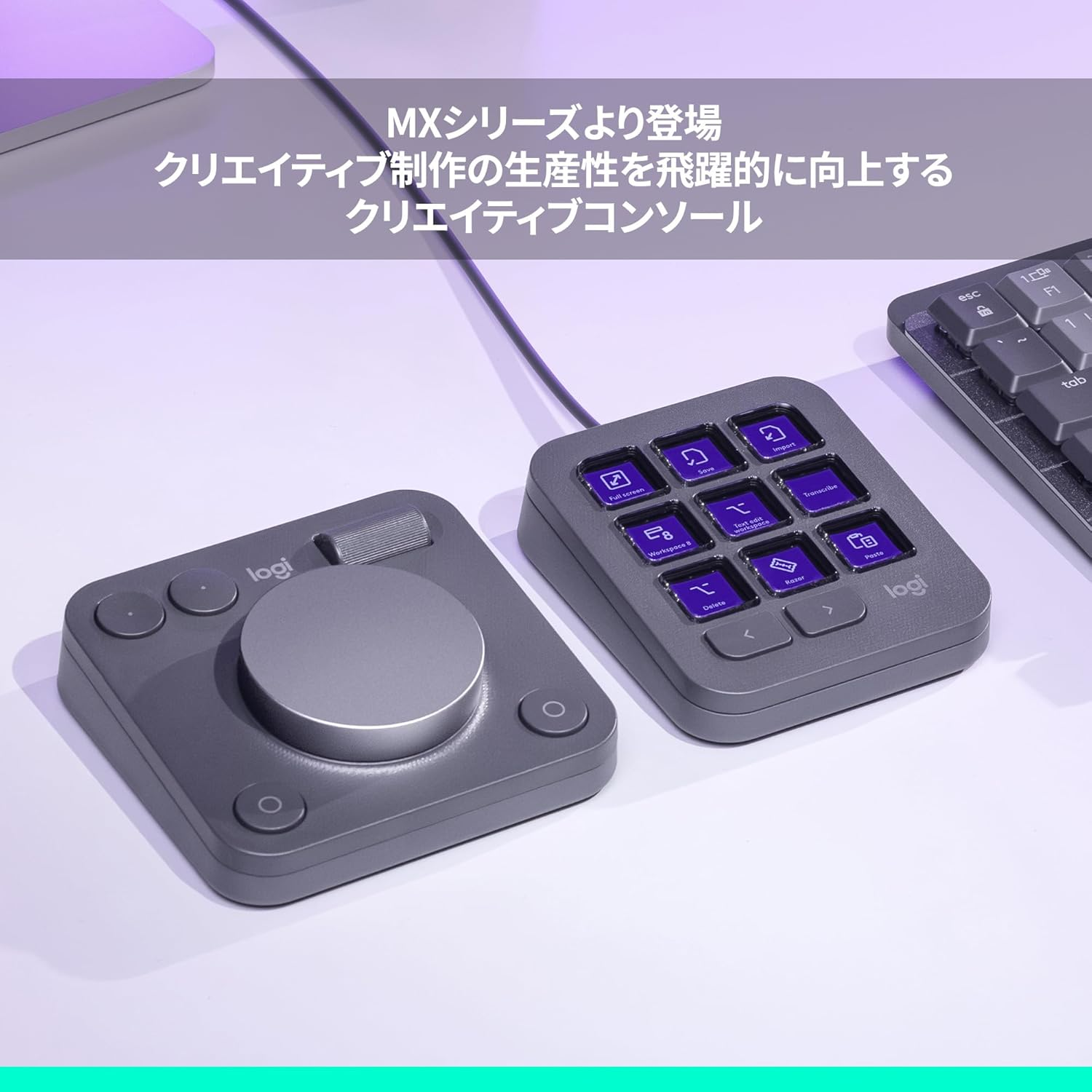
「左手デバイスを買っても、どのボタンに何を登録したか覚えきれなくて挫折しそう…」という不安がある方には、ボタン自体が液晶画面になっていてアイコンが一目でわかるMX Creative Consoleが特におすすめです。「何のボタンか迷う」という左手デバイス最大の弱点を視覚的に完全に克服しているため、初心者でも買ったその日からサクサク使いこなせますよ。
下部のボタンでページをめくると画面が切り替わり、最大135個の機能を登録できます。Photoshop用、Premiere用など、アプリごとに自動で表示が変わるのも便利です。
「ダイヤルパッド(無線)」と「キーパッド(有線)」が物理的に分かれています。
左手: ダイヤルでブラシサイズ調整
右手: マウスの横にキーパッドを置いてショートカット実行
といったように、自分のデスク環境や利き手に合わせて自由に配置できます。
画像編集時は両方使い、普段のブラウジング時はキーパッドだけ使う、といった使い分けも可能です。
ロジクールの強みであるソフトウェアの完成度が非常に高いです。
Photoshop, Lightroom Classic, Premiere Pro, After Effects, Illustrator などのプラグインが最初から用意されており、面倒な設定なしで即座に使い始められます。
アプリ内から新しいアイコンパックやプラグイン(Zoom, Spotify, DaVinci Resolveなど)を簡単に追加できます。
ダイヤルパッド部分はアルミ製で高級感があり、回転の感触も非常に滑らかです。
ロジクールの高級マウス(MX Masterシリーズ)と同様、勢いよく回すと高速スクロールし、ゆっくり回すと精密動作になるといった制御が優秀です。
ダイヤルパッドは単4電池2本で最大18ヶ月も持ちます(Bluetooth / Logi Bolt接続)。
\ 最新価格・在庫をチェック /
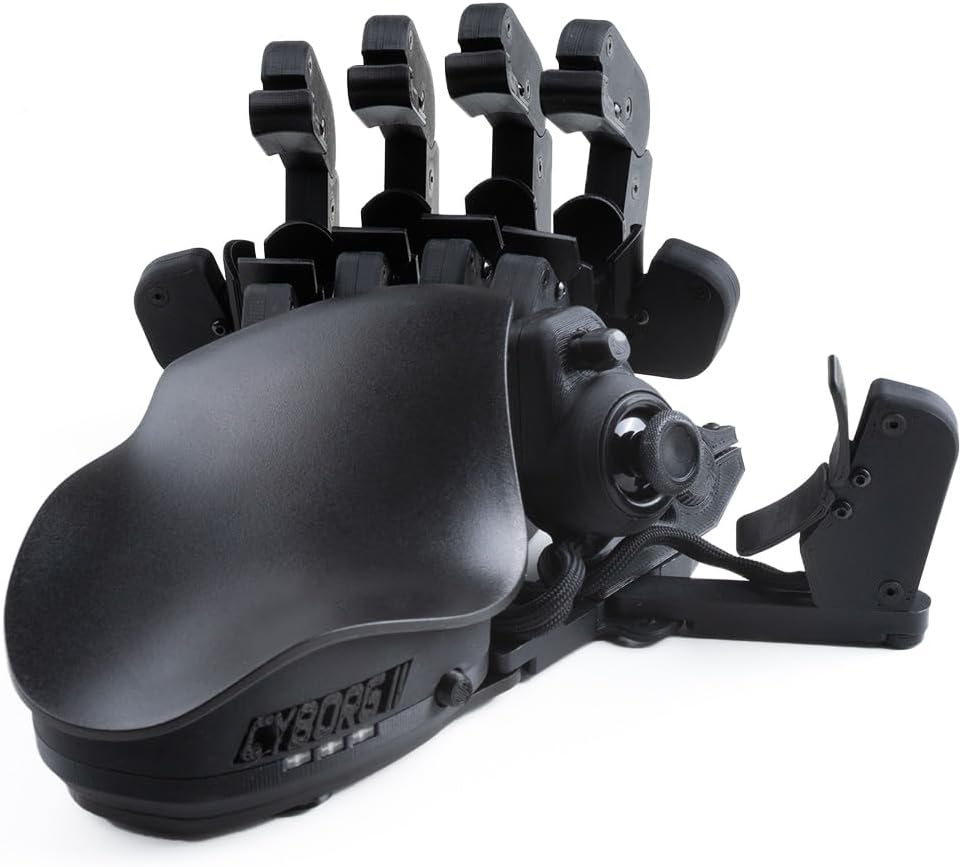
これが最大のメリットです。親指のスティックに、磁気検知式の「ホールエフェクトセンサー」が採用されました。
物理的な摩耗がないため、長期間使っても勝手にカーソルやキャラが動く「ドリフト現象」が起きません。
非常に精度が高いため、遊び(デッドゾーン)を極限までゼロに近づけて、少し傾けただけで反応するような超敏感な設定が可能です。
初代Cyborgユーザーからの不満が多かった「タワー上部のボタン(指の背で押し上げるボタン)」の形状が見直されました。
ボタンの角度が少し上向きに変更され、指を跳ね上げた時に自然にヒットするようになりました。
指を置いているだけで誤って押してしまうことが減り、意図した時だけ「カチッ」と押せる絶妙なバランスになっています。
内部のキースイッチが、マウスなどで定評のある「Omron製スイッチ(耐久5000万回)」にアップグレードされました。
全てのボタンでクリック感が統一され、以前よりも「カチッ」とした小気味よい感触になっています。
構造が複雑なデバイスだけに、スイッチ寿命が伸びたことは長期使用において非常に大きな安心材料です。
地味ながら重要な基礎スペックが向上しています。
接続端子がようやくMini-USBからType-Cになり、ケーブルの取り回しが楽になりました。
本体に保存できるプロファイル数が「2つ」から「6つ」に増えました。ソフトを起動していない別PCに繋いでも、ボタン一つで6種類の設定を切り替えられます。
信号の送信頻度が上がり、FPSなどの競技シーンでも遅延を感じさせない高速応答が可能になりました。
これは初代共通ですが、Cyborgシリーズだけの唯一無二の長所です。
指の長さ、手の大きさ、指を開く角度に合わせて、タワーの位置をネジ一本でミリ単位で調整できます。「デバイスに手を合わせる」のではなく「デバイスを手に合わせる」ことができます。
移動は親指スティック、スキル発動は指先のわずかな動きだけで完結するため、WASD移動で指が攣りそうになる現象から解放されます。
|
項目 |
TourBox Elite |
TourBox NEO |
TourBox Elite Plus |
XPPen ACK05 |
Razer Tartarus V2 |
Logicool MX Creative |
Azeron Cyborg II |
|
タイプ |
据え置き型 |
据え置き型 |
据え置き型 |
リモコン型 |
キーパッド |
分離型 (キー+ダイヤル) |
特殊キーパッド |
|
接続 |
無線(BT) + 有線 |
有線のみ |
無線(BT) + 有線 |
無線(BT/USB) + 有線 |
有線のみ |
無線(BT) + 有線 |
有線のみ |
|
特徴 |
振動フィードバック ・ノールック操作 ・高級感 |
Eliteと同機能 ・振動なし ・高コスパ |
iPad/Android対応 静音スイッチ |
手持ち/貼り付けOK 軽量コンパクト |
32個の物理キー ・スクロールホイール ・パームレスト |
・液晶キー ・ダイヤルとキーが別 ・Adobe連携 |
・立体的なボタン配置 ・親指スティック ・手の形に調整可 |
|
適正 |
PC作業メインの クリエイター |
充電管理が面倒な クリエイター |
PCとタブレット 両刀使いの人 |
液タブの淵に置きたい 持ち運びたい人 |
ゲーマー (Win) 多ボタン重視の人 |
Adobeユーザー 配置を覚えきれない人 |
FPS/MMOゲーマー WASD移動卒業したい人 |
|
価格 |
高 (¥¥¥) |
中 (¥¥) |
最高 (¥¥¥¥) |
安 (¥) |
中 (¥¥) |
高 (¥¥¥) |
高 (¥¥¥) |
A1. 主な用途によって最適な形状が異なります。
イラスト制作でのキャンバス回転やブラシサイズ変更、動画編集でのタイムライン移動など、直感的な「微調整」が多い方にはダイヤルやホイールが付いたモデル(TourBoxなど)が特におすすめです。
一方、配信でのシーン切り替えや、プログラミング、事務作業で特定のアプリ起動や定型文入力をワンタッチで行いたい方には、視覚的に分かりやすい液晶付きのキーパッド式(Stream Deckなど)が適しています。
A2. 最近の主流モデルは専用のソフトウェアが非常に使いやすく進化しているため、初心者でも簡単に設定できます。
特に有名メーカーの製品であれば、PhotoshopやPremiere Pro、CLIP STUDIO PAINTなどの主要ソフト向けに、世界中のプロクリエイターが作成した「おすすめのショートカット設定(プロファイル)」を無料でダウンロードして丸ごと適用できる機能があるため、自分で一つずつ登録する手間がなく、購入したその日から実践的に使い始めることができます。
A3. 最大の壁は「操作に慣れるまでの最初の1週間から2週間」です。
これまでキーボードで行っていた無意識の操作を新しいデバイスに置き換えるため、導入直後は頭で考えながら指を動かすことになり、逆に作業スピードが落ちてストレスを感じることがよくあります。
ここで諦めずに、自分の使いやすいようにボタン配置を微調整しながら、指が自然に動くようになるまで使い続けられるかどうかが、購入後に後悔しないための最大のポイントです。
【ワンポイントアドバイス】 左手デバイスで左手の負担をなくしても、右手が普通のマウスのままでは手首の疲れ(腱鞘炎)は根本的に解決しません。左手デバイスの導入を機に、右手にも手首をひねらず自然な角度で握れるエルゴノミクスマウス(ロジクール MX Master 3Sなど)を合わせて導入するのが、プロのクリエイター環境を完成させる相性の良い組み合わせです。
たかが左手デバイス、されど左手デバイス。
この小さな機械が、あなたの作業時間を大幅に短縮し、クリエイティブな時間を生み出してくれます。
最初は慣れが必要ですが、それを乗り越えた先には「指先が思考に追いつく」快適な世界が待っています。
今回ご紹介した中から、あなたの相棒となる一台を選んでみてください。
道具への投資は、未来の自分へのプレゼントです。 効率化で生まれた時間で、もっと素晴らしい作品を作ったり、ゆっくりコーヒーを飲んだり。 そんな豊かな生活を手に入れてください。
※商品PRを含む記事です。当メディアはAmazonアソシエイト、楽天アフィリエイトを始めとした各種アフィリエイトプログラムに参加しています。当サービスの記事で紹介している商品を購入すると、売上の一部が弊社に還元されます

まるこ(PC・ガジェット担当/編集長)
デスク周りのガジェットを実際に買って毎日使い、良い所も引っかかった所も正直に書きます。