Wi-Fiルーターおすすめ11選|7メーカー全所有の編集部が選ぶWi-Fi 7時代の正解
まるこ
まるこブログ
※本記事はアフィリエイト広告(プロモーション)を含みます
🖥 執筆者:まるこ(まるこブログ編集長)
公開日:2026年1月20日 更新日:2026年5月7日
子供がゲームをしたいと言い始めたとき、選択肢はいくつかあった。
Nintendo Switchは持っている。ただ「もう少し本格的なゲームがしたい」という要求が出てきた。据え置きのゲーミングPCを子供部屋に置くことも考えたが、スペースと配線の問題があった。旅行先や祖父母の家でも遊べる環境を作りたかった。
そこで選んだのがASUS ROG Ally Xだった。
買った当初の目的は「子供のゲーム機」だ。しかし1年経った今、出張の荷物の中にもROG Ally Xが入っている。ベッドに寝転がりながら使うのも自分になっている。「子供のため」に買ったはずが、気づけば家族全員の「持ち出せるPC」になっていた。
1年使い続けた体験を、時系列で書く。
まるこの評価:7.5点 / 10点満点
\Amazonのセール情報を確認する/
子供のゲーム環境を整えるにあたって、最初に検討したのは以下の3択だった。
Nintendo Switch(追加購入):すでに1台持っているため除外。タイトルの選択肢が限られる点も引っかかった。
ゲーミングノートPC:子供部屋に据え置きにするなら候補だったが、15インチ以上のノートPCは「持ち運び」には向いていない。旅行先で使えないという問題が残る。
ROG Ally X:Windowsが動くため、Steamのゲームライブラリがほぼそのまま使える。7インチのディスプレイはNintendo Switchに近い感覚で持てる。価格はNintendo Switchの約3倍だが、ゲーミングPCとして考えると選択肢として成立する。
決め手は「子供が遊べて、自分も出張先で使える可能性がある」という2役への期待だった。この期待が1年後にどうなったかが、この記事の核心だ。
届いた日、まず自分がセットアップをした。
WindowsとArmory Crate(ASUS独自のランチャー)の初期設定、Steamのインストール、ゲームのダウンロード——ここまでが子供に渡す前に必要な準備だった。設定自体は難しくないが、Windowsのアップデートとゲームのダウンロードで最初の2〜3時間はかかった。
子供が最初に触ったとき、コントローラーの操作は比較的すぐに慣れた。Nintendo Switchで遊び慣れているため、アナログスティックとボタンの配置への適応は早かった。
ただし画面の明るさ設定とバッテリーの消耗速度は最初のうちに調整が必要だった。初期設定のまま使うと、高負荷のゲームで1〜1.5時間でバッテリーが切れる。パフォーマンスモードを「バランス」に設定することで2〜3時間に伸びることがわかり、そこからは安定した。
購入から2〜3ヶ月後、旅行にROG Ally Xを持っていった。
新幹線の車内で子供が遊べる状態を想定していた。実際に使ってみると、新幹線の座席でも膝の上で遊べるサイズ感は想定通りだった。ホテルの部屋ではモニターに繋がずそのまま使い、就寝前のゲーム時間として機能した。
旅行での使い方で気づいたことがいくつかある。
充電ケーブルが必要になる場面が多い。ROG Ally XはUSB-Cで充電できるため、持ち運び用の充電器との兼用が可能だ。専用のACアダプターよりUSB-C充電の方が荷物を減らせる。ただしUSB-C充電は65W以上が推奨で、一般的な20〜30Wの充電器では充電速度が追いつかない場合がある。
Nintendo Switchとの比較で言うと、ゲームの起動と読み込みはROG Ally Xが速い。ただし電池持ちと軽さはNintendo Switchが勝る。「長時間の旅行でどちらが子供に向いているか」という問いの答えは正直、用途次第だ。
1年間使い続けて、自然と決まってきた使い方のルールがある。
子供のゲームは「バランスモード」固定。高パフォーマンスモードはバッテリー消耗が早く、発熱も増す。子供に持たせる時間が1〜2時間程度ならバランスモードで十分なゲーム体験になる。
自分が使うときはベッドの上が中心。出張先のホテルや自宅のベッドで横になりながら使う場面が予想以上に多くなった。デスクに向かわずに動画を見たりゲームしたりする用途では、7インチの画面サイズが丁度いい。
旅行の荷物には必ず入れる。Nintendo Switchと迷うことがあるが、Steam版のゲームライブラリを持ち歩けることが決め手になる。家でプレイしていたゲームを旅先でそのまま続けられる。
ROG Ally Xの重量は715g。Nintendo Switchが本体のみで275g(ジョイコン込みで420g)なのに対して、明確に重い。
「ちょっと重い」という感覚は1年使っても変わらなかった。Nintendo Switchを持ち慣れている子供が「重い」と言う場面が何度かあった。大人が両手で持って使う分には問題ないが、子供が片手で操作しようとするには厳しい重さだ。
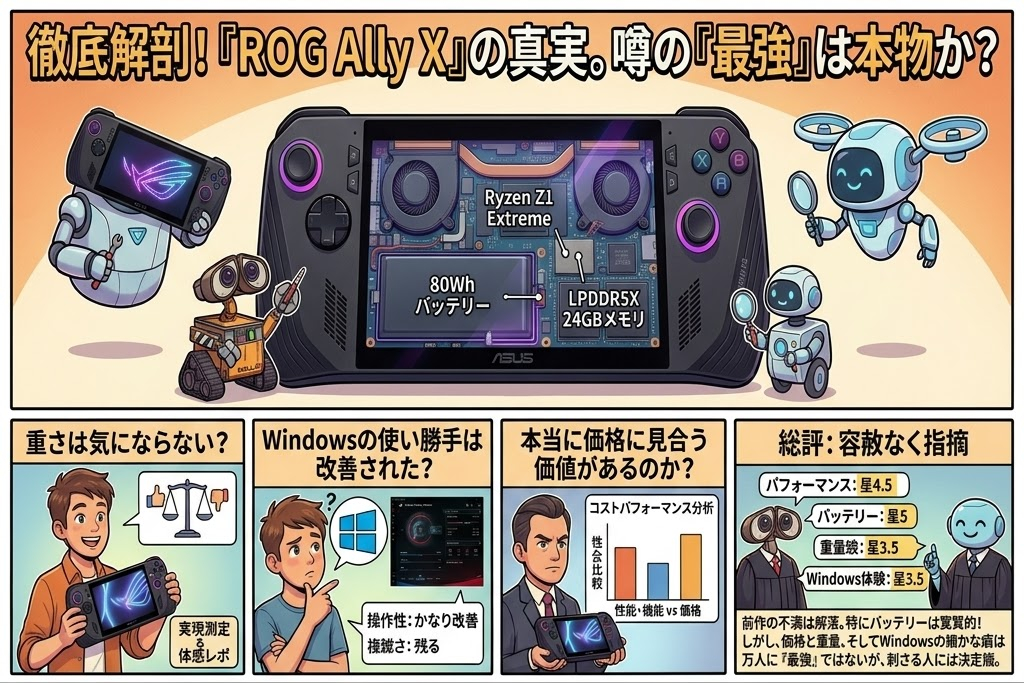
この重さは設計上の宿命で、Windowsが動くCPUとバッテリー(前モデルの2倍容量・80Wh)を搭載した結果だ。バッテリーが増えたからこそ使用時間が確保できている、というトレードオフだと理解している。
「ROG Ally XはNintendo Switchより重い」という事実は、購入前に体感しておくことを勧める。家電量販店で実機を持ってみてから判断する方がいい。
ROG Ally XはUSB4ポートを搭載しており、OCuLinkアダプターを介して外部GPU(eGPU)ボックスに接続できる。
編集部ではOCuLinkケーブルを持っているが、まだROG Ally Xとの接続は試していない。ただし理論上、自宅では外部GPUに繋いで据え置きゲーミングPC的に使い、外出時は単体で持ち出すという2通りの使い方が成立する。
これが実現すると「ポータブルゲーミングPC×据え置き拡張」という使い方になり、購入コストに対する価値が大きく変わる可能性がある。今後試した結果はこの記事に追記する予定だ。
OCuLinkの仕組みと対応機器については OCuLink対応ミニPCおすすめ5選 で詳しく解説している。eGPUとの接続方法全般については ミニPC×eGPU完全ガイド も参照してほしい。
|
項目 |
内容 |
|
CPU |
AMD Ryzen Z1 Extreme |
|
GPU |
AMD Radeon 780M(内蔵) |
|
RAM |
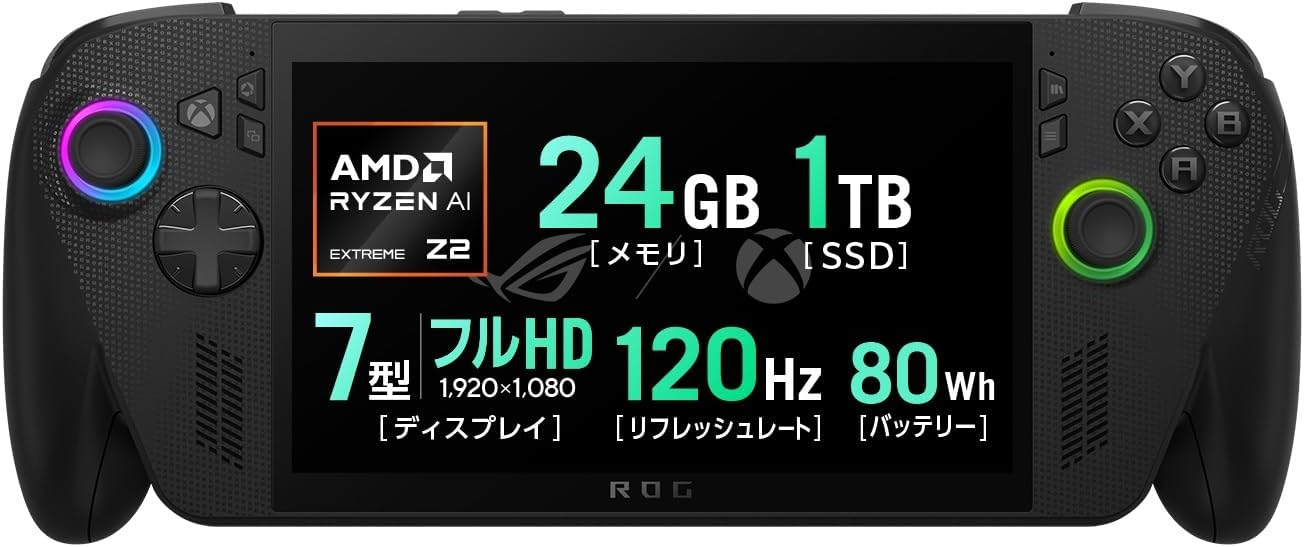
24GB LPDDR5X |
|
ストレージ |
1TB SSD(M.2 2280) |
|
ディスプレイ |
7インチ FHD(1920×1080)120Hz |
|
バッテリー |
80Wh(約2〜3時間・使用状況による) |
|
重量 |
約678g |
|
OS |
Windows 11 Home |
|
ポート |
USB-C(USB4/DisplayPort/充電)×2、microSDスロット |
|
OCuLink |
USB4経由でアダプター使用により対応 |
|
冷却 |
デュアルファン |
合う人
Steamのゲームライブラリを旅行先・出張先・ベッドの上で遊びたい人。Nintendo Switchに物足りなくなってきた子供の次のゲーム環境を探している家庭。将来的にOCuLink経由でeGPUを繋いで据え置き的に使う展開を考えている人。
合わない人
軽さを最優先する人。旅行の荷物を最小限にしたい人にとって678gは選択を迷わせる重さだ。ゲームより動画視聴中心ならiPadやAndroidタブレットの方が軽くて長時間使いやすい。Nintendo Switchで現在満足している場合、価格差を埋める体験の差を感じにくい可能性がある。
Nintendo Switchと比べてどちらを子供に与えるべきですか?
用途で決まる。Nintendo Switch専用タイトル(マリオ・ゼルダ・ポケモン)が目的ならSwitchが向いている。SteamのPCゲームで遊びたい場合、ROG Ally Xが選択肢になる。重さを考えると小学校低学年以下の子供にはSwitchの方が持ちやすい。
バッテリーはどのくらい持ちますか?
使い方と設定による。高負荷のゲームをパフォーマンスモードで動かすと1〜1.5時間程度。バランスモードで動画視聴や軽いゲームなら2〜3時間持つ。長時間使う場合はUSB-C充電ケーブルを携帯する前提で考えた方がいい。
Windowsの操作は難しいですか?
Armory Crate(ASUS独自ランチャー)を使えばゲームの起動はコントローラーで完結できる。ただしWindowsの設定変更やゲームのインストールなど、親が最初にセットアップしておく必要がある部分はある。子供が自分でWindowsを操作するのは難しいため、初期設定は大人が行う前提だ。
OCuLinkでeGPUに繋げますか?
USB4ポートを搭載しているため、OCuLinkアダプターを介してeGPUボックスに接続できる。ただし編集部ではまだ実際に試していないため、試した結果は追記予定。詳細は ミニPC×eGPU完全ガイド を参照してほしい。
初めてのポータブルゲーミングPCとして向いていますか?
向いているが、事前に期待値を整理しておく必要がある。「Nintendo Switchより高性能」は正しい。「Windowsゲーミングノートと同じ体験が持ち歩ける」という理解は正しい。「Nintendo Switchより軽くて電池持ちがいい」という期待は間違い。ポータブルゲーミングPC全般の選び方は ミニPC初心者ガイド も参考にしてほしい。
\Amazonのセール情報を確認する/
🏛 関連ガイド
ミニPC初心者ガイド — ポータブル・ミニPCの選び方全体像
ミニPC×eGPU完全ガイド — 外部GPUで性能を拡張する方法
OCuLink対応ミニPCおすすめ5選 — OCuLink接続対応機種の比較
PCケース選び方ガイド — 自作PC・ケース選びの参考に
🔹 編集部のPC環境
🔹 編集部について
🖥 まるこ(編集長)
PC・ガジェット担当。子供3人の父親。子供のゲーム環境整備を目的にASUS ROG Ally Xを購入し、1年間使用中。子供のゲーム・旅行・ベッドでの使用など家族の「持ち出せるゲームPC」として運用した実体験から執筆。自作メインPCはRyzen 9 9950X3D+RTX 5080。
※ 商品PRを含む記事です。当メディアはAmazonアソシエイト、楽天アフィリエイトを始めとした各種アフィリエイトプログラムに参加しています。当サービスの記事で紹介している商品を購入すると、売上の一部が弊社に還元されます。