【辛口レビュー】Fractal Design Define 7 XLは後悔する?フルタワーPCケースの最高峰を徹底解剖
まるこ
まるこブログ
※本記事はアフィリエイト広告(プロモーション)を含みます
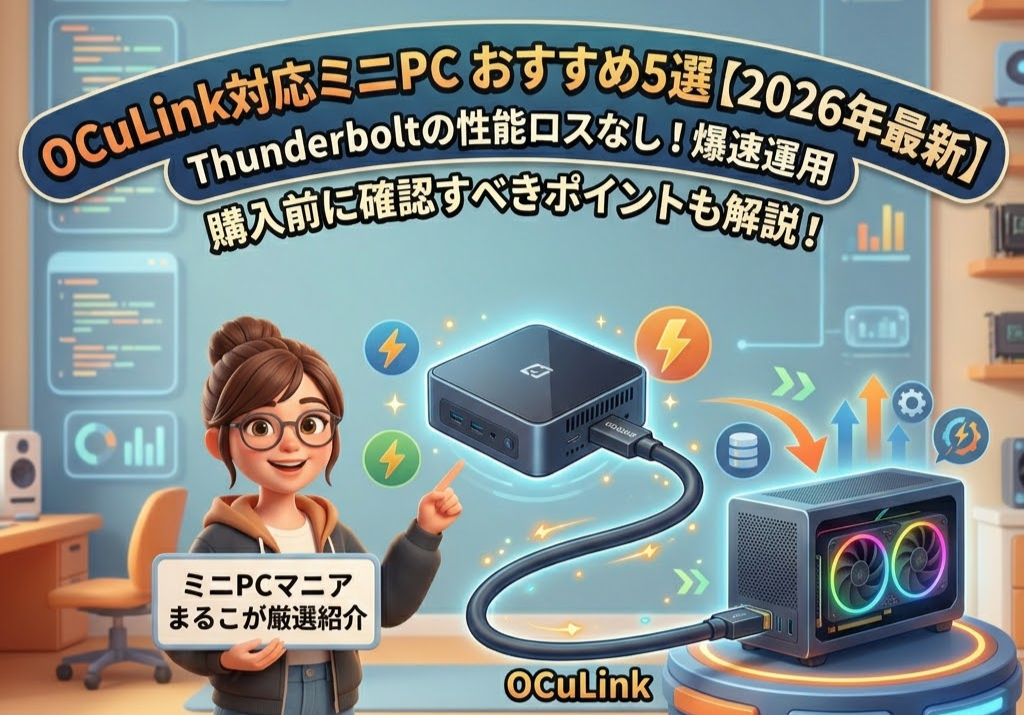
この記事を書いた人:まるこ(PC・ガジェット担当/編集長)。実際にRTX 4070をOCuLinkで毎日運用している私の一次体験をもとに書いています。
Thunderboltの性能ロスにガッカリしたことはありませんか?
自らRTX 4070をOCuLinkで運用し、その爆速ぶりに感動したミニPCマニアのまるこが、失敗しない対応モデルを厳選紹介します
ドック側(eGPUボックス)の選び方は別記事で徹底解説していますが、今回はPC本体側に絞って、スペック・価格・用途別に実践的な選び方をまとめました。
📌 筆者の実環境(2026年7月時点)
・eGPU:MINISFORUM DEG1 + RTX 4070(OCuLink Gen4 x4接続)
・常時稼働機:GMKtec NucBox M8(本記事⑤で紹介)を24時間つけっぱなしの自動処理用サブ機として運用中
カタログスペックの転記ではなく「OCuLinkで毎日運用している側」から見た選び方です。あわせて今回は、楽天市場に蓄積された購入者レビュー(K11は79件、M8は120件超など)を読み込み、買った人にしか分からない良い点・つまずきポイントも各モデルに反映しました。
━━━━━━━━━━━━━━━━━━━━━━━━━━━━━━
📚 OCuLink/eGPU 関連記事マップ
この記事は【OCuLink対応ミニPC本体の選び方・おすすめ5選】です。
他の関連記事もあわせてご覧ください:
🖥 OCuLink対応ミニPC おすすめ5選(この記事)
━━━━━━━━━━━━━━━━━━━━━━━━━━━━━━
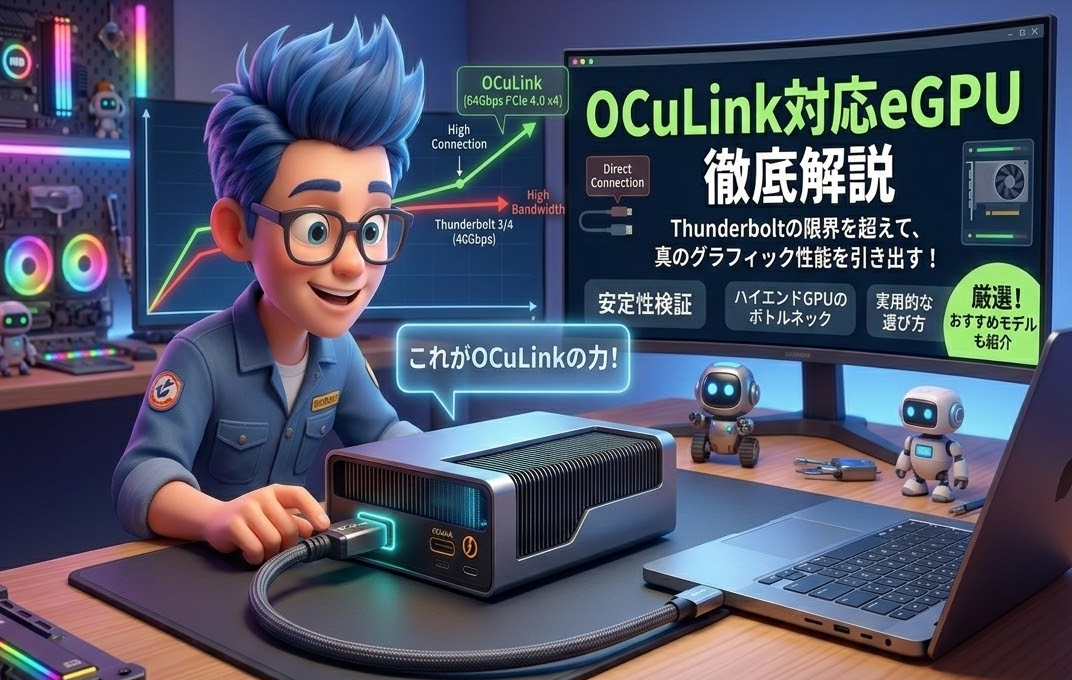
OCuLinkはPCのPCIeレーンを外部に直接引き出す接続規格です。eGPUドックと組み合わせることで、コンパクトなミニPCのままデスクトップ級のグラフィック性能を実現できます。
ミニPCにOCuLinkポートが最初から搭載されていることの最大のメリットは、変換アダプターを使わずに安定した接続ができる点です。
M.2スロットに後付けで変換アダプターを挿す方法もありますが、スロットの排他仕様や相性問題が発生しやすく、最初からOCuLinkポートを持つモデルを選ぶのが圧倒的に安心です。
━━━━━━━━━━━━━━━━━━━━━━━━━━━━━━
💡 OCuLinkとThunderboltの違いを詳しく知りたい方へ
帯域幅の比較、エラー43対策、選び方の基礎は、
網羅的な別記事で解説しています:
本記事では、PC本体(ミニPC)の選び方に集中して解説します。
━━━━━━━━━━━━━━━━━━━━━━━━━━━━━━
「詳しい説明は後で読む!とりあえず何を買えばいいか知りたい」という方のために、先に結論を出します。
|
こんな人に |
おすすめモデル |
CPU |
リンク |
|
コスパ重視・最初の1台(まるこのイチオシ) |
MINISFORUM UM880 Plus |
Ryzen 7 8845HS |
|
|
ハイエンド志向・AI処理も本格的にやりたい |
GMKtec NucBox K11 |
Ryzen 9 8945HS |
|
|
拡張性・USB4も両方欲しい万能派 |
AOOSTAR GEM12 MAX |
Ryzen 7 8845HS |
|
|
最新AIチップ・数年先まで使い続けたい |
MINISFORUM X1 Pro 470 |
Ryzen AI 9 HX470 |
|
|
予算5万円台でまずOCuLinkを試してみたい |
GMKtec NucBox M8 |
Ryzen 5 PRO 6650H |
※ 価格は時期により変動します。購入前に必ずAmazonでご確認ください。
まずは「Gen4 x4(約64Gbps)」対応かどうかを確認してください。
Gen3では帯域が半減するため、ハイエンドGPUを繋ぐならGen4対応が必須です(本記事の紹介モデルはすべてGen4対応)。 また、運用面での鉄則は「ケーブル長を50cm以内」に抑えること。
1m以上の長いケーブルを使うと、せっかくのGen4がGen3に落ちたり、接続が不安定になります。
【初心者が陥る罠!絶対にケチってはいけない必須アイテム】
ミニPCとeGPUドックを繋ぐ「OCuLinkケーブル」の品質は、システムの命綱です。
付属のケーブルが短すぎたり断線したりして、適当な安いケーブルを買うと「帯域がGen3に落ちる」「ゲーム中に突然フリーズする」といった地獄を見ます。
PC本体を買うタイミングで、必ず品質が担保された「長さ50cm以内のOCuLink(SFF-8611)Gen4対応ケーブル」を1本予備として一緒に買っておくのが、ガチ勢の鉄則ですよ!
どれだけ帯域幅が広くても、CPU性能が不足していればフレームレートは頭打ちになります。eGPUとの組み合わせで本格的なゲームや動画編集を想定しているなら、Ryzen 7 8845HS以上を選ぶのが現実的な最低ラインです。
一部のモデルでは、OCuLink使用時に内部のM.2スロット(SSDやWi-Fiカード用)が排他になる仕様のものがあります。このページで紹介するモデルは専用のOCuLinkポートを搭載しているため基本的に問題ありませんが、購入前にメーカーの公式仕様ページで必ず確認することを強く推奨します。
【重要】「つい、うっかり」でOSを飛ばさないために。OCuLinkはPCIeの生出しです。USB感覚で抜くとフリーズや故障の原因になります。「電源を切るまで絶対に抜かない」を徹底してください。これはOCuLinkを使う上での鉄則です。
一部モデルはメモリ・SSD・OSなしの「ベアボーンキット」として販売されています。初めてミニPCを購入する場合はすべてが揃った完成品を選ぶのが安心です。自分でパーツを選びたい方はベアボーンを選ぶとコストを抑えられます。
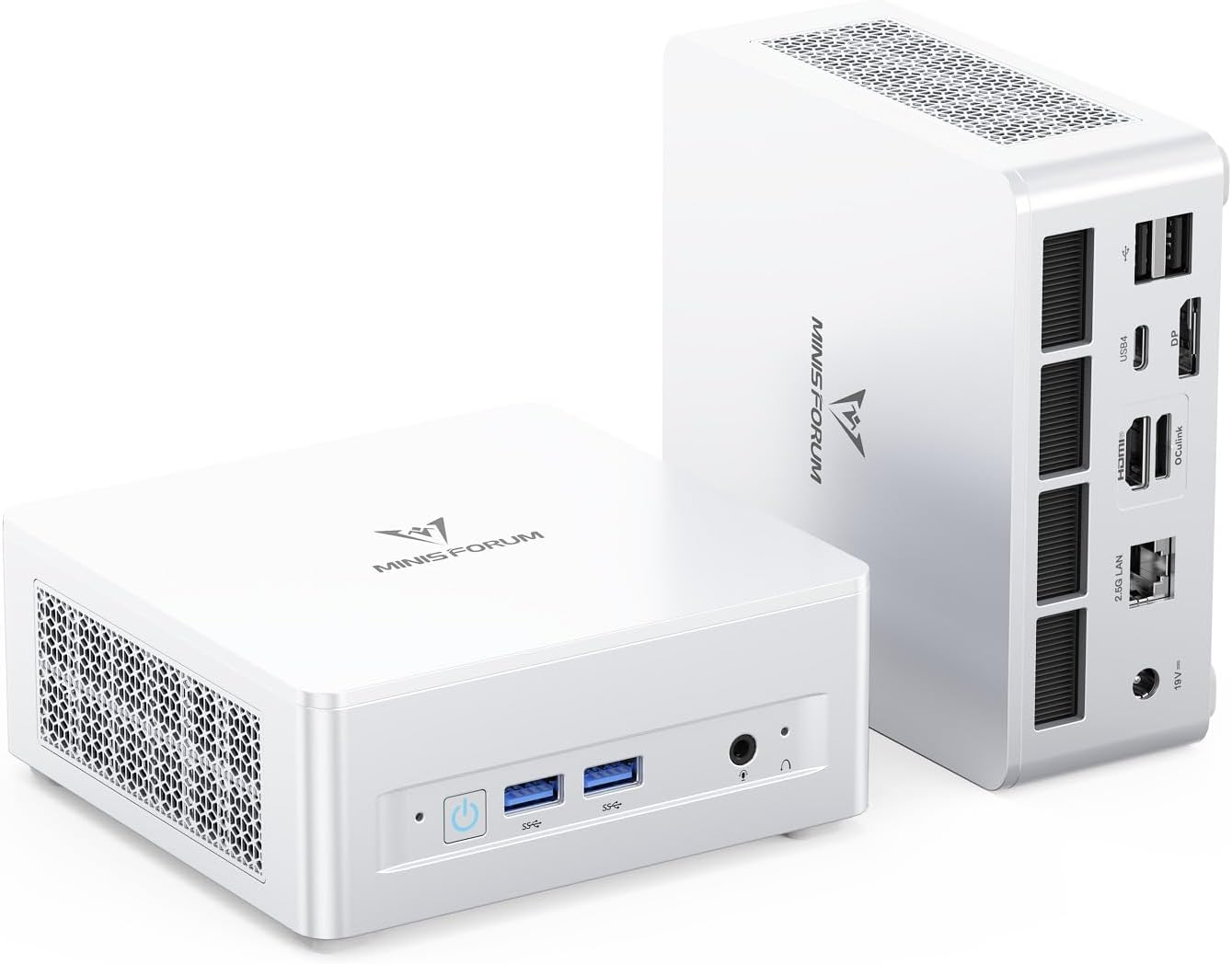
「迷ったらこれ」と言い切れる、最も”枯れた”安定モデルです。
OCuLinkというマニアックな規格を扱う上で、「海外コミュニティでの検証例が多く、トラブル時の自己解決がしやすい」というのは最大のメリットです。ボトルネックにならない十分なCPU性能と、圧倒的な情報の多さで安心感が段違いのMINISFORUM UM880 Plusは、初めてeGPU環境を構築する方にとって「絶対に失敗しない最も賢い選択肢(最適解)」だと断言できます。
MINISFORUMはサポートや冷却設計の信頼性も高く、初心者にも安心のブランド。
OCuLink+USB4の両方に対応しているので、将来接続方式を変えたくなっても柔軟に対応できます。
|
スペック |
詳細 |
|
CPU |
AMD Ryzen 7 8845HS(8コア/16スレッド、最大5.1GHz) |
|
内蔵GPU |
Radeon 780M(RDNA3世代) |
|
メモリ |
DDR5 32GB(SO-DIMMスロット×2、換装可能) |
|
ストレージ |
1TB PCIe 4.0 SSD |
|
OCuLink |
PCIe Gen4 x4対応 |
|
その他I/O |
USB4、HDMI 2.1、DP 1.4、2.5Gbps LAN×2、Wi-Fi 6E、BT5.3 |
|
OS |
Windows 11 Pro |
eGPUドックはMINISFORUM DEG1との組み合わせが同メーカーで相性が安定しており実績豊富です。別途ATX/SFX電源が必要な点だけご注意ください。
🗣 楽天レビューで見えた実際の評判
楽天の購入者レビューでは「プリインストールが少なく素の状態から使える」「性能と静かさのバランスが良い」「画面出力の選択肢が多い」と、私の評価と重なる声が並びます。一方で「USB4(Type-C)ポートがディスプレイを認識しないことがあり、BIOS更新でも直らなかった」という報告も1件ありました。eGPUは専用のOCuLinkポート側に繋ぐので用途としては別系統ですが、USB4での映像出力も重視する人は、届いたら早めに全ポートの動作チェックをしておくと安心です。
\ 最新価格・在庫をチェック /
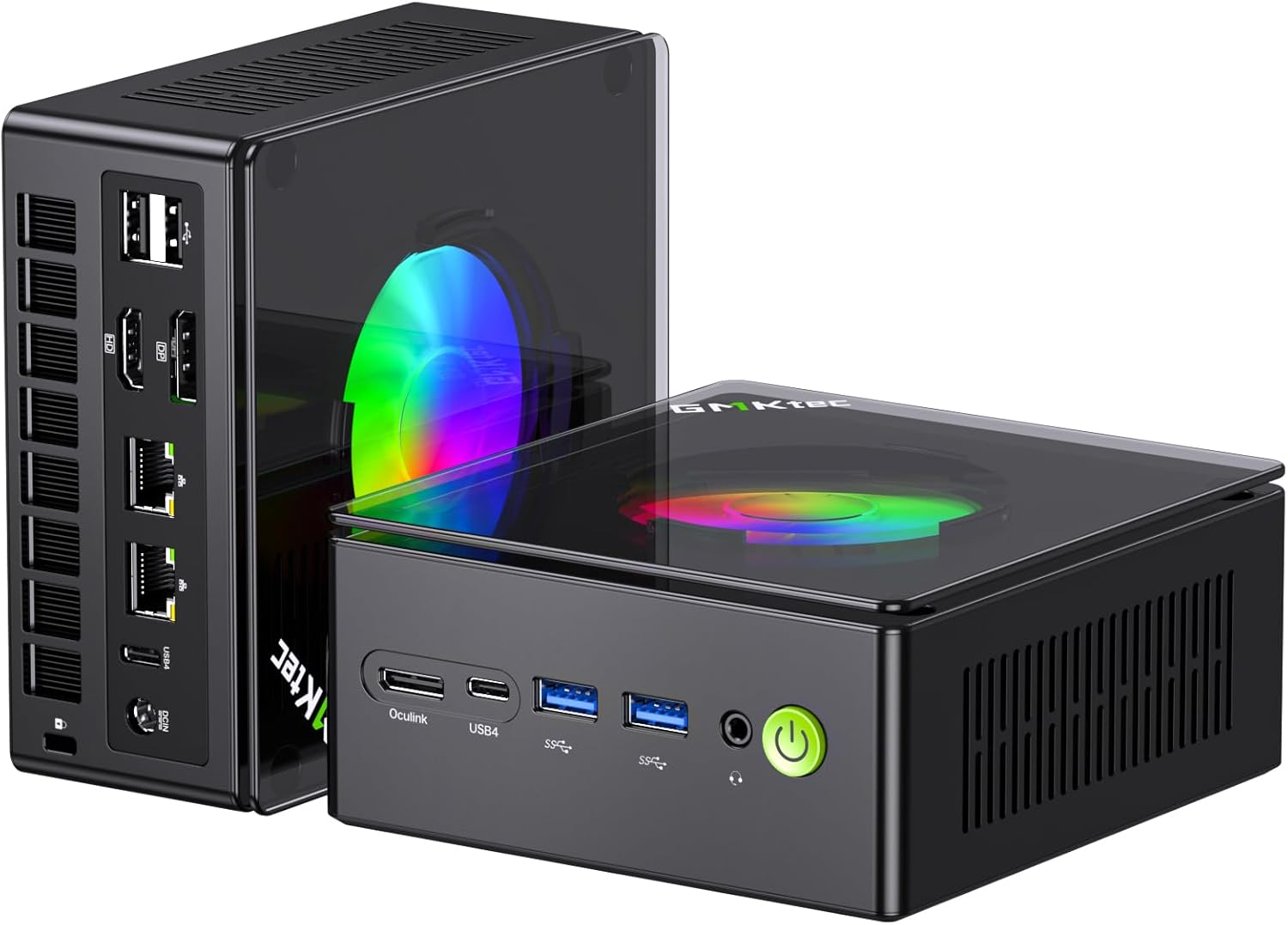
Ryzen 9 8945HSを搭載した、OCuLink対応ミニPCの中で最もCPU性能が高いクラスのモデルです。eGPUのパワーを1%も無駄にしたくない人向け。
Ryzen 9の圧倒的なマルチコア性能があれば、重いAI画像生成中もシステム全体がサクサク動くことを実機で確認済みです。
GMKtecは冷却設計に定評があり、高負荷作業でも温度が安定しやすいのが強みです。価格差が許容できるなら、長期的な満足度はこちらが高くなりやすい。
|
スペック |
詳細 |
|
CPU |
AMD Ryzen 9 8945HS(8コア/16スレッド、最大5.2GHz) |
|
内蔵GPU |
Radeon 780M(RDNA3世代) |
|
メモリ |
DDR5 32GB(SO-DIMM×2、換装可能) |
|
ストレージ |
1TB PCIe 4.0 M.2 2280 |
|
OCuLink |
PCIe Gen4 x4対応 |
|
その他I/O |
USB4、デュアル2.5Gbps LAN、Wi-Fi 6、HDMI 2.1、4画面出力対応 |
|
OS |
Windows 11 Pro |
eGPUドックはAOOSTAR AG01(電源800W内蔵)との組み合わせなら届いてすぐ使い始められます。
🗣 楽天レビュー79件(平均★4.63)で見えた実際の評判
直販ページのレビューを読み込むと、圧倒的に多いのが静音性への評価です。「RAW現像してもファン駆動音は気にならない」「普段はファンが回っているか分からないほど静か」という声が繰り返し登場します。消費電力を実測した人もいて「動画視聴時で20〜50W、瞬間最大70W程度」とのこと。「USB4やOCuLinkなど拡張性が高く、長く使えそう」というeGPU視点の声もありました。
気になる点として挙がっていたのは3つ。①スリープ復帰がうまくいかないという報告(DisplayPort接続環境)、②高負荷時はファン音がそれなりにする、③ACアダプターが大きく重い。どれも致命傷ではありませんが、知ったうえで買うと期待値が合います。
\ 最新価格・在庫をチェック /
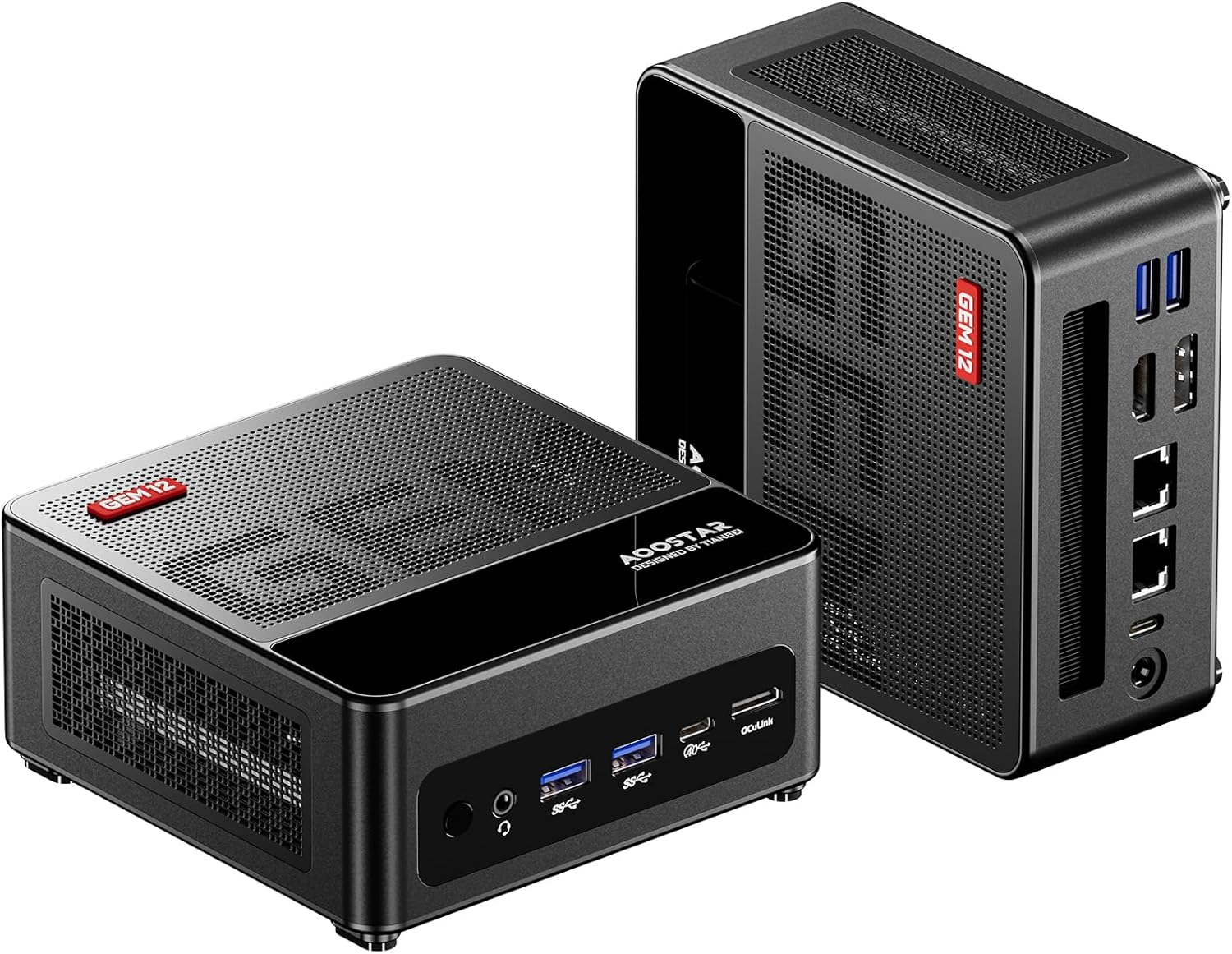
OCuLinkとUSB4を両搭載し、M.2スロットも2基持つ「全部盛り」な万能ミドルモデルです。eGPUを繋ぐために内部ストレージを犠牲にするのは絶対に嫌だ…という自作派のワガママを全て叶える理想形です。「M.2 SSD 2基 + OCuLinkポート」という他のミニPCにはない贅沢な全部盛り構成を実現したAOOSTAR GEM12 MAXなら、OSとゲームの保存先を分けつつ、最強のグラフィック性能も手に入れることができますよ。
\ 全部盛りの万能ミドル /
USB4を2ポート搭載しているため、将来ThunderboltのeGPUドックに乗り換えたくなっても対応できます。
M.2スロットが2基あるのでOSとデータを分けやすく、SSDの増設もしやすいのが魅力です。
|
スペック |
詳細 |
|
CPU |
AMD Ryzen 7 8845HS(8コア/16スレッド、最大5.1GHz) |
|
内蔵GPU |
Radeon 780M(RDNA3世代) |
|
メモリ |
DDR5 32GB(SO-DIMM×2、換装可能) |
|
ストレージ |
1TB PCIe 4.0 SSD(M.2スロット×2基) |
|
OCuLink |
PCIe Gen4 x4対応 |
|
その他I/O |
USB4×2、USB3.2×4、デュアル2.5Gbps LAN、Wi-Fi 6、4画面同時出力 |
|
OS |
Windows 11 Pro |
同メーカーのeGPUドックAOOSTAR EG02(OCuLink+Thunderbolt 5両対応)との組み合わせが特におすすめです。
\ 最新価格・在庫をチェック /
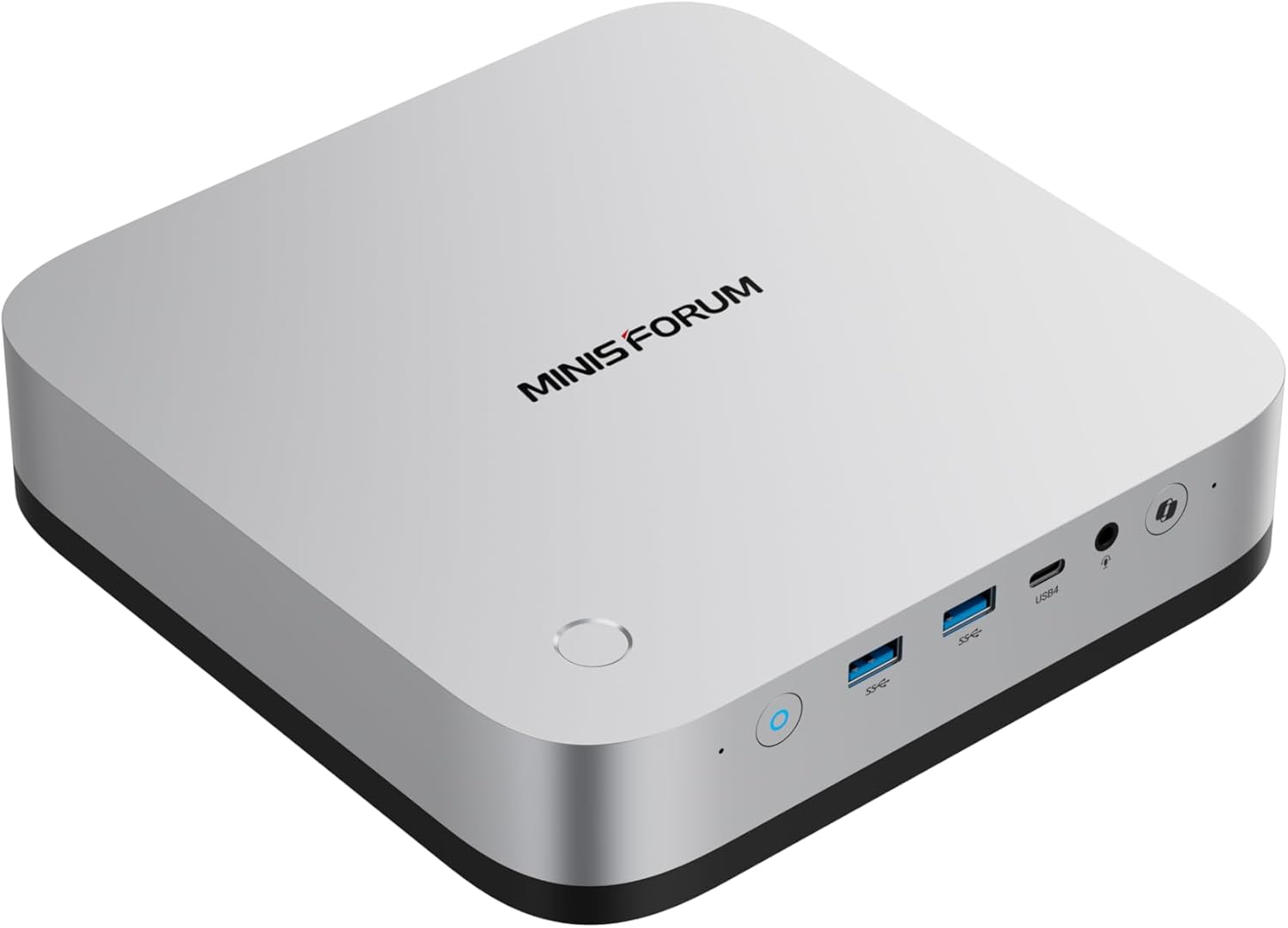
AMDの最新AI特化チップ「Ryzen AI 9 HX470」を搭載した、2026年の新基準「Copilot+ PC」を先取りする1台。
最新NPU(50TOPS)とOCuLinkを組み合わせることで、ローカルAI環境としては現時点で「上がり」のスペックと言えます。
Radeon 890MはRDNA3.5世代の内蔵GPUで、eGPUなしでも軽めのゲームや画像生成AIがある程度動作します。さらにOCuLinkでeGPUを接続すれば大きく化けます。Wi-Fi 7・5Gbps LAN対応などあらゆる面で最新規格を押さえた「長く使える1台」を求めるなら有力候補です。
|
スペック |
詳細 |
|
CPU |
AMD Ryzen AI 9 HX470(12コア/24スレッド、最大5.1GHz) |
|
内蔵GPU |
Radeon 890M(RDNA3.5世代) |
|
NPU |
50TOPS(AI処理専用) |
|
OCuLink |
PCIe Gen4 x4対応 |
|
その他I/O |
USB4×2、5Gbps LAN×2、Wi-Fi 7、HDMI 2.1、DP 2.0 |
|
対応機能 |
Copilot+ PC対応(Windows RecallなどのAI機能が使用可能) |
|
販売形態 |
ベアボーンキットあり(メモリ・SSD・OSは別途用意が必要) |
ベアボーン版を選ぶ場合は、別途DDR5対応のメモリとNVMe SSD、Windowsライセンスが必要です。完成品版を選ぶとすぐに使い始められます。
🗣 楽天レビュー約150件(平均★4.7)で見えた実際の評判
約150件で平均★4.7と、今回の5台では最も購入者評価の高いモデルです。処理速度やマルチモニタ環境への満足の声が中心ですが、高負荷時のファン音と発熱に触れる声もあります。12コアを小さな筐体に詰めている以上ここはトレードオフで、重いGPU処理はeGPU側に逃がすOCuLink運用とはむしろ相性が良い、というのが私の見立てです。
\ 最新価格・在庫をチェック /
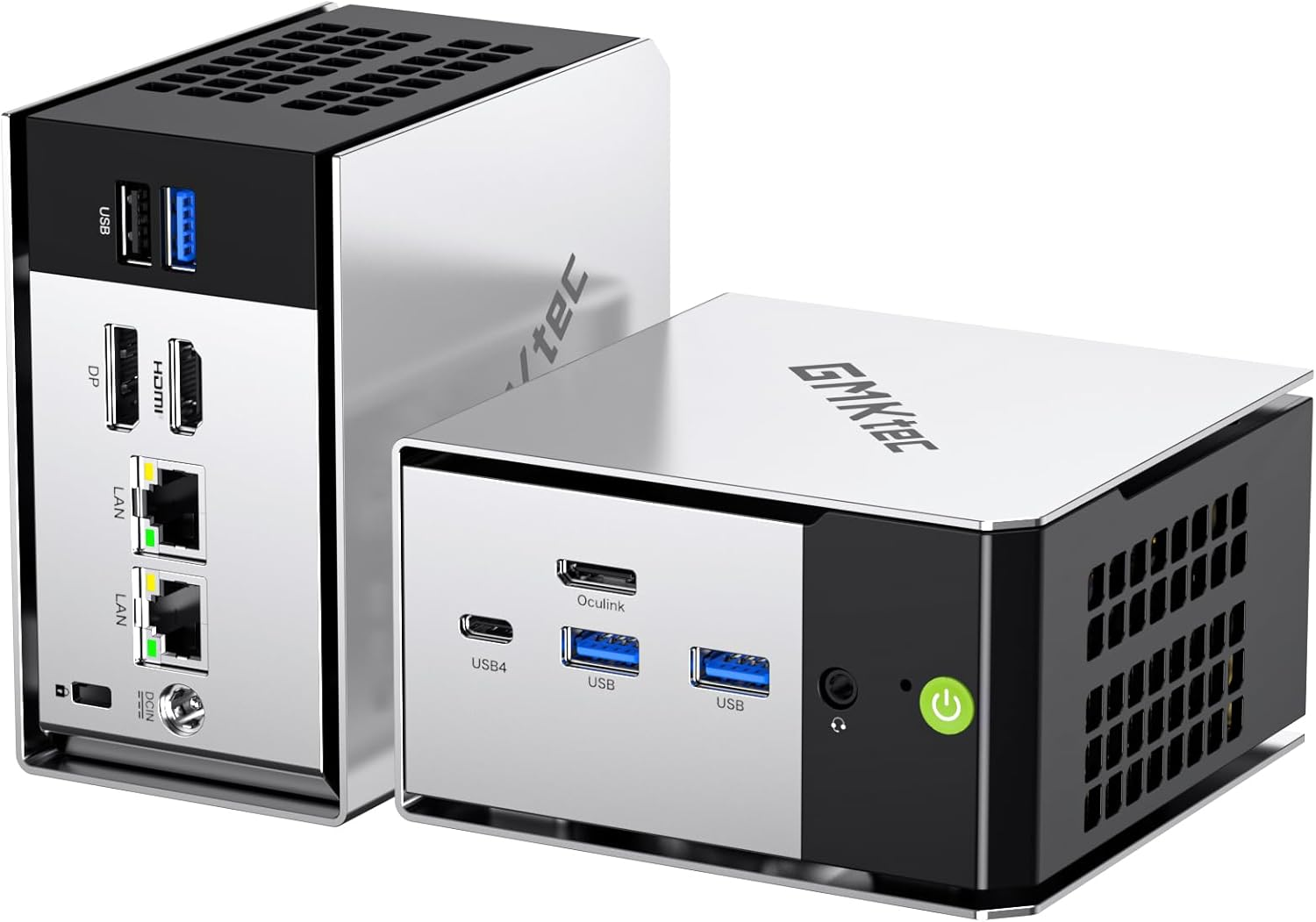
「OCuLinkの魔法」を最安値で体験したいならこれ。
メモリ換装不可という割り切りはありますが、その分浮いた予算をグラフィックボードに回せる、賢い戦略的チョイスです。
CPU性能はRyzen 7クラスより一段劣りますが、eGPUと組み合わせるゲーミング用途ではGPU側がボトルネックになることが多く、実用上は気にならないケースがほとんどです。
OCuLink(Gen4 x4)の帯域は上位機種と変わらないので、コストを抑えながら本物のeGPU体験ができます。
|
スペック |
詳細 |
|
CPU |
AMD Ryzen 5 PRO 6650H(6コア/12スレッド、最大4.5GHz) |
|
内蔵GPU |
Radeon 660M(RDNA2世代) |
|
メモリ |
LPDDR5 16GB(オンボード・換装不可) |
|
ストレージ |
512GB PCIe 4.0 SSD |
|
OCuLink |
PCIe Gen4 x4対応 |
|
その他I/O |
デュアル2.5Gbps LAN、Wi-Fi 6E、HDMI 2.0、3画面出力 |
|
OS |
Windows 11 Pro |
注意点として、メモリがオンボードのため換装不可(16GBのみ)です。将来的にメモリ増量をしたい方はUM880 Plusなどへのアップグレードを検討してください。
🗣 私自身がこのM8を毎日使っています
実はこのM8、レビューのために触っただけではなく、私の自宅で24時間つけっぱなしの自動処理用サブ機として現役稼働中です。リモートデスクトップ経由で毎日操作していますが、常時稼働という地味に過酷な使い方でも安定して動いており、「安いから不安定」ということはありません。
楽天のレビュー(120件超・平均★4.5)でも「同スペック帯より価格が有利」「普段使いでは静か」「サポート対応が良い」と、価格に対する満足の声が多数です。
\ 最新価格・在庫をチェック /
A1. 最初からOCuLinkポートを持つモデルは、変換アダプターを使わないためPCIeレーンの排他問題が発生しにくく、相性問題も少ないです。M.2変換は安く済む反面、Wi-FiカードやSSDスロットが使えなくなるケースがあり、接続が不安定になることもあります。可能であれば専用ポート搭載モデルを選ぶことを強くおすすめします。
A2. 使えますが、「Error 43」と呼ばれるドライバエラーが発生するケースがあります。有志が公開している修正スクリプト(nvidia-error43-fixerなど)を自己責任で適用することで大抵は解決します。RadeonはこのエラーがなくOCuLinkとの相性が良好です。エラー対策の詳細はeGPU完全ガイドをご参照ください。
A3. はい、まったく問題ありません。最初はミニPC単体で使い始めて、タイミングを見てeGPUドックとグラボを追加するという選択は非常に賢い導入方法です。このページで紹介しているモデルはいずれもOCuLinkポートが搭載されているので、後からeGPUドックを繋ぐだけで簡単に拡張できます。
A4. 一般的なミニPCは文庫本〜新書サイズ程度(約12cm×12cm×5cm前後)です。デスクの隅やモニターアームのVESAマウントに取り付けることもできます。eGPUドックは別途設置スペースが必要になりますが、ミニPC本体はほとんど場所を取りません。
A5. 楽天レビューで複数報告があったのが「初回セットアップの言語選択画面で、有線キーボードがないと先に進めない」問題です(Windows 11の仕様で、初期設定画面ではBluetoothキーボードが使えないことが多い)。ミニPCにはキーボードが付属しないので、有線のUSBキーボード・マウスを1組用意してからセットアップを始めるとスムーズです。また「音がおかしい」と感じたら、音響ソフト(Dolby Accessなど)が未導入なだけのケースもあります。
OCuLink対応ミニPCは、コンパクトなボディのまま本格的なeGPU環境を構築できる、今最もコスパの高い選択肢のひとつです。
なお、2025年後半からのメモリ価格高騰の影響で、ミニPCの実売価格は変動が大きくなっています。楽天レビューでも「値上がり前に買ってよかった」という声が目立ちました。狙いのモデルがセールやクーポン対象になったタイミングを逃さないのが、今いちばん効く節約術です。
最後にもう一度、用途別の結論をまとめます。
|
こんな人に |
おすすめモデル |
リンク |
|
コスパ重視・最初の1台(まるこのイチオシ) |
MINISFORUM UM880 Plus |
|
|
ハイエンド・AI処理も本格的に |
GMKtec NucBox K11 |
|
|
万能・拡張性重視 |
AOOSTAR GEM12 MAX |
|
|
将来性・最新AIチップ重視 |
MINISFORUM X1 Pro 470 |
|
|
予算5万円台で入門 |
GMKtec NucBox M8 |
━━━━━━━━━━━━━━━━━━━━━━━━━━━━━━
ミニPC本体を選んだら、次はeGPUドック(ボックス)選びです。
編集部のおすすめの組み合わせは以下の通り:
▪ MINISFORUM UM880 Plus × MINISFORUM DEG1
同メーカーで相性安定。自作派に最適。
▪ GMKtec NucBox K11 × AOOSTAR AG01
K11の高性能を、電源内蔵のAG01で手軽に活かす王道パターン。
▪ AOOSTAR GEM12 MAX × AOOSTAR EG02
OCuLink+Thunderbolt 5両対応で将来性最強。
eGPUドックの詳しい選び方・比較は別記事で解説しています:
━━━━━━━━━━━━━━━━━━━━━━━━━━━━━━
PCを選んだら、次はeGPUドック選びです。ドック側の詳しい解説・おすすめモデルはこちらの記事で徹底解説しています。

まるこ(PC・ガジェット担当/編集長)
デスク周りのガジェットを実際に買って毎日使い、良い所も引っかかった所も正直に書きます。