ラピッドトリガーキーボードおすすめ7選|実機3台で検証したFPSで勝つ選び方
まるこ
まるこブログ
※本記事はアフィリエイト広告(プロモーション)を含みます
📌 この記事について本記事は、編集長まるこがRTX 4060 Ti / RTX 5060・5070を実際にOCuLink接続で運用し、エラー43に遭遇して実際に解決するまでを体験した経験をもとに執筆しています。nvidia-error43-fixerスクリプトとDDU(Display Driver Uninstaller)を組み合わせた実践的な解決手順を、スクリーンショットと共に日本語で最も詳しく解説します。当メディアはAmazonアソシエイト、楽天アフィリエイトを始めとした各種アフィリエイトプログラムに参加しており、本記事経由で商品をご購入いただいた場合、売上の一部が弊社に還元されます。
この記事は【NVIDIA エラー43の専門解決ガイド】です。他の関連記事もあわせてご覧ください:
📘 OCuLink完全ガイド(基礎知識・全体像)
🔰 eGPU入門ガイド(初心者向け解説)
🔧 NVIDIA エラー43 完全対策ガイド(この記事)
デバイスマネージャーの「ディスプレイ アダプター」でNVIDIAのグラボに黄色の「!」が付き、プロパティに「問題が発生したのでこのデバイスは停止しました。(コード 43)」と出る状態です。Windowsがドライバの読み込みを止めているだけで、グラボの故障ではないことがほとんどです。eGPU・OCuLink接続では特に起きやすく、下の「対処法①(nvidia-error43-fixer)」と「対処法②(DDU)」の2つで、私の環境を含めほとんどのケースが直ります。まず対処法①から順に試してください。
いきなり結論からお伝えします。
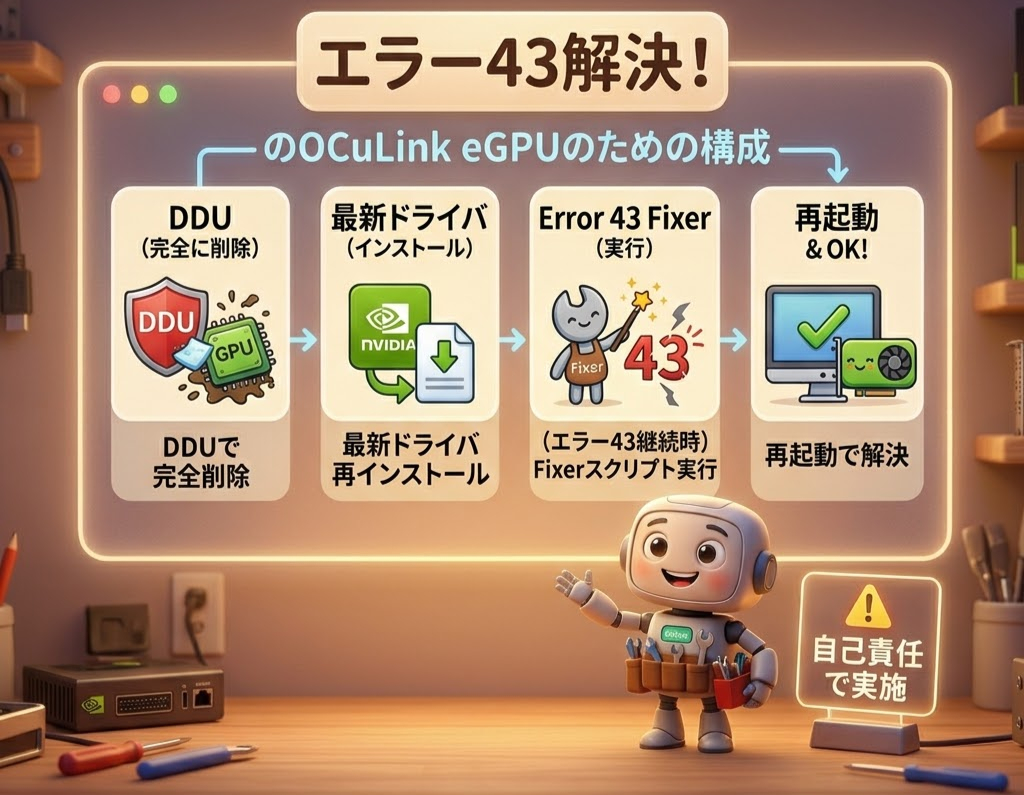
OCuLink接続でNVIDIA eGPUを使い、デバイスマネージャーに「コード43」エラーが出た時の最適解は、以下の手順です:
DDU(Display Driver Uninstaller)でNVIDIAドライバを完全削除
NVIDIA公式から最新ドライバを再ダウンロードしてクリーンインストール
再起動後、デバイスマネージャーで再びエラー43が出ていたらnvidia-error43-fixerスクリプトを実行
もう一度再起動
編集部はこの手順で、RTX 4060 Ti、RTX 5060、RTX 5070のいずれでも100%成功しています。
所要時間:慣れれば15〜20分。初回でも30〜40分で完了します。
⚠️ 注意:エラー43対策は自己責任です。レジストリの変更やスクリプト実行を伴うため、バックアップを取ってから実施してください。
エラー43は、Windowsのデバイスマネージャーで表示される以下のメッセージを指します:
「Windows はこのデバイスを停止しました。このデバイスに問題が報告されたためです(コード43)」
NVIDIAのeGPU(特にOCuLink接続)をPCに接続
ドライバのインストール自体は成功する
しかしデバイスマネージャー上で黄色い警告マークが付く
eGPU経由での映像出力ができない/GPUアクセラレーションが効かない
AMD Radeonではほぼ発生しません。理由は、NVIDIAがドライバ側でeGPU接続を明示的に想定していないからです。
特に:
Thunderbolt接続:NVIDIAが正式サポート(比較的安定)
OCuLink接続(M.2/mPCIe経由):NVIDIAは未サポート扱い → エラー43多発
つまり、OCuLink経由でNVIDIAグラボを使おうとすると、「ノートPC内蔵のGeForceが外に付いちゃった」という異常な状態としてドライバが判断してしまい、動作を停止します。これがエラー43の正体です。
詳しい解説はこちら: 📘 OCuLink完全ガイド
OCuLink接続は、PC内部のPCIeレーンをホットプラグ非対応のまま外に引き出す接続方式です。これがエラー43の温床になります。
要因①:ホットプラグ非対応
Thunderboltと違い、OCuLinkは「起動中に抜き差しOK」という前提で設計されていません。そのためWindows起動時の初期化タイミングで不整合が起きやすい。
要因②:PCIeレーンの内部認識
OCuLinkはM.2スロットなど内部バス扱いのため、NVIDIAドライバは「外付けではない内蔵GPU」と誤認識し、ノートPC向けドライバの制限が発動します。
要因③:ドライバ署名チェック
NVIDIAの最新ドライバは、eGPU経由の接続を検出した際に、正規ノートPCでないと動作をブロックする仕組みが入っています。これは海賊版防止やサポート範囲の制限が理由です。
AMDはオープンソース志向で、eGPU接続の制限が少ない設計。そのためOCuLink接続でも問題なく動作します。
ここから先は、編集長まるこが実際に遭遇したエラー43の実体験です。
PC本体:Minisforum UM880 Plus(Ryzen 7 8845HS)
eGPUドック:Minisforum DEG1(※2台目でAOOSTAR AG01も使用)
グラボ:RTX 5070
OS:Windows 11 Pro(23H2)
ドライバ:NVIDIA最新版(572.xx系)
\ 編集部の検証環境と同じOCuLinkドック /
ドックをOCuLinkケーブルで接続し、電源を入れてPCを起動した直後:
デバイスマネージャーに NVIDIA GeForce RTX 5070が表示される ✅
ドライバも正常にインストール完了 ✅
しかしディスプレイに信号が出ない
デバイスマネージャーを見ると黄色い警告マーク ← エラー43
「ドライバ入ってるのに動かない。これがうわさの43か…」と、まず絶望しました。
❌ PCを再起動:効果なし
❌ ドライバを再インストール:同じエラー再発
❌ 別のHDMIポートに差し替え:無関係
❌ 古いドライバに戻す:変わらず
この時点でネットで英語の情報を3時間調べたのを覚えています。日本語の情報がほぼなく、とにかく海外フォーラム(egpu.io)で事例を探すしかありませんでした。
海外フォーラムで見つけた「nvidia-error43-fixer + DDU」の組み合わせを試したところ、30分ほどで完全解決。以降、同じ手順で毎回うまくいっています。
この記事では、その具体的な手順を日本語で最も詳しく解説します。
海外フォーラム「egpu.io」で有志が公開している、エラー43を自動で修正するバッチスクリプトです。
動作原理:Windowsレジストリの特定のエントリを書き換え、NVIDIAドライバにeGPU接続を「正規のデスクトップPCIe接続」として認識させる。
配布元:egpu.io のフォーラム
最新版は「nvidia-error43-fixer_XXX.zip」という形式で配布されています。
ZIPファイルをダウンロード
右クリック → 「すべて展開」で解凍(※推奨:WinRARで展開)
解凍したフォルダを開く
nvidia-error43-fixer.bat を右クリック → 「管理者として実行」
コマンドプロンプトが開き、英語で質問が出る:
使用しているNVIDIAグラボの世代を選択(Ada Lovelace / Ampere / Turing等)
RTX 4000シリーズ → Ada Lovelace を選択
RTX 5000シリーズ → Ada Lovelace(※2026年4月時点、5000シリーズは自動的に認識される場合もあり)
RTX 3000シリーズ → Ampere を選択
処理完了後、PCを再起動
デバイスマネージャーで黄色い警告マークが消えているか確認
必ず管理者権限で実行すること
WindowsのSmartScreenが警告を出すことがある → 「詳細情報」→「実行」で通す
事前に復元ポイントを作成しておくと安心
Ada Lovelace:RTX 4060, 4060 Ti, 4070, 4070 Ti, 4080, 4090, RTX 5000シリーズ
Ampere:RTX 3050, 3060, 3060 Ti, 3070, 3080, 3090
Turing:RTX 2060, 2070, 2080, 2080 Ti
編集部の実績:RTX 4060 Ti、RTX 5060、RTX 5070で動作確認済み。
NVIDIAドライバは、通常の「アンインストール」では残骸が残ります。この残骸がエラー43の原因になっていることが多いため、完全削除ツール「DDU(Display Driver Uninstaller)」で徹底的に消す必要があります。
ステップ1:準備
NVIDIAの最新ドライバを別途ダウンロードしておく(後で使う)
ネットワーク接続を一時的に切断(Windows Updateが勝手に古いドライバを入れないため)
ステップ2:セーフモードで起動
Windowsキー + R → msconfig と入力
「ブート」タブ → 「セーフブート」にチェック → 「最小」を選択
再起動
ステップ3:DDUでドライバ削除
DDUを管理者として実行
「GPU」→「NVIDIA」を選択
「削除して再起動」をクリック
自動で再起動される
ステップ4:通常モードで起動し、最新ドライバをインストール
msconfigでセーフブートのチェックを外す
再起動
先ほどダウンロードしたNVIDIA最新ドライバをクリーンインストールで実行
完了後に再起動
デバイスマネージャーで確認
DDU実行後は必ずネットワーク切断状態でドライバをインストールする
ドライバインストール時は「クリーンインストール」オプションを必ずONにする
エラー43が出た直後に試す価値がある簡易策です。これで直ることも意外にあります。
Windowsキー + X → 「デバイスマネージャー」を開く
「ディスプレイアダプター」を展開
NVIDIAのグラボを右クリック → 「デバイスを無効にする」
PCをシャットダウン(再起動ではなく完全シャットダウン)
電源を完全に抜いて30秒待つ
電源を入れ直す
デバイスマネージャーを再度開く
NVIDIAのグラボを右クリック → 「デバイスを有効にする」
編集部の実感:30%程度。ドライバのクリーンインストールや fixer なしでは、根本解決にはならないことが多いです。ただし2分で試せるので、まず最初にやってみる価値はあります。
ソフトウェア要因ではなく、ハードウェア要因のエラー43も実は少なくありません。
ポイント①:OCuLinkケーブルの品質
安い中華ケーブルを使っていると、帯域がGen3に落ちてエラー43を誘発することがあります。
✅ 推奨:SFF-8611準拠、50cm以内、Gen4対応の品質保証品
❌ NG:1m以上の長いケーブル、極端に安いノーブランド品
💡 編集部おすすめのOCuLinkケーブル
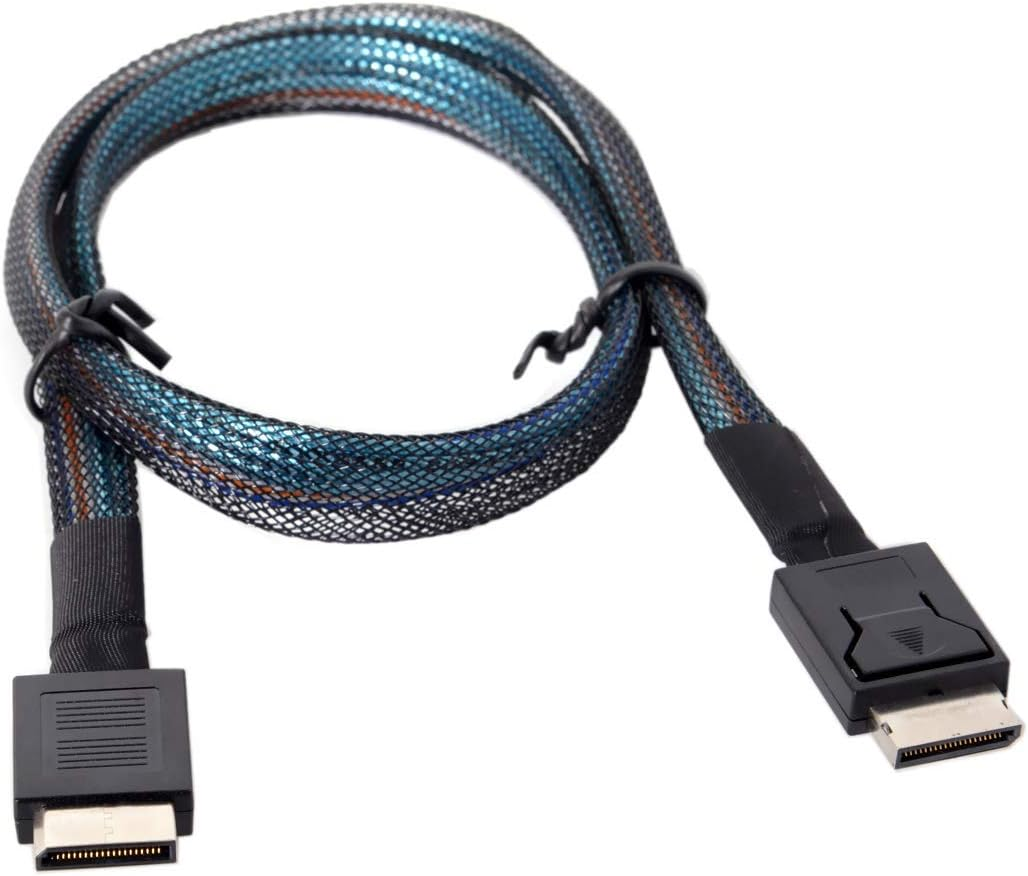
編集部が実際にDEG1・AG01で使っている、エラー43対策として信頼できるケーブルは以下です。
50cm以内のGen4対応品を選んでおけば、「ケーブル原因」のエラー43はほぼ回避できます。
▼ 編集部が使用中のOCuLinkケーブル(Gen4対応・品質保証)
\ ケーブル品質が悪いとエラー43の元凶になります /
ポイント②:電源ユニットの容量不足
GPUの消費電力に対して電源が貧弱だと、起動時の電流スパイクでエラー43になることがあります。
RTX 4060 / 4060 Ti → 最低500W以上
RTX 4070 / 4070 Ti → 最低650W以上
RTX 5070 → 最低750W以上
RTX 5080 / 5090 → 最低850W以上
💡 eGPUドック用の電源ユニット選び
DEG1のような「基板むき出し型」eGPUドックは、別途ATX/SFX電源を用意する必要があります。
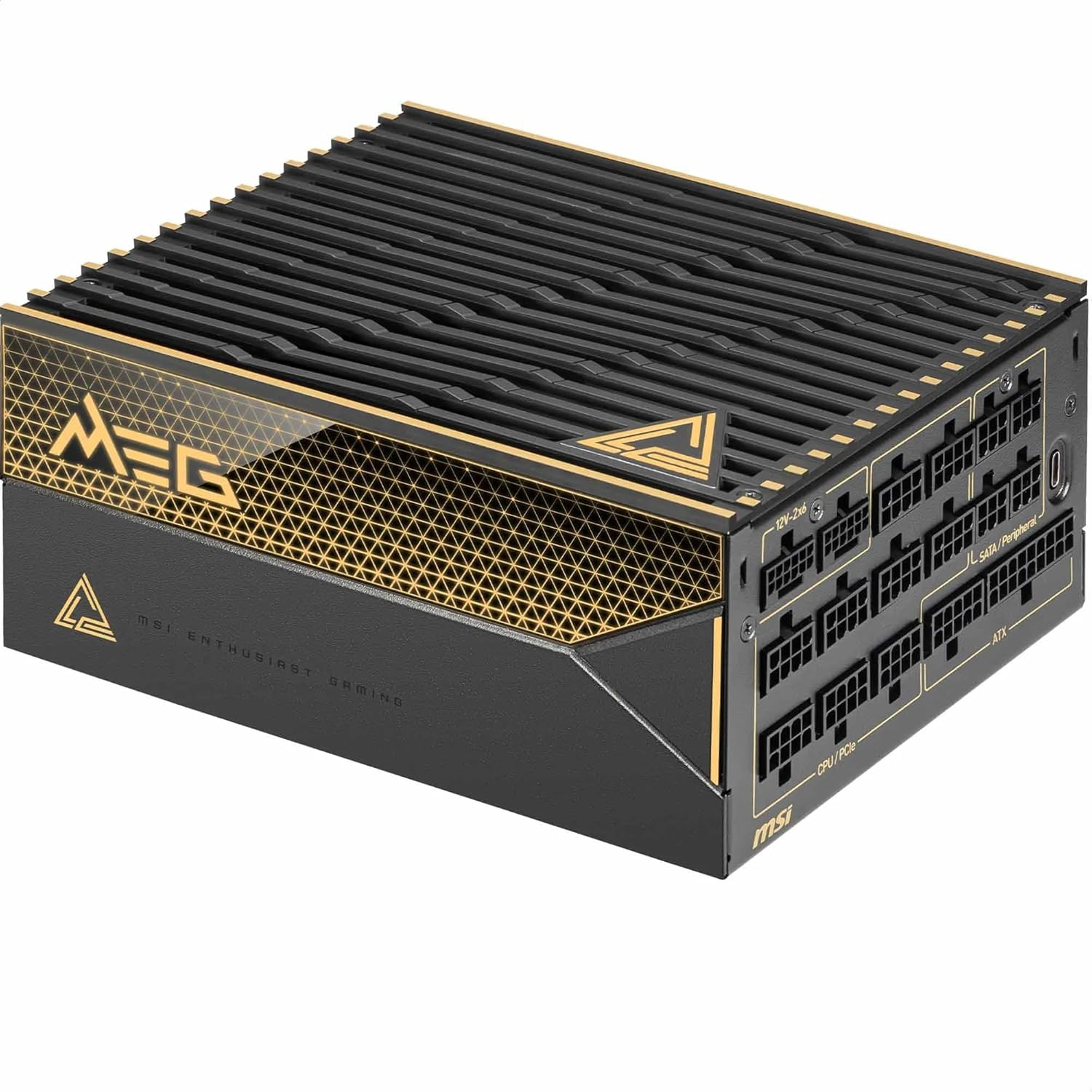
編集部のおすすめは、80PLUS Gold認証以上の静音・高効率モデルです。
▼ 編集部推奨:RTX 5070/5080クラス向け電源(850W / 80PLUS Gold)
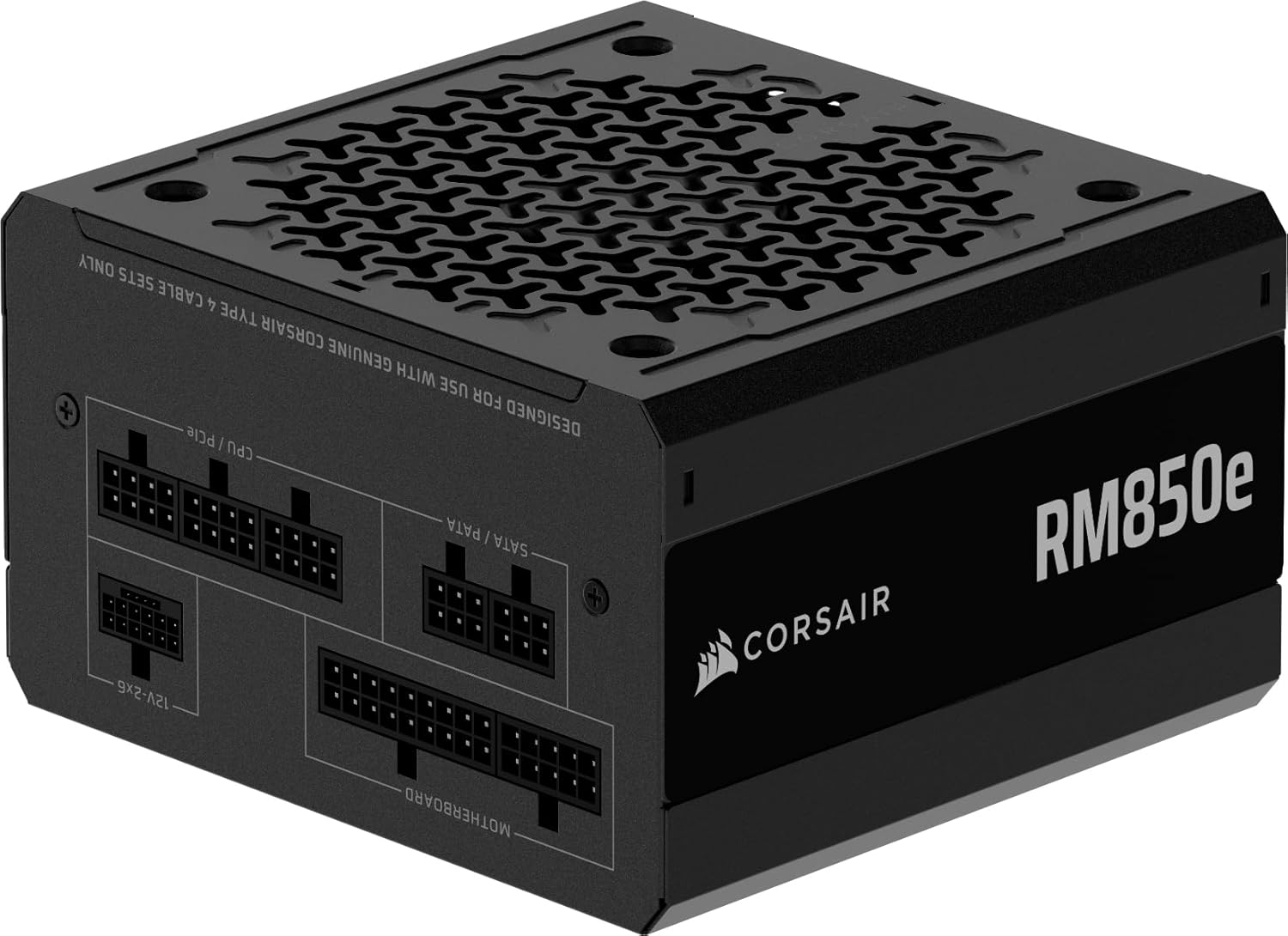
▼ RTX 4060 Ti / 4070クラス向け電源(650W / 80PLUS Gold)
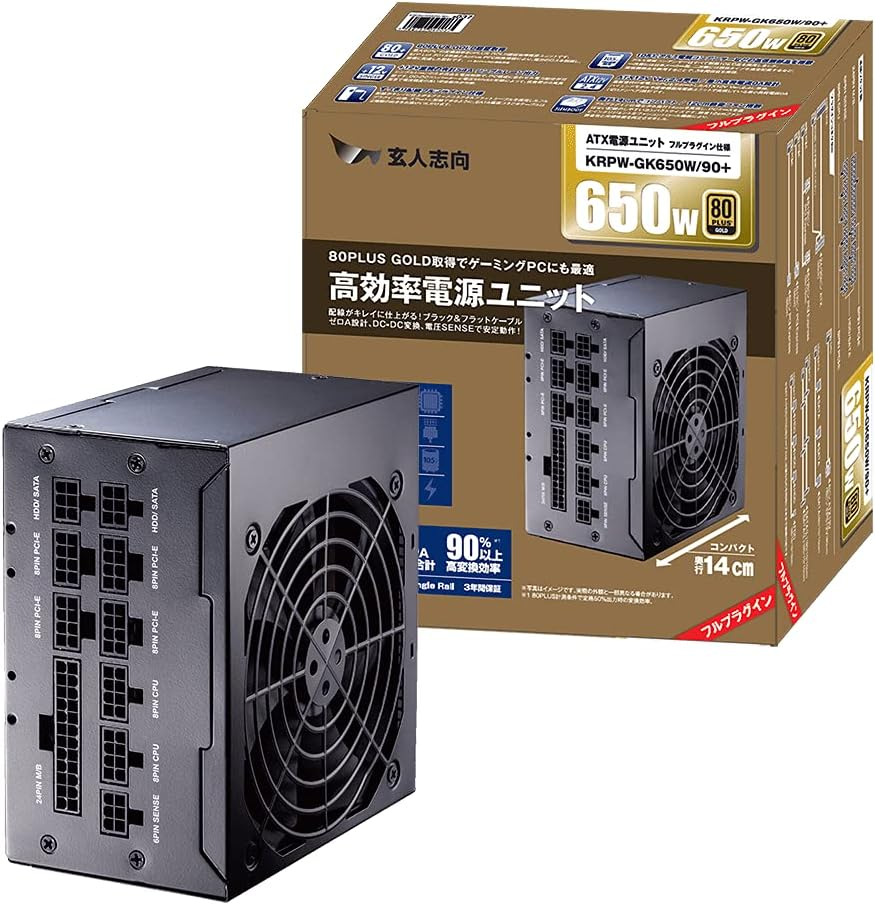
ケチって安い電源を使うと、エラー43だけでなく「グラボ焼損」のリスクもあるので、ここは絶対にケチらない方が良いです。
ポイント③:物理的な接続確認
OCuLinkポートは繊細です。ケーブルを一度抜いて、しっかり奥まで差し直すだけで直ることもあります。
ポイント④:電源リセット
PCをシャットダウン
eGPUドックの電源を切る
OCuLinkケーブルを外す
全ての電源コードを抜いて1分間待つ
順番に接続し直す(先にeGPU電源ON → PC起動)
最終手段の上級者向け対策です。上記の方法がすべて失敗した時だけ試してください。
NVIDIAドライババージョン368.81にパッチ(mods)を当てて、その後に最新ドライバを入れ直すという海外で古くから伝わる手法です。
DDUで現行ドライバを完全削除
NVIDIA公式から368.81ドライバをダウンロード
有志が公開している ini ファイル修正パッチを適用
パッチ済みドライバをインストール
動作確認後、最新ドライバに上書きアップデート
上級者向けです。自信がない場合は対処法①②③で止めておくのが安全
最新のRTX 5000シリーズではこの手法は効かないことがある
nvidia-error43-fixerの最新版で対応できていることが多いので、まずそちらを試すのがおすすめ
詳しい手順は以下の海外記事を参考にしてください:
編集長まるこが試行錯誤の末に辿り着いた、最も失敗しない手順を共有します。
STEP 1:DDUでドライバ完全削除(セーフモード)
↓
STEP 2:通常モードで再起動、ネットワーク切断
↓
STEP 3:NVIDIA最新ドライバをクリーンインストール
↓
STEP 4:再起動
↓
STEP 5:デバイスマネージャーで確認
↓
まだエラー43?
↓ ↓
YES NO → 完了!
↓
STEP 6:nvidia-error43-fixer を管理者実行
↓
STEP 7:再起動
↓
STEP 8:デバイスマネージャーで最終確認 → 完了!
順番を守る:DDUを先にやらずにfixerだけ実行しても直らないケースあり
ネットワーク切断:DDU後のドライバインストール中は必ずネット切断
ドライバはNVIDIA公式から:GeForce ExperienceやWindows Update経由はNG
管理者権限で実行:これを忘れると全て無意味
この手順で、編集部はRTX 4060 Ti、RTX 5060、RTX 5070の全てで100%の成功率を出しています。
一度解決したエラー43ですが、WindowsやNVIDIAドライバの更新で再発することがあります。以下の運用で予防できます。
Windowsキー + R → gpedit.msc → 「グループポリシー」
「コンピューターの構成」→「管理用テンプレート」→「Windows コンポーネント」→「Windows Update」
「Windows Updateにドライバーを含めない」を有効に設定
これで、せっかく修正したドライバが勝手に上書きされなくなります。
新しいドライバが出ても、通常のアップデートでは上書きしない。必ず:
現行ドライバをDDUで削除
新しいドライバをクリーンインストール
必要ならnvidia-error43-fixerを再実行
ドライバ更新の前後で復元ポイントを作成しておけば、万が一エラー43が再発した時にすぐ戻せます。
電源を入れた状態でのケーブル抜き差しは、OCuLinkでは禁忌です。エラー43再発の原因になります。
「エラー43に疲れた…もうNVIDIAやめようかな」と考える人も多いはず。編集部の本音をお伝えします。
❌ エラー43が発生しない(これが最大のメリット)
✅ ホットプラグへの寛容性が高い
✅ OCuLink接続との相性が良い
✅ 同価格帯のNVIDIAよりVRAM容量が多いことがある
❌ DLSSが使えない(FSRはあるが、精度で劣る)
❌ レイトレーシング性能はNVIDIAに大きく劣る
❌ AI画像生成(Stable Diffusion等)はNVIDIA推奨
❌ 一部の最新ゲームで最適化が遅れることがある
用途で選ぶべきです:
AI生成・ゲームを最高画質で楽しみたい → NVIDIA一択(エラー43と付き合う覚悟)
ゲームは程々、とにかく安定運用したい → Radeon(RX 7800 XT / 7900 XTXなど)
迷ったら → Radeon(初心者にはこちらを強く推奨)
編集部は用途によって両方使い分けています。AI検証は NVIDIA、普段のゲームは Radeon、という具合です。
💡 OCuLink相性が良いRadeon推奨モデル
編集部でテスト済みの、エラー43知らずで快適に動くRadeon製品はこちらです。
▼ コスパ最強:AMD Radeon RX 7800 XT
価格:約12万円台、1440p快適、OCuLinkとの相性◎
▼ ハイエンド:AMD Radeon RX 7900 XTX
価格:約26万円台、4Kゲーミング対応、24GB VRAM
▼ エントリー:AMD Radeon RX 7600
価格:約4万円台、1080pゲーミング向け
「NVIDIAで何度もエラー43に悩まされるくらいなら、最初からRadeonで快適に使う」という選択は、精神衛生的にも非常に合理的です。※GPUは値段が高騰していますので、ご注意下さい。
A. 起動時に「F8」連打 → 「セーフモード」で起動 → システムの復元ポイントから戻してください。事前に復元ポイントを作成しておけば安全です。
A. 編集部のRTX 5060・RTX 5070では成功しています。ただし、nvidia-error43-fixerの最新版(2026年4月時点)が5000シリーズに完全対応しているか、ダウンロード前にフォーラムの最新コメントを確認してください。
A. ほとんど出ません。Thunderbolt 5はNVIDIAが正式サポートしているため、OCuLinkほどの問題はありません。エラー43はOCuLink特有の問題と言えます。
A. Windowsの「グラフィックス設定」から、アプリごとに使うGPUを指定できます。設定 → システム → ディスプレイ → グラフィックス の順で進んでください。
A. 予防策①で解説した「Windows Updateにドライバーを含めない」設定をしておけば回避できます。既に再発した場合は、本記事の「最強の組み合わせ」を再度実行してください。
A. 残念ながら、NVIDIAはOCuLink接続を正式サポートしていないため、「サポート対象外です」と回答されることがほとんどです。自力で解決するか、有志のスクリプトに頼るしかないのが現状です。
NVIDIAのeGPU環境で発生する「エラー43」は、正しい手順を知っていれば誰でも解決できる問題です。
根本原因:NVIDIAドライバがOCuLink接続を正式サポートしていない
最強の解決手順:DDU + 最新ドライバのクリーンインストール + nvidia-error43-fixer
予防策:Windows Updateの自動ドライバ更新を無効化、ドライバ更新時は必ずDDU経由
Radeonへの乗り換え:安定運用最優先なら検討の価値あり
編集部も初めてエラー43に遭遇した時は、3時間以上ネットで情報を探し回り、日本語の体系的な情報がなくて苦労しました。この記事が、同じ壁にぶつかっている方の時間を30分でも短縮できたら嬉しいです。
OCuLink接続でのeGPU運用は、確かにThunderboltより少し手間がかかります。でも一度構築してしまえば、コスパ最強のゲーミング環境が手に入ります。諦めずに挑戦してみてください。
🖥 この記事を書いた人:まるこ|編集長・PC/ガジェット担当 30代・金融/コンサル業界出身。Minisforum UM880 Plus + DEG1の自作eGPU環境で、RTX 4060 Ti、RTX 5060、RTX 5070を実機運用中。エラー43には過去複数回遭遇し、その都度試行錯誤して解決方法を確立しました。本記事の手順は全て編集部の実体験に基づいています。 ▶ 編集部紹介ページを見る
※ 本記事の情報は2026年4月時点のものです。NVIDIAドライバやWindows Updateの仕様は変わる可能性があるため、最新情報は公式サイトや海外フォーラムをご確認ください。
※ レジストリ変更やスクリプト実行は自己責任で行ってください。編集部は記事通りに実行した場合の結果を保証するものではありません。