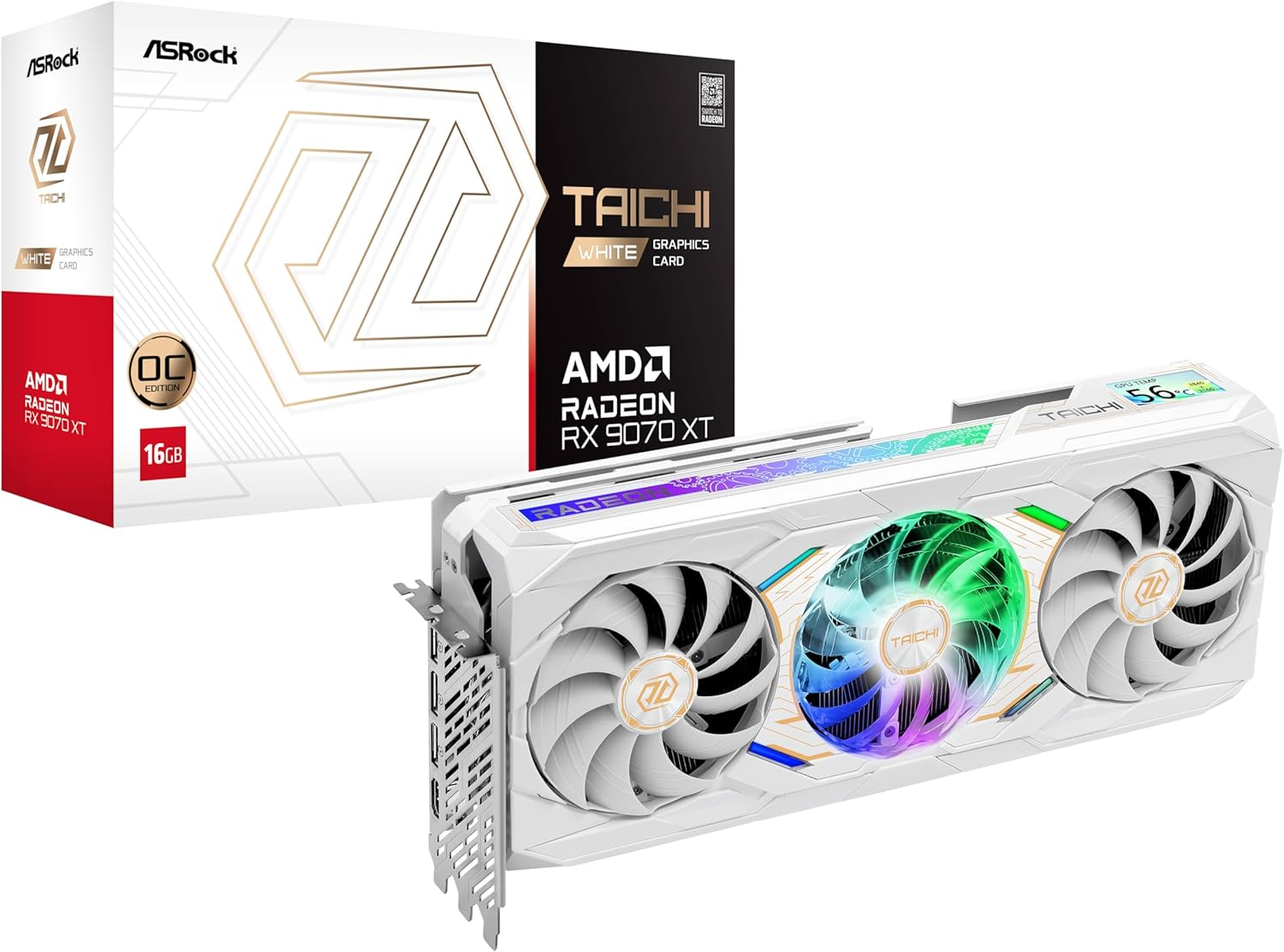
【2026年2月最新版】GPU!ASRock Taichi RX 9070 XT 16Gを徹底レビュー!気になった点!
まるこ
まるこブログ
※本ページはプロモーション(アフィリエイト広告)を含みます。
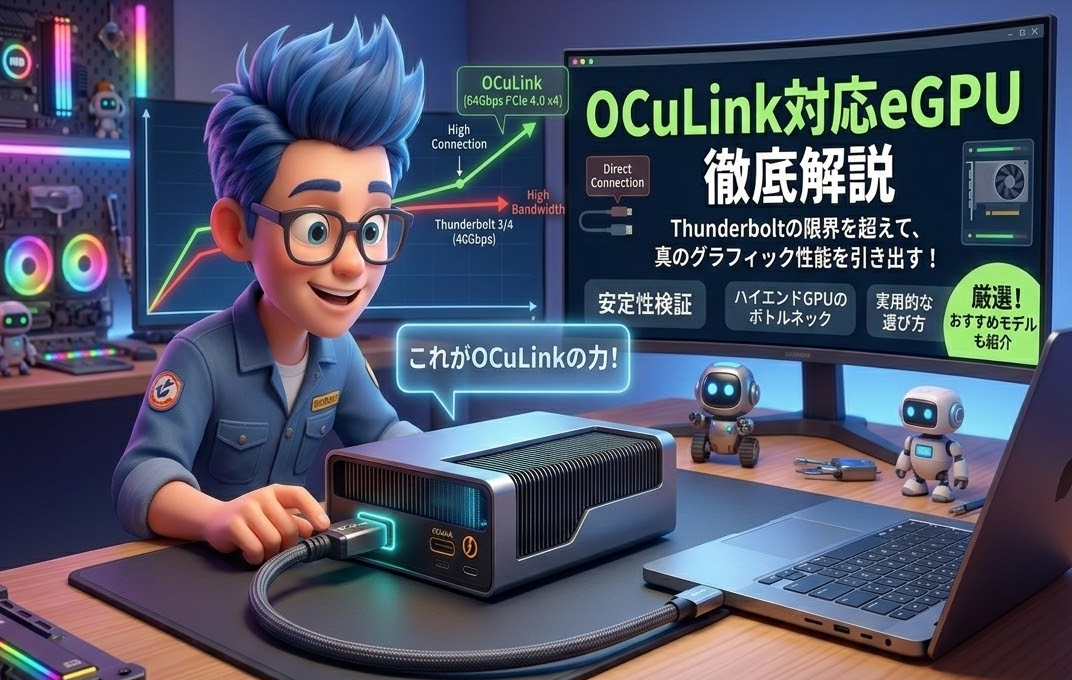
ハイエンドなPC環境を構築する上で、ノートPCやミニPCのグラフィック性能を飛躍的に向上させる「外付けGPU(eGPU)」。これまで主流だったThunderbolt接続の限界を感じ、よりダイレクトでロスの少ない「OCuLink」へ移行するユーザーが急増しています。
単なるスペックの羅列ではなく、実際の運用における安定性やボトルネックの有無など、実践的な検証に基づいたOCuLink対応eGPUの選び方とおすすめモデルを徹底解説します。
━━━━━━━━━━━━━━━━━━━━━━━━━━━━━━
📚 OCuLink/eGPU 関連記事マップ
この記事は【OCuLink完全ガイド|基礎知識・選び方・エラー対策】です。
具体的なおすすめ製品は以下の記事で解説しています:
📘 OCuLink完全ガイド(この記事)
━━━━━━━━━━━━━━━━━━━━━━━━━━━━━━
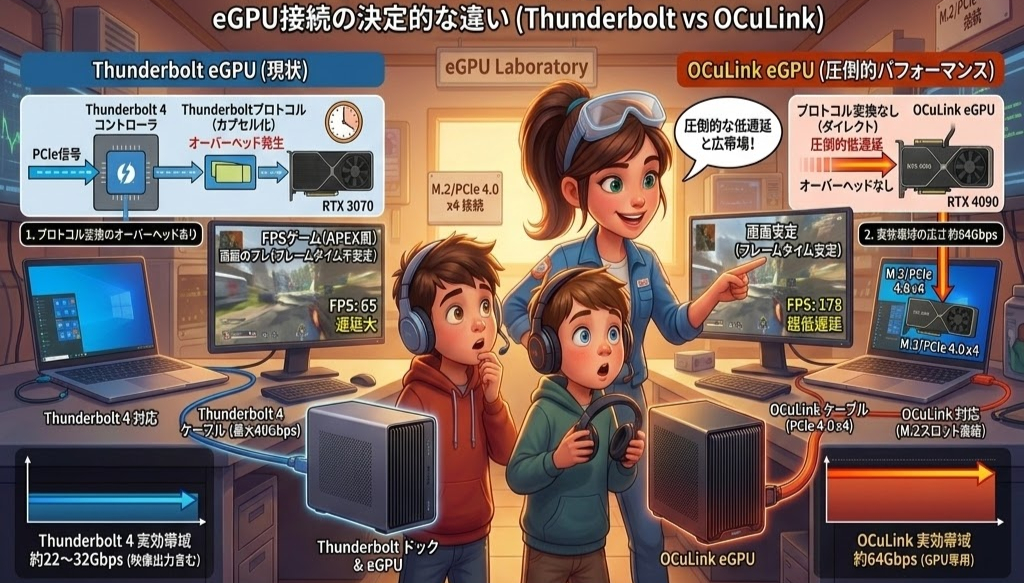
結論から言うと、外付けGPU(eGPU)で性能を最大化したいなら「Oculink接続」が最適解です。
Thunderbolt → 手軽だが性能制限あり
Oculink → 手間はあるがデスクトップ並の性能
eGPUを検討する際、最初に理解すべきは接続プロトコルの違いです。結論から言うと、ゲーミングや重いクリエイティブ作業において、OCuLinkはThunderboltより低遅延・広帯域です。
FPS・動画編集・AI用途ならOculinkを選ぶべきです。
|
項目 |
Oculink |
Thunderbolt |
|
転送速度 |
PCIe直結(高速) |
最大40Gbps |
|
性能ロス |
少ない(ほぼフル性能) |
大きい(20〜30%) |
|
接続難易度 |
やや高い |
簡単 |
|
安定性 |
高い |
やや不安定 |
👉 結論:性能ならOculink、手軽さならThunderbolt
Thunderbolt 4やUSB4は、PCIe信号を一度USBプロトコルにカプセル化して転送し、再度展開する処理(オーバーヘッド)が発生します。
OCuLinkはマザーボードのPCIeレーン(主にM.2スロット)から直接信号を引き出すため、この変換処理が一切ありません。これにより、FPSゲームなどでのフレームタイムのブレが激減し、操作の遅延も最小限に抑えられます。
Thunderbolt 4は最大40Gbpsと謳っていますが、映像出力などに帯域が割かれるため、GPUが実際に使えるのは約22〜32Gbps程度です。
一方、OCuLink(PCIe 4.0 x4接続時)は約64Gbpsの帯域をほぼそのままGPUに割り当てることができます。RTX 4080や4090クラスのハイエンドGPUを積む場合、この実効帯域の差がフレームレートに直結します。
▼ミニPCまだ選んでない方はこちら▼
「詳しい説明は後で読む!とりあえず何を買えばいいか知りたい」という方のために、先に結論を出します。
|
こんな人に |
おすすめモデル |
タイプ |
リンク |
|
コスパと将来性を最優先したい(まるこのイチオシ) |
MINISFORUM DEG1 |
ドック型 |
|
|
届いてすぐ使いたい・電源を別途用意したくない |
AOOSTAR AG01 |
ドック型(電源内蔵) |
|
|
OCuLink+Thunderboltの両方を使い分けたい |
AOOSTAR EG02 |
ドック型(ハイブリッド) |
|
|
出張先でも本格的なゲーム環境を持ち運びたい |
ONEXGPU 2 |
ポータブル |
|
|
とにかく小さく・安く・機動力を最優先したい |
GPD G1 (2024) |
ポータブル |
|
|
自作派・むき出しの最小構成でコストを削りたい |
ADT-Link アダプター基板 |
DIY向け |
※ドック型を選ぶ場合、別途ATX/SFX電源が必要なモデルがあります。電源はコルセアなど80PLUS Gold認証の高品質なものを選ぶのが安定運用の鉄則です。
\ 早見表イチオシ・迷ったらこれ /
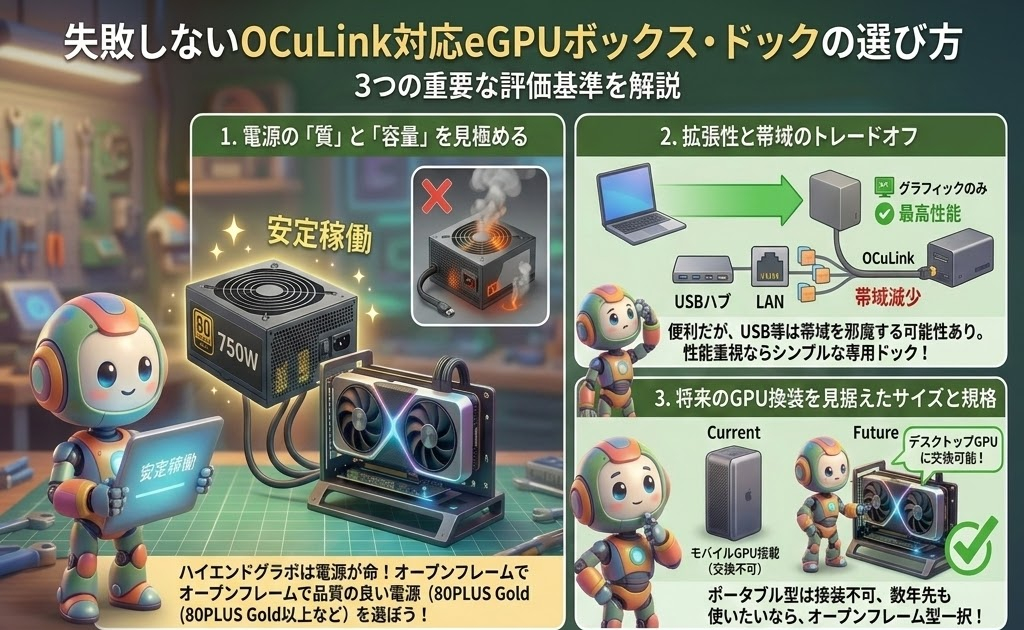
製品選びで失敗しないための、3つの重要な評価基準を解説します。
ハイエンドグラボを安定して稼働させるには、電源ユニット(PSU)の性能が命です。
ポータブル型の場合は内蔵電源の変換効率(発熱に直結します)を、ドック型(オープンフレーム)の場合は市販のATX/SFX電源を自由に選べるかどうかを確認します。
TDPが300Wを超えるGPUを使用する場合は、ドック型を選び、80PLUS Gold認証を取得したコルセア等の高品質なATX電源を組み合わせるのが最も確実な投資です。ドックと合わせて届いたその日にすぐ環境構築できます。
ドッキングステーションとしてUSBポートや有線LANを備えたモデルもありますが、OCuLink接続においてこれらのインターフェースがGPUの帯域と干渉しない設計になっているか注意が必要です。
純粋に最高のグラフィック性能を求めるのであれば、余計なポートを持たないシンプルなGPU専用ドックを推奨します。
ポータブル型は持ち運びに便利ですが、内部のGPUはモバイル向け(RX 7600M XTなど)で換装不可なケースがほとんどです。数年先も最新のデスクトップ向けGPUに載せ替えて運用したい場合は、オープンフレーム型のドック一択となります。
▼ミニPCをまだ持っていない方はこちら
▼接続方法があまりよくわからない方はこちら
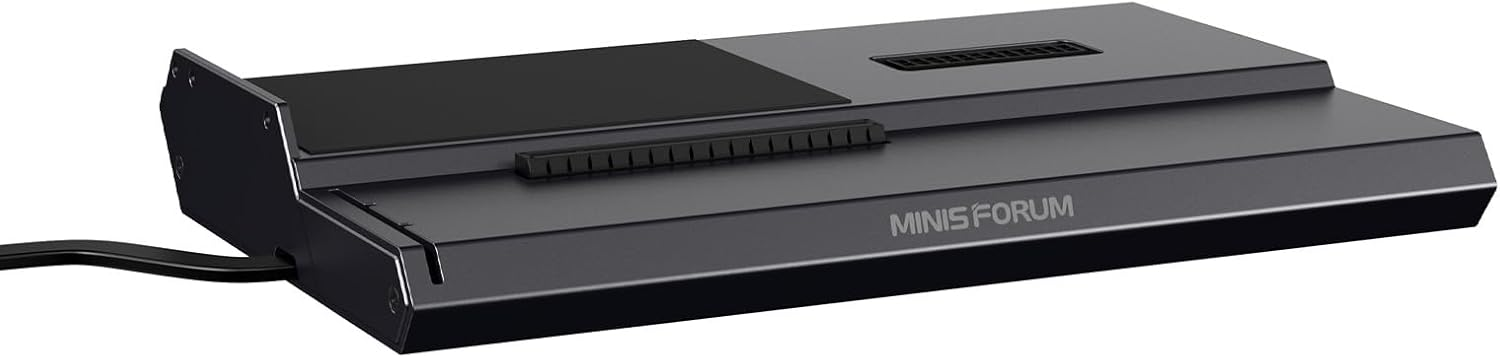
無駄を削ぎ落としたオープンフレーム型の傑作です。グラボとATX/SFX電源をそのまま基板に挿して使うシンプルな構造で、私が一番使いやすいと感じているモデルです。
電源を自分で選べるため、将来RTX 5000シリーズなどの超ハイエンドグラボが出た際も、電源容量をアップデートするだけで対応できる汎用性の高さが最大の魅力。OCuLinkデビューの最初の1台として、間違いなく最適解です。
品薄になることも多いので、気になる方は早めにチェックを。
\ 最新価格・在庫をチェック /
購入者の声(楽天公式ストア・16件 平均★4.69 ※2026年7月時点):「つなぐだけで認識した」という動作報告がRTX 50系からRX 9000系・Intel Arc B580まで幅広い。注意点として「ATX電源は奥行き約170mmまで」「付属OCuLinkケーブルは短め」という指摘があった。詳細はDEG1実機レビューの「購入者レビューの傾向」にまとめている。
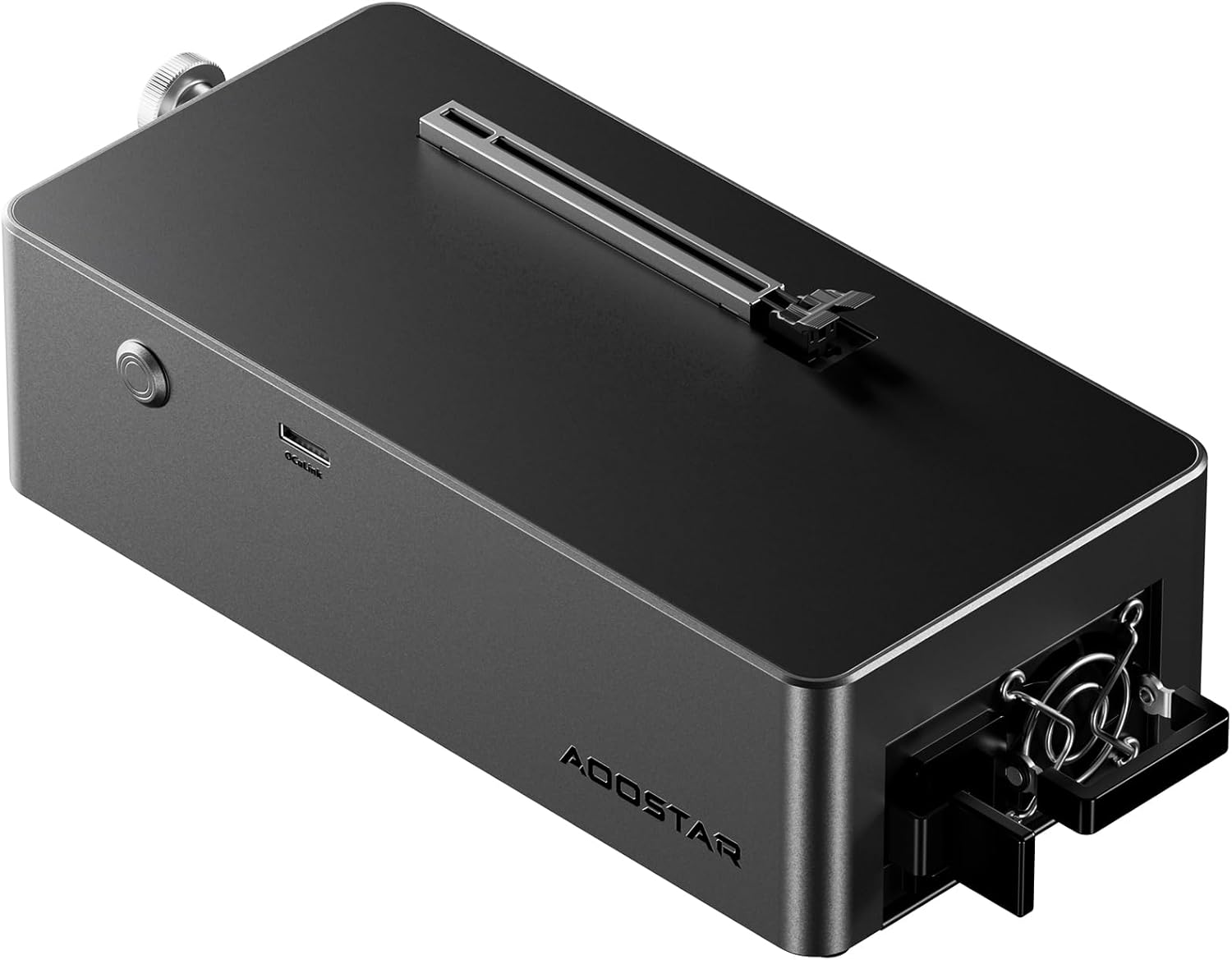
800Wの電源を最初から内蔵したドック型モデル。ケーブル配線がスッキリとまとまる合金製の筐体が特徴です。自分で電源を選ぶ手間がなく、届いてすぐに手持ちのグラボを挿して使える手軽さが魅力。内蔵電源の品質も高く、ハイエンドクラスのグラボでも電力不足に陥る心配がありません。見た目のスマートさを重視する方に最適です。
\ 最新価格・在庫をチェック /
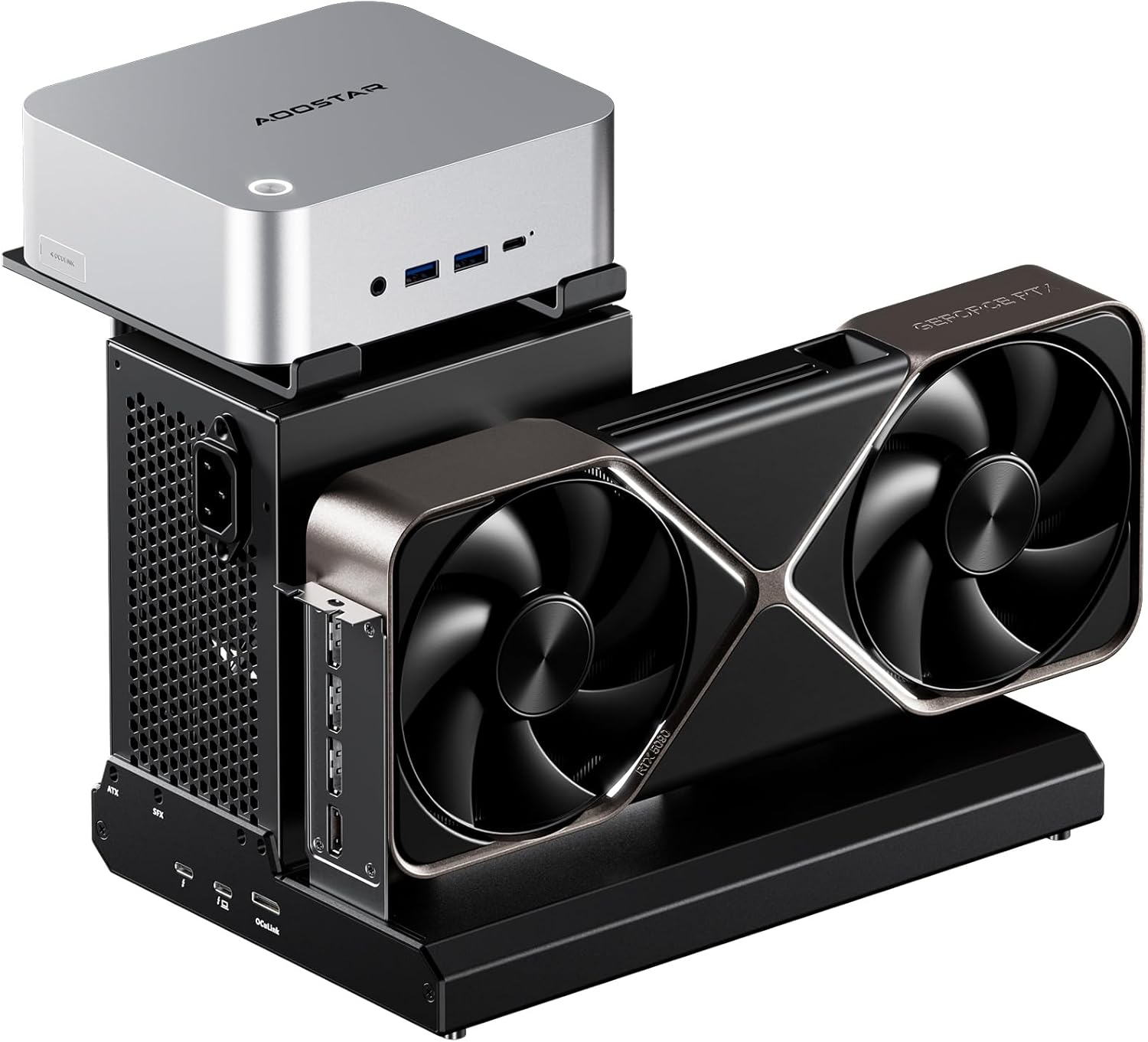
オープンフレーム型でありながら、OCuLinkとThunderbolt(USB4 / Thunderbolt 5対応)の両方に対応したハイブリッド次世代機です。
普段の軽い作業はホットプラグ対応のThunderboltでサクッと繋ぎ、休日に重いFPSゲームをプレイする時は低遅延・広帯域なOCuLinkでガッツリ繋ぐ、といった理想的な運用が1台で完結します。拡張性と利便性の両取りをしたい方に強くおすすめします。
\ 最新価格・在庫をチェック /
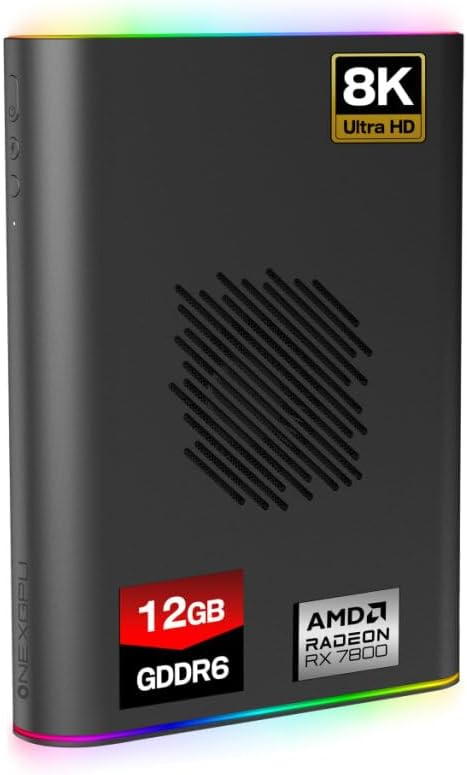
ポータブルeGPUの限界を突破したモンスターマシン。最新のRadeon RX 7800Mと12GBのVRAMを搭載し、カバンにすっぽり収まるサイズで出張先のホテルでも重いPCゲームを最高画質でプレイできます。
USB4接続にも対応しているため、将来PCを買い替えてもThunderbolt eGPUとして長く使い回せる汎用性の高さも魅力です。
\ 最新価格・在庫をチェック /
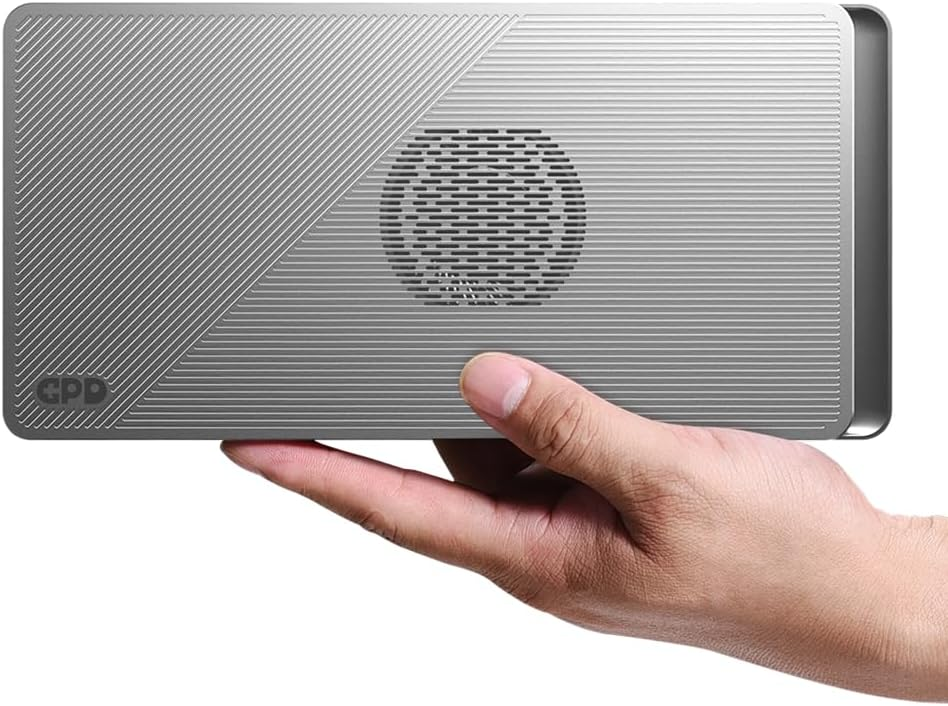
最小クラスの筐体にRadeon RX 7600M XTを詰め込んだ、ポータブルeGPUのパイオニア的モデルの2024年アップデート版。240Wの電源を内蔵しながら辞書サイズのコンパクトさを実現している技術力は圧巻です。2024年版では静音性や給電周りが改善されており、完成度がさらに高まっています。たまにセールもあるので、まずは価格だけでも確認しておくのをおすすめします。
\ 最新価格・在庫をチェック /
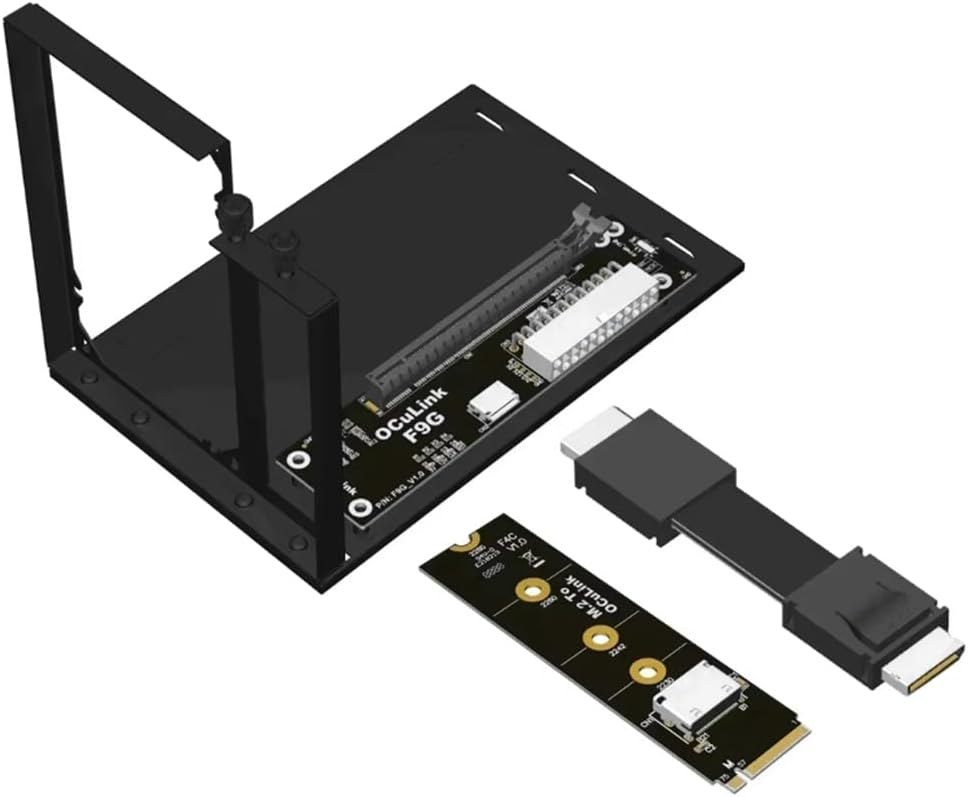
あえて立派なケースやドックを排除し、変換基板とケーブルのみで構成されたDIY向けの最小構成アイテムです。市販のATX電源やグラボをこの基板に直挿しして運用するか、アクリルや3Dプリンターで自作ケースに収める、完全な自作派向けの選択肢。ケース代・電源代が含まれないため圧倒的なコストで組めるのが最大の強みです。
\ 最新価格・在庫をチェック /
|
モデル名 |
タイプ |
搭載GPU / 対応GPU |
電源 |
こんな人向け |
リンク |
|
MINISFORUM DEG1 |
ドック型 |
制限なし(デスクトップ用) |
別途用意(ATX/SFX) |
コスパ・将来性重視(イチオシ) |
|
|
AOOSTAR AG01 |
ドック型 |
制限なし(デスクトップ用) |
800W内蔵 |
すぐ使いたい・電源選びが面倒 |
|
|
AOOSTAR EG02 |
ドック型 |
制限なし(デスクトップ用) |
別途用意(ATX/SFX) |
OCuLink+TB両対応が欲しい |
|
|
ONEXGPU 2 |
ポータブル |
Radeon RX 7800M 内蔵 |
専用AC/PD |
持ち運びで最高性能を出したい |
|
|
GPD G1 (2024) |
ポータブル |
Radeon RX 7600M XT 内蔵 |
240W内蔵 |
とにかく小さく機動力重視 |
|
|
ADT-Link アダプター |
DIY向け |
制限なし(自作) |
別途用意 |
自作派・コスト最優先 |
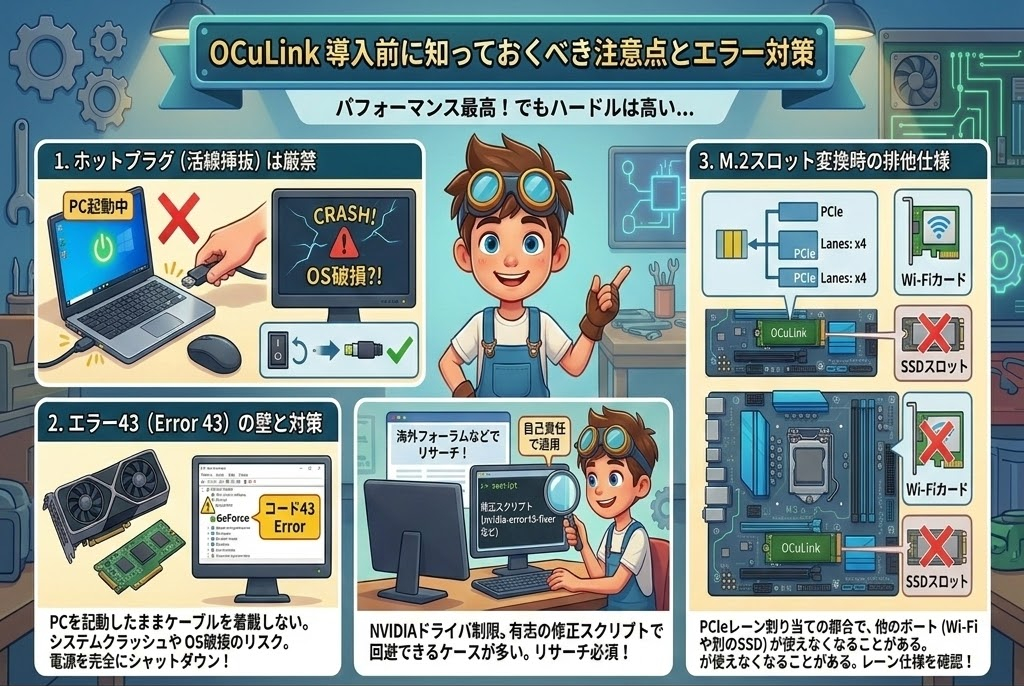
OCuLinkは最高クラスのパフォーマンスを発揮しますが、導入のハードルはThunderboltよりも高めです。以下のポイントを必ず押さえてください。
Thunderboltのように、PCを起動したままケーブルを抜き差しすることはできません。システムクラッシュや最悪の場合OSの破損を招きます。必ずPCの電源を完全にシャットダウンしてから、ケーブルの着脱を行う運用を徹底してください。
NVIDIAのGeForceシリーズをOCuLinkで接続した場合、デバイスマネージャー上で「コード43」というエラーが出て認識されないことが多々あります。これはドライバ側の制限によるものが大きく、有志が公開している修正スクリプト(nvidia-error43-fixerなど)を自己責任で適用することで回避できるケースがほとんどです。導入前に海外フォーラムなどで自身の環境と似た事例をリサーチしておくことを強く推奨します。
ノートPCのM.2スロット(NVMe)に変換アダプタを挿してOCuLinkポートを増設する場合、マザーボードのPCIeレーン割り当ての都合上、他のポート(Wi-Fiカードや別のSSDスロット)が使えなくなることがあります。事前にPCのサービスマニュアル等でレーンの仕様を確認しておくことが重要です。
A1. 最大の違いは「データ転送速度(帯域幅)」によるグラフィックボード本来の性能の引き出しやすさです。Thunderbolt接続はどうしても変換のロスが発生し、高性能なグラボを繋いでも本来の性能から20%から30%ほど低下してしまいます。
一方のOCuLinkは、マザーボードのPCIeレーンに直接接続する仕組みのため転送ロスが極めて少なく、デスクトップPCに直接グラボを挿した時に近い、本来のゲーミング性能をフルに発揮できるのが最大のメリットです。
A2. 最低限必要なものは「OCuLinkポートを搭載したPC本体(GPDやMinisforumなどの一部機種)」「グラボを挿すためのeGPUドック」「PC用電源(ATXまたはSFX電源)」「グラフィックボード本体」そして「OCuLinkケーブル」です。
自作PCのようにパーツを個別に買うのが面倒な方や、持ち運びを想定している場合は、最初からグラボと電源が一体化された「GPD G1」や「ONEXGPU」といったオールインワンの製品を選ぶのが最も簡単で失敗がありません。
A3. 最も不便なのは「ケーブルの抜き差し(ホットスワップ)に非対応であること」と「接続エラーの多さ」です。ThunderboltのようにPCの起動中にケーブルを抜くとフリーズするため、必ずPCの電源を切った状態でケーブルの着脱を行う必要があります。
また、ケーブルの品質や相性問題がシビアで、Windows上でグラボが正常に認識されない「エラー43」が頻発しやすいという自作PC特有の難しさがあります。トラブルが起きた際に自分で調べて解決できる中級者以上の方向けの規格と言えます。
PC本体選びで迷っている方はこちら: OCuLink対応ミニPC おすすめ5選【2026年最新】購入前に必ず確認すべきポイントも解説
OCuLink対応の外付けGPU環境は、構築に多少の知識と工夫を要しますが、一度その低遅延と広帯域を体験すると、もはや以前の環境には戻れなくなります。
最後にもう一度、用途別の結論をまとめます。
|
こんな人に |
おすすめモデル |
リンク |
|
コスパ・将来性重視(まるこのイチオシ) |
MINISFORUM DEG1 |
|
|
すぐ使いたい・電源選びが面倒 |
AOOSTAR AG01 |
|
|
OCuLink+Thunderbolt両対応が欲しい |
AOOSTAR EG02 |
|
|
持ち運びで最高性能を出したい |
ONEXGPU 2 |
|
|
とにかく小さく機動力重視 |
GPD G1 (2024) |
|
|
自作派・コスト最優先 |
ADT-Link アダプター基板 |
ドック型を選ぶ場合は、電源もセットで揃えておくとその日から使えます。
ご自身のライフスタイルと求めるパフォーマンスレベルに合わせて、最適な製品を選択してください。

まるこ(PC・ガジェット担当/編集長)
デスク周りのガジェットを実際に買って毎日使い、良い所も引っかかった所も正直に書きます。