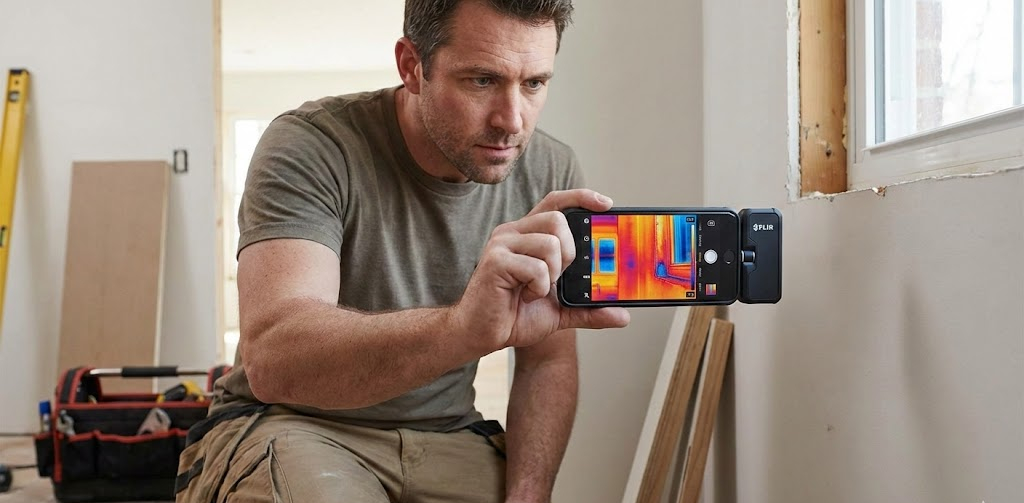
FLIR ONE Gen 3レビュー|スマホ用サーモカメラの実力と限界を実際に使って解説
まるこ
まるこブログ

※本ページはプロモーション(アフィリエイト広告)を含みます。
「ノートPCをデスクトップ並みに強化したい」
そう考えてeGPU(外付けGPU)を検討する人は多いですが、スペック表だけで判断すると高確率で失敗します。
実際の運用では、
思ったより性能が出ない(最大30〜50%ダウン)
ゲーム中に突然落ちる
相性問題でそもそも動かない
といったトラブルが頻発します。本記事では、数々のAI環境・ゲーミング環境を構築してきた検証データをもとに、2026年時点での「絶対に失敗しない最適解」を完全解説します。
━━━━━━━━━━━━━━━━━━━━━━━━━━━━━━
📚 OCuLink/eGPU 関連記事マップ
この記事は【eGPUドック・ボックスのおすすめランキング】です。
他の関連記事もあわせてご覧ください:
🎮 eGPUドックおすすめランキング(この記事)
━━━━━━━━━━━━━━━━━━━━━━━━━━━━━━
用途ごとに最適解は明確です。
性能重視:Oculink + RTX4060以上
手軽さ重視:Thunderbolt対応eGPUボックス
持ち運び・初心者:一体型ポータブルeGPU
→ 性能を最大限引き出したいなら「Oculink」、安定性と利便性なら「Thunderbolt」が最適です。
また、2026年最新の「Thunderbolt 5」環境が揃っているなら、それが究極の正解になります。
\ 編集部ランキング1位のOCuLinkドック /
eGPUとは、グラフィック性能が低いノートPCやミニPCに、デスクトップ用の強力なGPU(グラボ)を外付けする仕組みです。
これにより以下のような用途が可能になります。
最新ゲームの高画質プレイ
動画編集・3DCGの高速レンダリング
AI画像生成・ローカルLLM運用
ただし、接続方式や構成を誤ると性能が20〜50%低下するため、正しい知識での選び方が必須です。
━━━━━━━━━━━━━━━━━━━━━━━━━━━━━━
📘 接続規格の詳しい比較はピラー記事で
OCuLink / Thunderbolt 4 / Thunderbolt 5 / USB4 の性能比較、
実効帯域の違い、エラー43の対策方法などは、
別記事で網羅的に解説しています:
本記事では「実際にどのeGPUドック・ボックスを選ぶか」にフォーカスします。
特にOCuLinkポートを持たない一般的なノートPCユーザー向けの
Thunderbolt接続eGPUを中心に解説します。
━━━━━━━━━━━━━━━━━━━━━━━━━━━━━━
Thunderbolt 4環境で高性能すぎるグラボを積むのは「お金の無駄」になります。
RTX4060:損失10〜15%(Thunderboltでも十分実用的)
RTX4060Ti:損失15〜20%
RTX4070:損失20〜30%
RTX4080以上:損失30〜40%(※TB4環境では非推奨。OculinkかTB5必須)
→ 高性能GPUほど帯域制限の影響を受けるため、Thunderbolt 4環境ではRTX4060〜4070がコスパの限界ラインです。
電源不足は、高負荷時のクラッシュ(突然のシャットダウン)の最大の原因です。
推奨:GPU最大消費電力の「1.5倍〜2倍(最低でも+150〜200W以上)」の余裕を持つ
例:200WのGPU(RTX4070等) → 350W〜400W以上の電源が必要(※300Wを超えるハイエンドGPUの場合はさらに余裕を持たせてください)
eGPUはGPUだけでなく、PC側のCPU性能にも強く依存します。
省電力CPU(末尾がUのシリーズなど)を使用している場合、さらに10〜30%の性能低下が起きます。GPUだけを最高スペックにしても意味がないケースがあるため注意してください。
ノートPCの画面をそのまま使うと、映像データが「PC→eGPU→PC」と往復し、渋滞を起こします。
内蔵ディスプレイ使用:-15〜35%の性能低下
外部モニター直結:本来の性能へ(+20〜30%改善)
→ガチでゲームをするなら、eGPUから「外部モニター」へ直接映像を出力してください。
Thunderbolt 4:+5〜15msの遅延
Oculink / TB5:ほぼネイティブ
→ コンマ1秒を争うFPSゲームでは、Oculink環境が圧倒的に有利です。
原因:Thunderbolt 4の帯域制限 + ノートPCの内蔵ディスプレイでプレイ + CPUが低スペック
結果:最大30〜50%の性能低下(RTX4070がRTX4060以下の性能に)
原因:中古の安い電源や、容量ギリギリの電源を使用したことによる「瞬間的ピーク電力(スパイク)」への非対応
結果:PCが強制再起動。最悪の場合、グラボが故障。
対策:GPU最大消費電力の1.5〜2倍(最低でも+150W以上)の余裕を持たせたGOLD認証電源を必ず確保する。
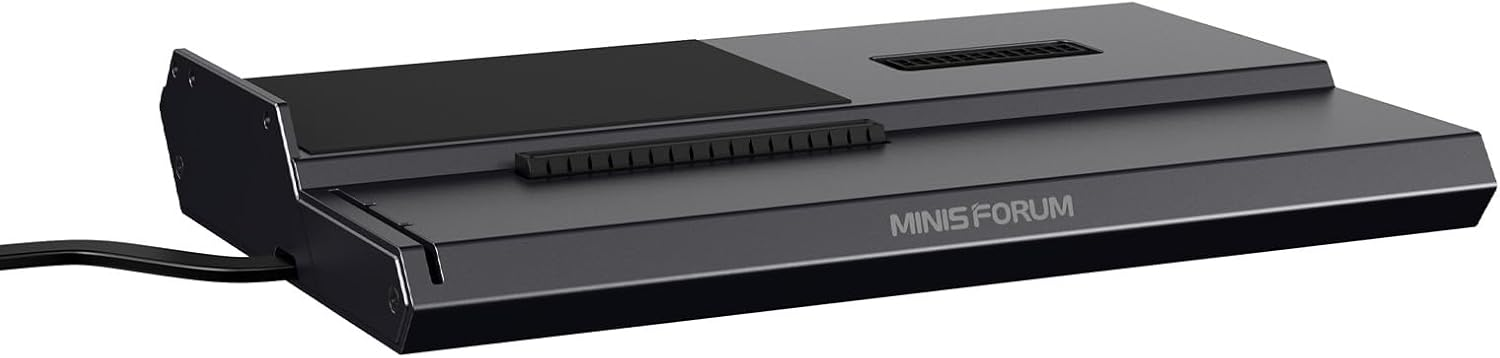
→性能とコストのバランスが最も優れた「自作派」の最適解
基板むき出しのオープンフレーム型ドック。電源は別途用意が必要ですが、その分将来のGPU・電源アップグレードに柔軟対応できるのが最大の強みです。
OCuLink接続に特化しており、RTX4070以上の性能も95%以上引き出せます。「OCuLinkポート搭載PCをすでに持っている」人の最適解です。
━━━━━━━━━━━━━━━━━━━━━━━━━━━━━━
📖 Minisforum DEG1の詳細レビューはこちら
「やめた方がいい人」「RTX5000系ベンチマーク結果」「競合比較」まで、
単品レビュー記事で徹底解説しています:
━━━━━━━━━━━━━━━━━━━━━━━━━━━━━━
\品薄になりやすいので注意/
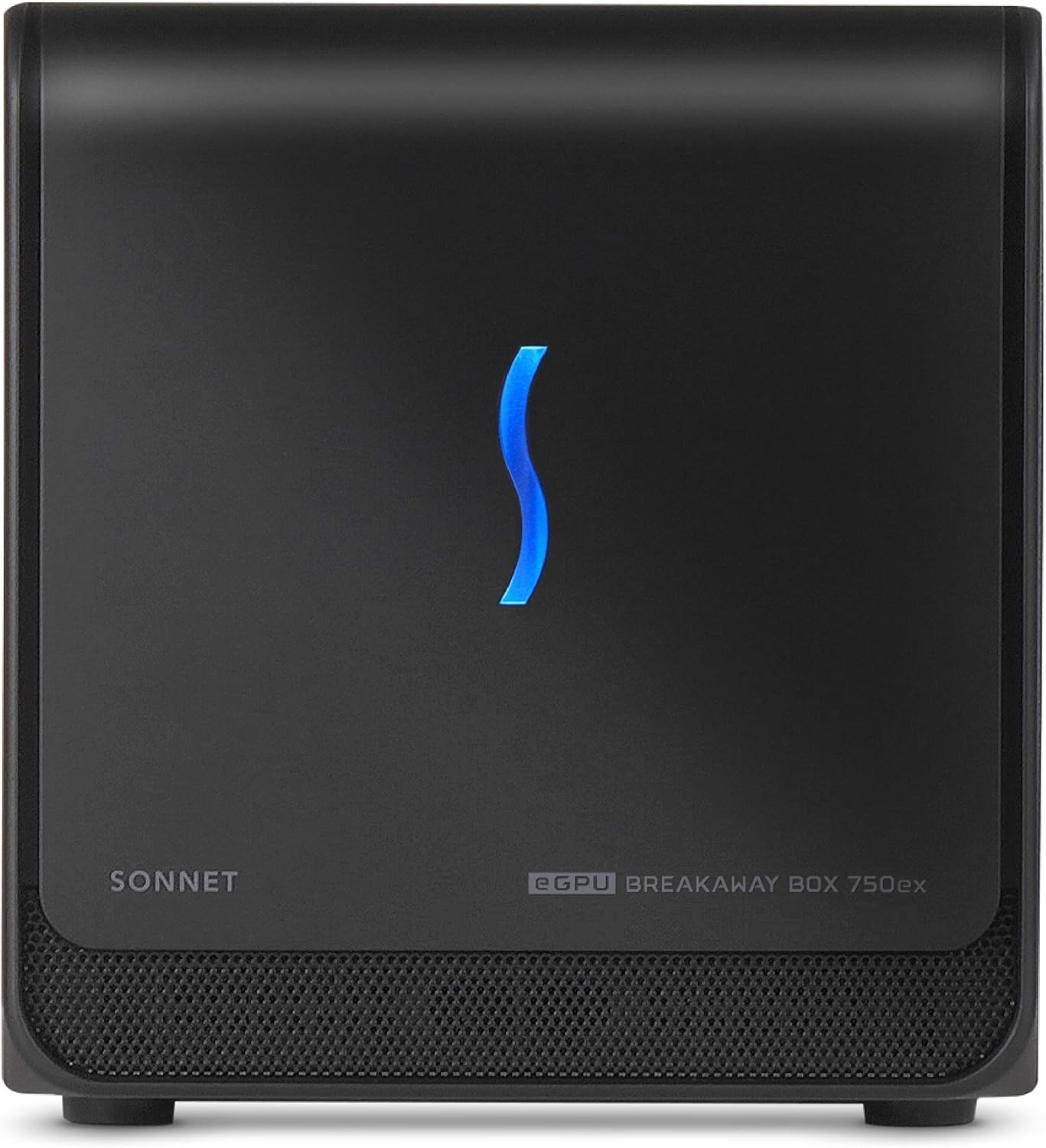
→性能と信頼性のバランスが最も優れた「Thunderbolt接続」の最適解
Razer Core X亡き後、世界中で最も選ばれている定番のボックス型eGPU。750Wの大容量電源を搭載し、最新の消費電力の高いグラフィックボードも安定して動作させることが可能です。Mac・Windows両方で高い互換性を誇り、クリエイティブからゲームまで幅広くカバーします。
メリット: 電源供給(PD)が最大100Wと非常に強力で、ハイエンドなノートPCでもこれ1本でフルスピード充電しながら使用できます。
注意点: 接続はThunderbolt 3/4です。一般的なノートPCで使えますが、データ転送の仕組み上、デスクトップPCの内蔵接続と比べると10〜20%程度の性能減衰があります。
\品薄になりやすいので注意/
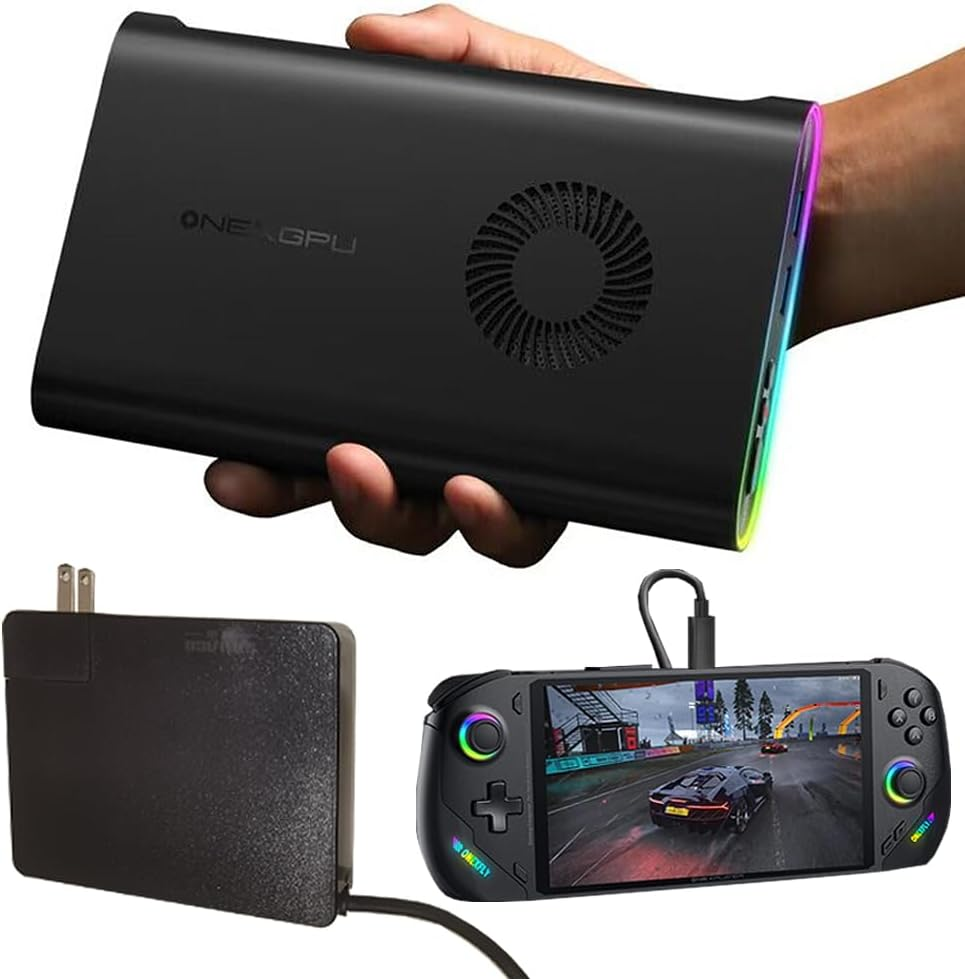
→持ち運び重視。ノートPCと一緒にカフェに持っていけるゲーミング環境
Radeon RX 7600M XTを内蔵した、お弁当箱サイズのeGPU。
OculinkとUSB4の両方に対応しており、M.2 SSDスロット内蔵でストレージ拡張もできる優れものです。
性能の違い: 「ONEXGPU 2」はさらに強力な RX 7800M を積んでいますが、こちらの初代(RX 7600M XT)でも、多くのPCゲームをフルHDで快適に遊べる実力は十分にあります。
\品薄になりやすいので注意/
|
項目 |
Oculink |
Thunderbolt 4 |
Thunderbolt 5 |
|
性能発揮率 |
95〜98% |
70〜80% |
98%以上 |
|
手軽さ |
低(再起動等が必要) |
高(挿すだけ) |
高(挿すだけ) |
|
対応PC |
一部のUMPCのみ |
ほぼ全てのPC |
最新のハイエンドPC |
結論:
自分のPCにOculinkポートがある、かつ1FPSでも高くしたいガチ勢は「Oculink」。
一般的なノートPCやMacを使っており、ケーブル1本の利便性が欲しい人は「Thunderbolt 4」。
2026年最新の対応PCを持っており、予算に糸目をつけないなら「Thunderbolt 5」が最強です。
以下に当てはまる場合は、eGPUではなく「デスクトップPC」を買う方が合理的です。
同価格で最大性能を求めたい(同価格帯ならデスクトップの方が1.2〜1.5倍高性能です)
PCのトラブルシューティングが苦手
常に最高フレームレート(240fps等)を出したい
Q. どのGPU(グラボ)を選べばいい?
フルHDゲーミングならRTX4060、4Kや動画編集もこなすならRTX4070 SUPERがバランス良好です。AI画像生成やローカルLLMを回すなら、VRAM容量(16GB以上)の多いモデルを優先してください。
Q. AI用途でもeGPUは使える?
使用可能です。ただし、データの転送量が膨大なため、Thunderbolt 4接続だと生成速度が20〜35%低下します。AIガチ勢にはOculinkを推奨します。
Q. Macでも使える?
Intel製チップ搭載のMacであれば、Radeonのグラボ+Thunderbolt接続で利用可能です。Apple Silicon(M1/M2/M3/M4等)搭載のMacは非対応です。
eGPUで失敗しないための「3つの鉄則」をおさらいします。
接続方式とPCのポートを確認する(OculinkかThunderboltか)
必ず「外部モニター」に出力する(内蔵画面のロスを防ぐ)
電源容量には絶対の余裕を持たせる(クラッシュを回避する)
この3点を押さえるだけで、性能低下やクラッシュといった典型的なトラブルは9割回避できます。正しい知識で構成を組み、あなたのノートPCを最強の環境へアップグレードしてください。
🔗 あわせて読みたい

まるこ(PC・ガジェット担当/編集長)
デスク周りのガジェットを実際に買って毎日使い、良い所も引っかかった所も正直に書きます。