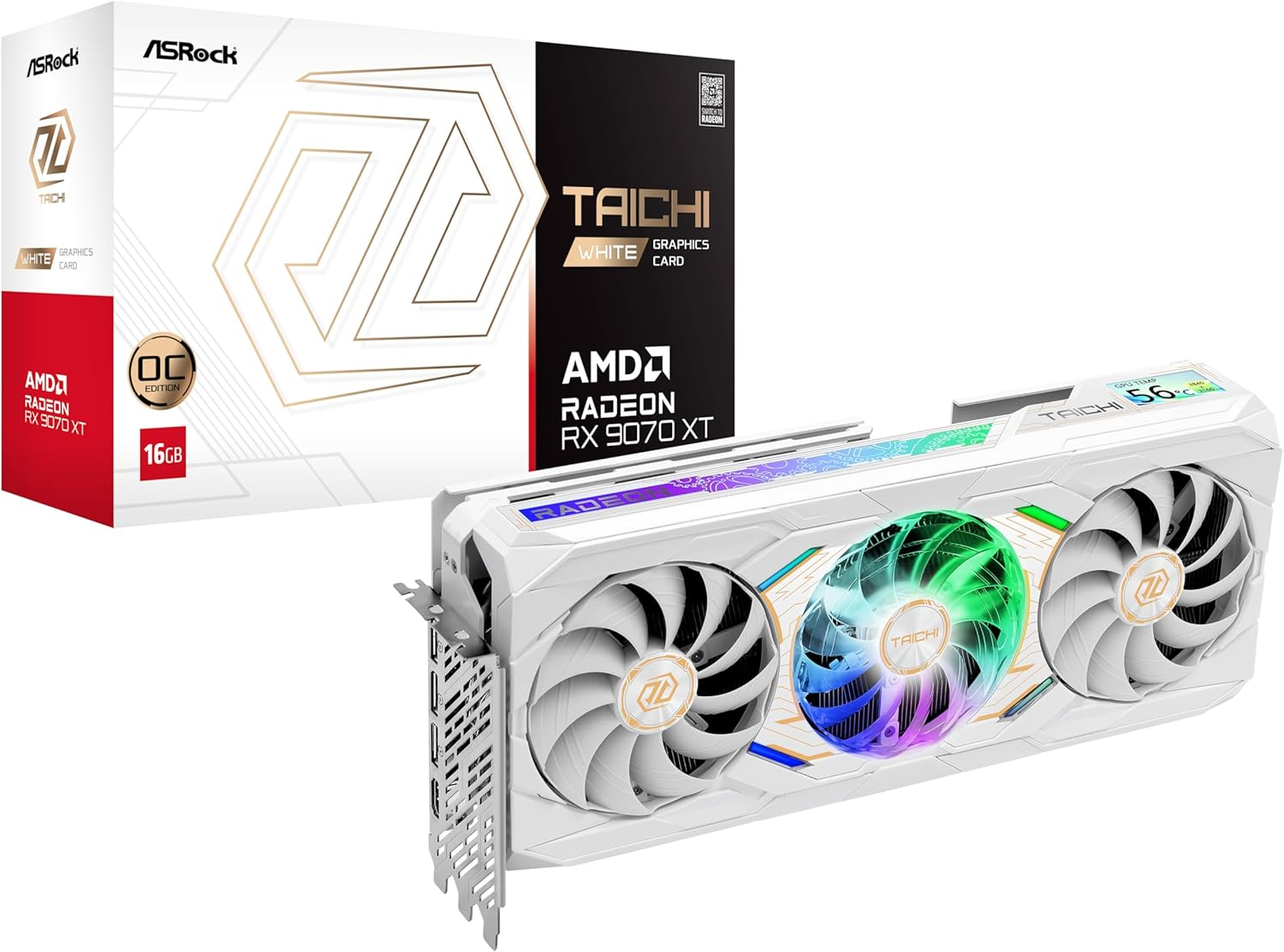
【2026年2月最新版】GPU!ASRock Taichi RX 9070 XT 16Gを徹底レビュー!気になった点!
まるこ
まるこブログ
※本ページはプロモーション(アフィリエイト広告)を含みます。
「PCモニターって種類が多すぎて、結局どれを選べばいいの?」——サイズ・解像度・パネル・リフレッシュレート…と選ぶ軸が多く、迷いやすいのがモニター選びです。
この記事では、用途別(作業・ゲーミング・Mac・コスパ重視)に選び方の軸を整理したうえで、おすすめ10選を紹介します。まず結論から言うと、「とにかく安く失敗したくない人はXiaomi A24i」「作業効率を上げたい人はWQHDのDell S2725DSM」「ゲームならMSI MAG 274QF E20」が軸になります。
編集部が実際に使用したXiaomi A24iを軸に、各モデルをスペック・評判から用途別に厳選しました。
ランキングに入る前に、編集部が実際に購入して毎日使っているモニター3台の結論を先に置いておきます。スペック表では分からない「使って気づいたこと」は、それぞれの実機レビューに全部書いてあります。
| 実機 | どんな1台か | 使って分かったこと |
|---|---|---|
| ASUS TUF Gaming VG259Q5A (24.5型 FHD 200Hz) |
1.6万円で200Hzのゲーミング入門機 | 安さは本物。ただし「200Hz」の数字には罠もある→実機の辛口レビュー |
| LG 40U990A-W (39.7型 5K2K) |
作業効率が別次元になる超大型・高解像度 | 圧巻の作業領域の一方、ファンの騒音という明確な弱点→実機の検証レビュー |
| Suevery 34型 ウルトラワイド (曲面 UWQHD) |
27,999円で買える曲面ウルトラワイド | この値段のUWQHDはコスパ良。唯一の欠点は“高さ”→実機レビュー |
以下の選び方と10選は、この3台の実機経験に加えて、スペックとユーザー評価の調査をもとにまとめています。
迷ったら、次の6つを上から順にチェックすれば失敗しません。
作業領域の広さと精細さを決める最重要ポイント。コスパ重視ならフルHD、作業効率を上げたいならWQHD、写真・映像の精細さ重視なら4Kが目安です。フルHDとWQHDの差は特に大きく、Excelやウィンドウを並べる人はWQHD以上が快適です。
机の広さと視距離で選びます。省スペースなら23.8型、標準は27型。横に広く使いたいなら34型ウルトラワイドという選択肢も。ウルトラワイドの詳しい比較はこちらの記事で解説しています。
色や視野角を重視するならIPSが無難。コントラストや湾曲の没入感重視ならVA、ゲームの応答速度重視ならRapid IPS系が候補になります。
数値が高いほど動きがなめらか。事務作業中心なら100Hzでも十分快適、ゲーム重視なら144Hz以上を狙いましょう。
ノートPCやMacをケーブル1本ですっきり使いたいならUSB-C(映像+給電)対応が便利。デスクトップならHDMI/DPで十分です。
意外な見落としポイント。スピーカー非搭載のモデルも多く、その場合は別途スピーカーやヘッドホンが必要です。手軽さ重視ならスピーカー内蔵を選びましょう。
とにかくコスパ重視 → Xiaomi A24i / KOORUI 湾曲
目への配慮・据え置き作業 → BenQ GW2791(27型・大きく見やすい)
机が狭い・省スペース → ASUS VY249HGR(23.8型・コンパクト)
作業効率を上げたい(WQHD) → Dell S2725DSM
ゲーミング → MSI MAG 274QF E20 / KOORUI 湾曲
4K・高精細 → JAPANNEXT 27型4K / BenQ MA270U
Mac・USB-C1本接続 → BenQ MA270U / Dell U2724DE
ゲーミング・コスパ系はスピーカー非搭載が多め。音も出したいなら内蔵モデルを選ぶか、別途スピーカー/ヘッドホンを用意しましょう。
4K表示や高フレームレートのゲームは、PC(特にGPU)の性能が伴わないと本領を発揮できません。必要ならPC側の選び方も合わせて検討を。
34型ウルトラワイドは横幅が必要です。購入前に机の幅と、モニターアームの可否を確認しておくと安心です。
ここからは用途別に厳選した10台を紹介します。※記載の価格帯は2026年7月時点の目安です。価格は変動するため、最新価格は各ボタンからご確認ください。
安さと必要十分をとことん突き詰めた一台

\ 最新価格・在庫をチェック /
編集部が実際に使って「これで十分」と感じたのがこのXiaomi A24i。色味の出し方が良く、sRGB99%で写真やWebの発色が自然です。144Hz対応で普段使いのスクロールやライトなゲームもなめらか。スピーカーは別途必要になりますが、モニターとしてのコスパは非常に高く、使い勝手のいい一品です。「初めての一台」「サブモニター」に迷ったらまずこれで失敗しません。
✅ 良い点
価格が安く総合バランスが良い
sRGB99%で色味が自然
144Hzで動きがなめらか
⚠️ 気になる点
スピーカー非搭載(別途必要)
解像度はフルHDまで
👉 こんな人に向いている:とにかく安く、色もそこそこ良い一台が欲しい人/初めてのモニター
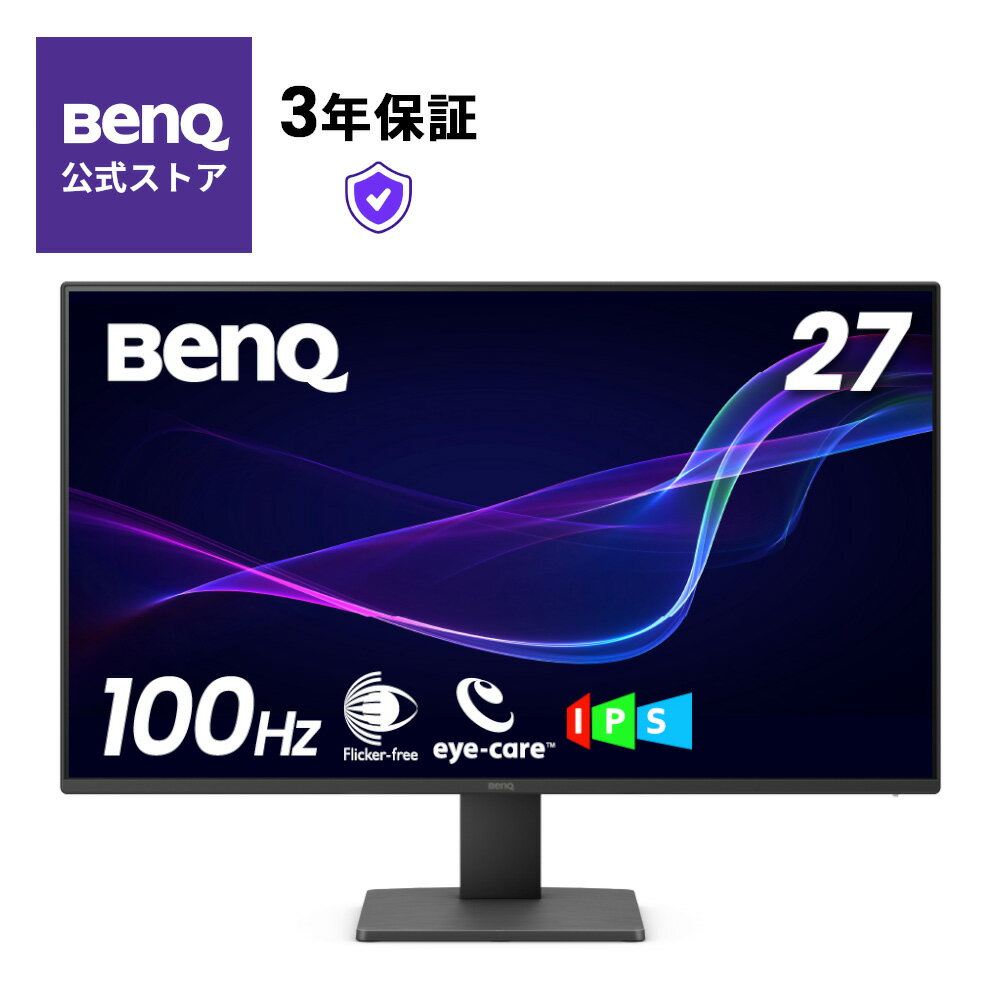
ブルーライト軽減など目への配慮が手厚い作業用の王道
\ 最新価格・在庫をチェック /
BenQのアイケア機能(ブルーライト軽減・フリッカーフリー・輝度自動調整)を備えた作業向けの定番。27型フルHDで文字が見やすく、スピーカーも内蔵しているためケーブル1本ですぐ使い始められる手軽さが魅力。派手さはないものの、在宅ワークや事務作業を1日中こなす人に安心しておすすめできるモデルです(※目への効果には個人差があります)。
✅ 良い点
ブルーライト軽減など目への配慮が手厚い
スピーカー内蔵で導入が簡単
27型で文字が見やすい
⚠️ 気になる点
解像度はフルHD
リフレッシュレートは標準的
👉 こんな人に向いている:長時間のデスクワークが多く、目への配慮を重視したい人
23.8型でちょうどいい、アイケア対応のバランス型

\ 最新価格・在庫をチェック /
23.8型でデスクを圧迫しにくいサイズ感が魅力のASUS製アイケアモニター。100Hz対応でカーソルやスクロールがなめらかになり、フルHD帯としては使用感が一段上。ブルーライト軽減など目への配慮もあり、コンパクトさと快適さを両立したい人に向いています。
✅ 良い点
23.8型で省スペース
100HzでフルHD帯でもなめらか
アイケア機能を搭載
⚠️ 気になる点
スピーカーは非搭載/簡易
解像度はフルHD
👉 こんな人に向いている:限られたデスクに置ける、目にやさしい設計の一台が欲しい人
フルHDより情報量が増えるWQHDの定番。白モデルも選べる

\ 最新価格・在庫をチェック /
27型WQHDは、フルHDより約1.8倍の情報を表示でき、ExcelやWebを並べても余裕が生まれる作業効率の分かれ目。Dellのこのモデルはスピーカー内蔵で、144Hz対応でスクロールもなめらか。インテリアに馴染むホワイトモデルもあり、在宅ワークのメイン機として王道の選択です。
✅ 良い点
WQHDで作業領域が広い
144Hzでスクロールもなめらか
スピーカー内蔵・白モデルもあり
⚠️ 気になる点
フルHDより価格は上がる
ゲーミング特化ではない
👉 こんな人に向いている:在宅ワークのメインとして作業効率を上げたい人
200Hz・高速応答でFPSも滑らかに描く本格ゲーミング機

\ 最新価格・在庫をチェック /
27型WQHDで200Hz・応答速度0.5ms(GtG)という、本格ゲーミング志向のスペック。Rapid IPSで残像を抑えつつ発色も確保し、FPSやアクションゲームで動きの速い場面もくっきり。もちろん普段の作業でも高リフレッシュの恩恵で快適です。ゲームを主役に据えるなら有力候補。
✅ 良い点
200Hz・0.5msで動きが極めて滑らか
WQHDの高精細
作業でも高リフレッシュが快適
⚠️ 気になる点
ゲーミング機のためやや価格が上がる
スピーカーは用途次第で別途
👉 こんな人に向いている:FPSなどゲームのなめらかさを最優先する人
湾曲×高リフレッシュを2万円台で狙える価格破壊モデル

\ 最新価格・在庫をチェック /
27型WQHDの湾曲パネルに180Hzを載せ、2万円台という価格を実現したコストパフォーマンス重視の一台。湾曲は視界の端まで距離が均一になり没入感が高いのが特徴。レビュー件数も多く定番化しています。「WQHD・高リフレッシュ・湾曲を、まずは安く体験したい」人にうってつけ。
✅ 良い点
湾曲×180Hzが安い
WQHDで精細
レビュー実績が豊富
⚠️ 気になる点
VA系のため視野角はIPSに一歩譲る
色重視の作業には不向きな場合も
👉 こんな人に向いている:コスパよく湾曲・高リフレッシュを試したい人
3万円台から狙える、コスパ重視の4Kデビュー機

\ 最新価格・在庫をチェック /
国内ブランドJAPANNEXTの27型4Kモデル。4Kを3万円台から導入できる価格が最大の魅力で、写真編集や高精細な表示、細かな文字もくっきり。動画視聴やクリエイティブ作業のサブ機としても優秀です。まず手頃に4Kの世界を体験したい人の入り口に。
✅ 良い点
4Kをコスパよく導入できる
IPSで発色・視野角が良い
高精細で文字・写真がくっきり
⚠️ 気になる点
高リフレッシュ用途には非対応
4K表示にはある程度のPC性能が必要
👉 こんな人に向いている:予算を抑えて4Kの高精細を手に入れたい人
横に広い34型ウルトラワイドで作業もエンタメも一段上へ

\ 最新価格・在庫をチェック /
34型UWQHD(3440×1440)のウルトラワイドは、ウィンドウを横に並べても余裕があり、資料と資料、動画とチャットなどのマルチタスクが劇的に快適に。165Hz対応でゲームの没入感も高め。1枚で作業効率と没入感を両取りしたい欲張りな人に。より詳しい機種選びはウルトラワイドモニターの比較記事もどうぞ。
✅ 良い点
横に広くマルチタスクが快適
165Hzでゲームも没入できる
デュアルモニター代わりになる
⚠️ 気になる点
設置に横幅が必要
アプリによっては超横長表示に非対応
👉 こんな人に向いている:1枚で作業効率と没入感を両立したい人
macOSに最適化、USB-C1本でMac環境を格上げする4K

\ 最新価格・在庫をチェック /
MacBookとの相性を突き詰めたBenQの4Kモニター。ナノマットコートIPSで映り込みを抑え、macOSに寄せた色再現とUSB-C接続で、ケーブル1本で映像・給電をまとめられます。価格は上位帯ですが、写真・デザインなど色が仕事に直結する人には投資価値のある一台。Macユーザーの“格上げ”に。
✅ 良い点
macOS最適化で色が扱いやすい
USB-C1本で映像+給電
ナノマットコートで映り込みが少ない
⚠️ 気になる点
価格が高め
オーバースペックになる用途もある
👉 こんな人に向いている:MacBookで写真・デザインなど色にこだわる人
USB-Cケーブル1本で映像・給電・ハブ。在宅ワークの完成形

\ 最新価格・在庫をチェック /
Dell UltraSharpの27型WQHD(U2724DE)。USB-C(Thunderbolt)1本で映像出力・ノートPCへの給電・USBハブまでこなし、デスク周りの配線が劇的にすっきり。IPS Blackで黒の締まりとコントラストに優れ、色再現も良好。価格は高めですが、ノートPC中心の在宅ワークを一段上の快適さにしたい人の完成形といえる一台です。
✅ 良い点
USB-C1本で映像+給電+ハブ
IPS Blackで高コントラスト
色再現が良く作業向き
⚠️ 気になる点
価格は高め
ゲーミング用途には非対応
👉 こんな人に向いている:ノートPCの配線をすっきりさせたい在宅ワーカー
| 商品 | スペック | 特徴 | 価格帯の目安 | 向いてる人 |
|---|---|---|---|---|
| Xiaomi A24i | 23.8型 / フルHD / 144Hz / IPS / sRGB99% | 総合コスパ No.1 | 1万円台 | コスパ最優先の人 |
| BenQ GW2791 | 27型 / フルHD / IPS / アイケア / スピーカー内蔵 | 目にやさしい定番 | 1万円台 | 長時間の事務作業 |
| ASUS VY249HGR | 23.8型 / フルHD / IPS / 100Hz / アイケア | 省スペースの優等生 | 1万円台 | 机が狭い人 |
| Dell S2725DSM | 27型 / WQHD(2560×1440) / IPS / 144Hz / スピーカー内蔵 | 作業効率アップの本命 | 3万円台 | 仕事の作業領域を広げたい人 |
| MSI MAG 274QF E20 | 27型 / WQHD / Rapid IPS / 200Hz / 0.5ms | 本格ゲーミング | 2万円台 | ゲームを本気で楽しみたい人 |
| KOORUI 27型 WQHD 湾曲 | 27型 / WQHD / 湾曲 / 180Hz / Fast VA | 激安ゲーミング | 2万円台 | 安く湾曲ゲーミングを試したい人 |
| JAPANNEXT 27型 4K | 27型 / 4K(3840×2160) / IPS | 4Kコスパ | 3万円台 | 安く4Kを導入したい人 |
| JAPANNEXT 34型 ウルトラワイド | 34型 / UWQHD(3440×1440) / IPS / 165Hz | 没入&マルチタスク | 4万円台 | 作業も動画も“広さ”で快適にしたい人 |
| BenQ MA270U | 27型 / 4K UHD / ナノマットコートIPS / USB-C | Mac向け高級機 | 9万円前後 | MacBookで色にこだわる人 |
| Dell U2724DE | 27型 / WQHD / IPS Black / Thunderbolt・USB-Cハブ | 配線すっきり高級機 | 9万円前後 | ノートPCをすっきり接続したい人 |
作業効率を重視するならWQHDがおすすめです。フルHDより表示できる情報量が増え、ウィンドウを並べる作業が快適になります。コスパ最優先ならフルHDでも十分です。
使えます。むしろ高リフレッシュレートの恩恵でカーソルやスクロールがなめらかになり、普段の作業も快適になります。
手軽さ重視なら内蔵、音質重視なら外付けです。今回のモデルではBenQ GW2791やDell S2725DSMがスピーカー内蔵で導入が簡単です。
USB-C1本で給電・映像出力ができるモデルが便利です。特にBenQ MA270UはmacOS向けに最適化されており、色にこだわる人に向いています。
デスクの奥行きが60cm前後あるなら27型が主流で見やすくおすすめです。奥行きが浅い机や省スペース重視なら23.8型、横に広く使って作業効率や没入感を求めるなら34型ウルトラワイドが候補になります。
ゲームや映画の没入感・大画面/ウルトラワイドなら湾曲、写真編集など直線の正確さが要る作業や複数人で見る用途なら平面が向いています。迷ったら平面が無難です。
デスクトップPCならHDMIかDisplayPortがあれば十分です。ノートPCやMacをケーブル1本(映像+給電)で使いたいなら、USB-C(またはThunderbolt)対応モデルを選びましょう。
モニターは「解像度 → サイズ → パネル → リフレッシュ → 接続 → スピーカー」の順に絞れば失敗しません。改めて用途別のおすすめは次の通りです。
コスパ最優先:Xiaomi A24i(編集部も使用。色味が良くコスパ抜群)
作業効率アップ:Dell S2725DSM(WQHD 144Hzの定番)
ゲーミング:MSI MAG 274QF E20(200Hz)
Mac・色重視:BenQ MA270U
自分の使い方に合った一台を選んで、快適なPC環境を手に入れてください。

まるこ(PC・ガジェット担当/編集長)
デスク周りのガジェットを実際に買って毎日使い、良い所も引っかかった所も正直に書きます。