昇降デスクのおすすめ4選!電動や手動の特徴や選び方も紹介!
まるこ
まるこブログ
※本記事はアフィリエイト広告(プロモーション)を含みます
事務所用のサブPCに何を置くか、ずっと迷っていた。
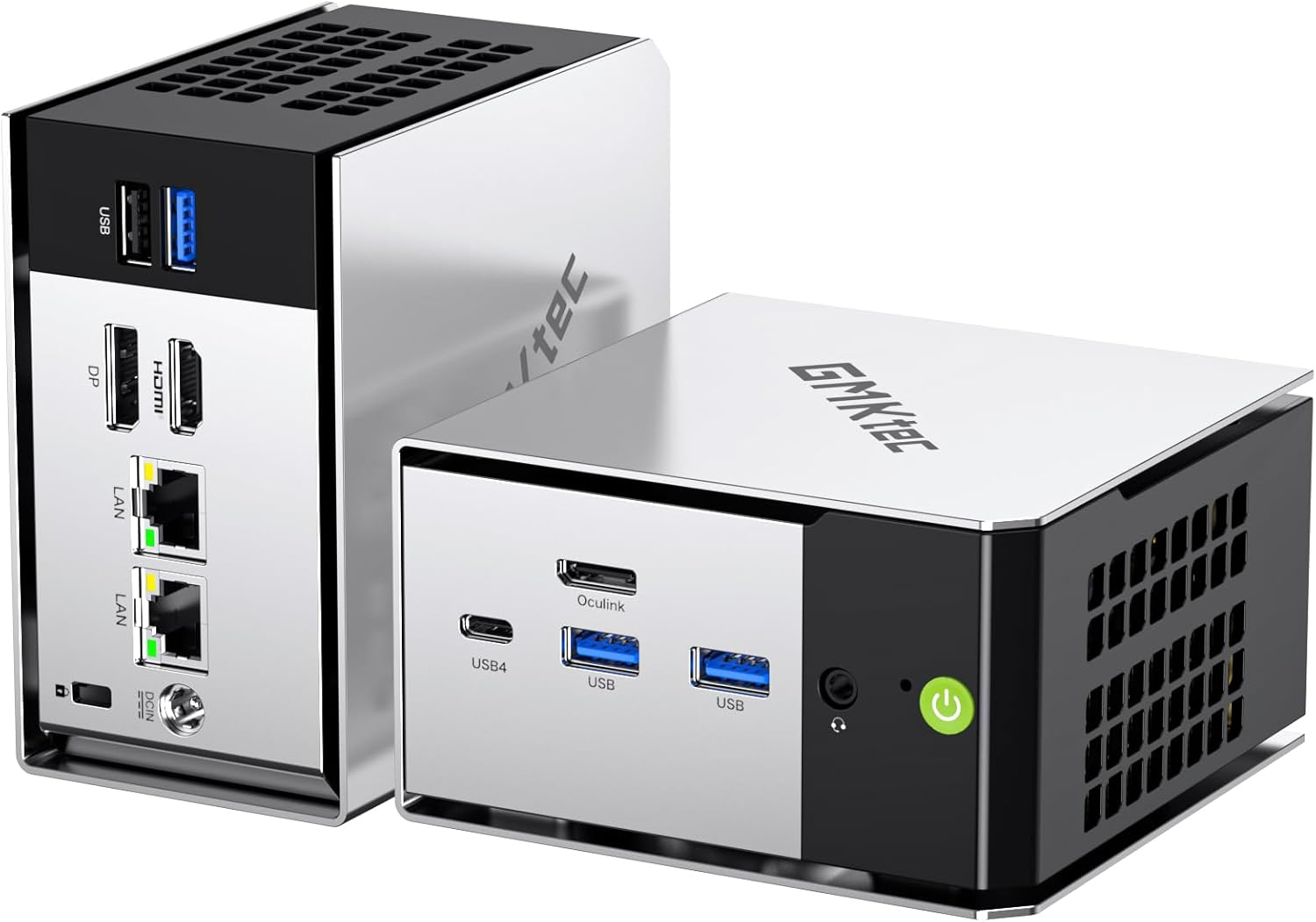
社員が日常的に触る機材だから、もたつかせたくない。でもデスクトップを置くスペースはないし、ノートを買い足すほどの用途でもない。そのちょうど中間を探していて行き着いたのが、5万円台で買える GMKtec NucBox M8(Ryzen 5 PRO 6650H)だった。
決め手は前面に付いた OCuLink ポートだ。普段は静かな事務マシンとして使いつつ、必要なときだけ外付けGPU(eGPU)を繋いでパワーを足せる。実際に自腹購入し、仕事・ブラウジング用途で使い込みながら、手持ちのeGPU環境も接続して動作を確認した。買って分かった「想像以上に良かった点」と、買う前に知っておくべき「正直な注意点」を、忖度なしで書く。
まるこの評価:8点 / 10点満点
\ 価格は変動します。最新価格はAmazonでご確認ください /
先に答える。
仕事・事務・ブラウジングがメインなら、M8は価格以上に満足度が高い。起動もアプリの立ち上がりもキビキビしていて、事務所のサブ機としては想像していたより明確に速かった。そして静かだ。重い処理を連続でかけなければ、机に置いていても動作音はほとんど気にならない。
そのうえで、この機種の本当の価値は前面の OCuLink にある。普段は省電力で静かな小さな箱として使い、グラフィック性能が欲しい場面だけeGPUを繋ぐ。事務マシンが必要なときだけゲーミング級に化ける、という使い方が5万円台のミニPCで成立するのは正直おもしろい。
一方で、メモリが LPDDR5 16GB のオンボード実装で増設・換装ができない点だけは、買う前に必ず理解しておきたい。事務とブラウジングなら16GBで足りるが、「あとから盛る」が一切できない割り切りの製品だ。ここを納得できるかどうかで評価が分かれる。
事務所のサブPCに求めた条件はシンプルだった。省スペースで、事務作業がもたつかず、できれば将来の拡張に余地があること。
ミニPCは候補が多いが、多くは「USB4」止まりで、eGPUを繋いでも接続規格の帯域がボトルネックになりやすい。その点でM8は、変換アダプターを使わずに済む専用のOCuLinkポート(PCIe Gen4 x4)を最初から持っている。OCuLinkとThunderbolt/USB4の違いは別記事で詳しく解説しているが、グラボの性能を引き出したいなら専用ポート搭載モデルを選ぶのが結局いちばん安心だ。
参考:【2026年最新】OCuLink対応ミニPC おすすめ5選(M8もこの記事で紹介している)
Ryzen 5 PRO 6650Hは最新世代ではないが、事務・ブラウジング用途なら必要十分。むしろCPUに過剰投資せず、浮いた予算をeGPU側に回せるのが、この価格帯のミニPCを選ぶ意味だと考えている。
|
項目 |
内容 |
|
CPU |
AMD Ryzen 5 PRO 6650H(6コア/12スレッド、ベース3.3GHz・最大4.5GHz、Zen3+、AMD PROセキュリティ対応) |
|
内蔵GPU |
AMD Radeon 660M(RDNA2世代) |
|
メモリ |
LPDDR5 16GB(6400MT/s・オンボード実装・換装不可) |
|
ストレージ |
512GB NVMe SSD(M.2 2280スロット×2基で増設可能) |
|
外部GPU接続 |
前面OCuLink(PCIe Gen4 x4)/USB4(40Gbps・PD給電・映像出力対応) |
|
映像出力 |
HDMI 2.0/DisplayPort 1.4/USB4(DP)で最大3画面出力 |
|
ネットワーク |
デュアル2.5GbE LAN(リンクアグリゲーション対応)、Wi-Fi 6E |
|
その他I/O |
USB 3.2 Gen2(10Gbps)、USB3.2×3 |
|
冷却 |
上下デュアルファン+銅製ヒートパイプ |
|
動作モード |
TDP3モード切替(静音28W/バランス35W/高性能40W) |
|
機能 |
VRAM割り当て、Auto Power On、Wake-on-LAN |
|
OS |
Windows 11 Pro |
注意したいのは、商品名に「DDR5 16GB」と書かれている点だ。実際の仕様はLPDDR5のオンボード実装で、後述するとおり増設・換装はできない。同じく商品名の「16TB拡張可能」もメーカーの仕様詳細では最大8TB(M.2 2280×2基)となっており、購入前は表記そのままではなく仕様の詳細を確認しておくと安心だ。
事務所のサブ機として、Officeソフトやブラウザのタブを多数開く程度の使い方では、引っかかりを感じる場面がほとんどなかった。Ryzen 5 PRO 6650Hは前世代の省電力Ryzenから素性が大きく上がっており、日常用途で「待たされる」ストレスがない。古いノートからの乗り換えなら、起動とアプリ立ち上げの速さで体感がはっきり変わるはずだ。
これは購入前にいちばん心配していた点だった。小型ミニPCはファン音が指摘されがちで、実際にネット上でも「ファンがうるさい」という声は見かける。ところが、事務・ブラウジング中心の使い方では動作音はかなり静かだった。TDPを静音28Wモードに寄せれば、静かな部屋でも気にならない。
ここは正直に補足しておくと、体感は使い方で変わる。負荷の軽い事務用途では静かだが、重い処理を連続でかければファンは回る。小さな筐体に熱がこもる以上、これは構造上の宿命だ。自分の用途がどちら寄りかで評価が変わる部分なので、後述のデメリットもあわせて読んでほしい。
手のひらに収まるサイズで、デスクの隅にもモニター裏のVESAマウントにも置ける。前面にUSB Type-Cがあるのも地味に使いやすい。デュアル2.5GbE LANやWi-Fi 6Eなど、事務所のネットワーク環境に素直に馴染むインターフェースがひと通り揃っている。
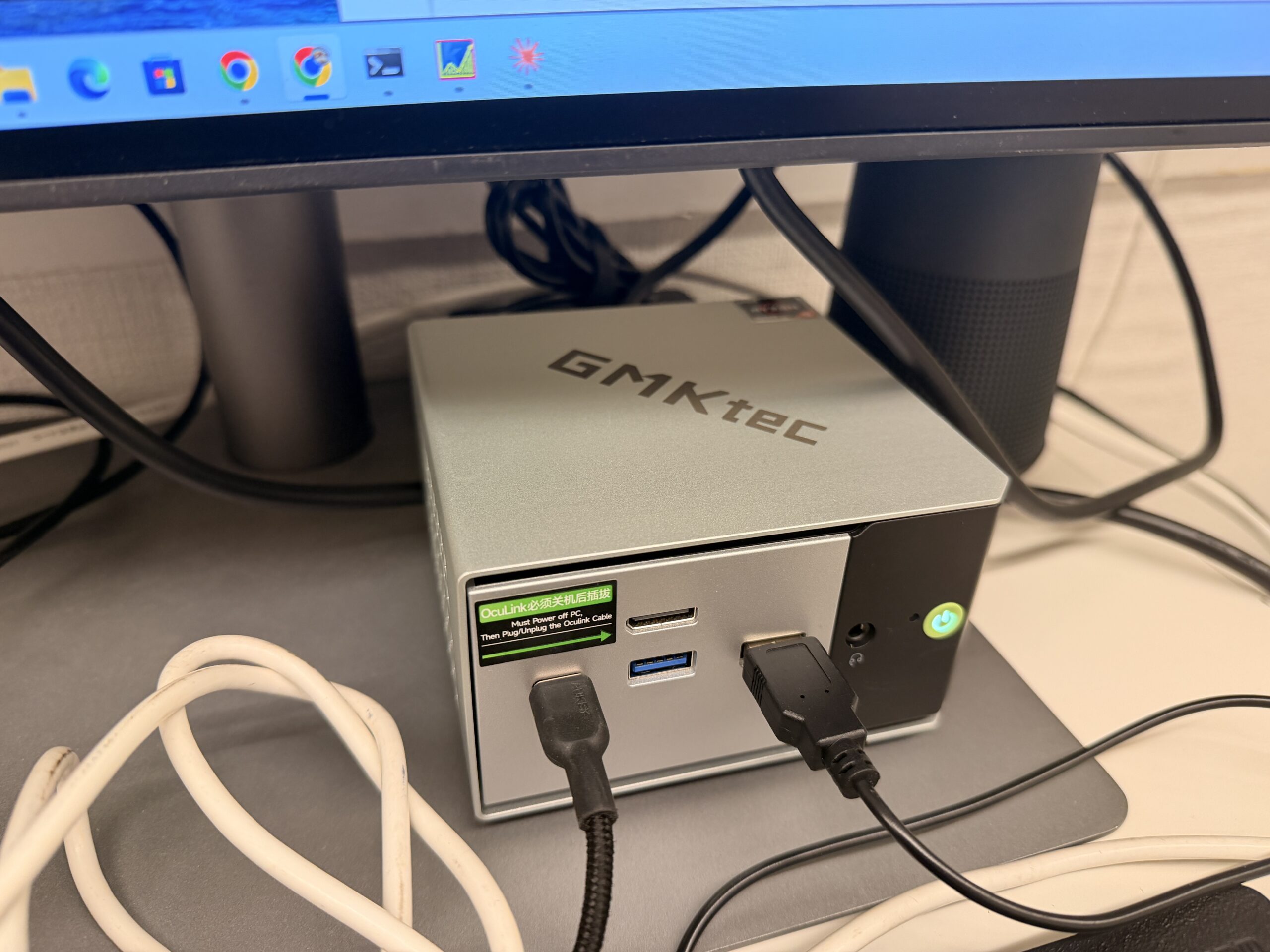
このM8を選んだ最大の理由が前面のOCuLinkだ。実際に手持ちのeGPU環境(OCuLinkドック+グラボ)を接続して、問題なく動作することを確認した。普段は静かな事務マシン、グラフィック性能が欲しいときだけeGPUを繋ぐ、という二刀流が5万円台で成立する。
ただしOCuLinkを使うなら、いくつか守るべき鉄則がある。ケーブルは長さ50cm以内のGen4対応品を使うこと、そして電源を切るまで絶対にケーブルを抜かないこと(ホットプラグ厳禁)。このあたりの接続規格・ケーブル・セットアップの詳細は、eGPUの入門記事と完全ガイドに集約しているので、これからeGPU環境を作る人はそちらを先に読んでほしい。
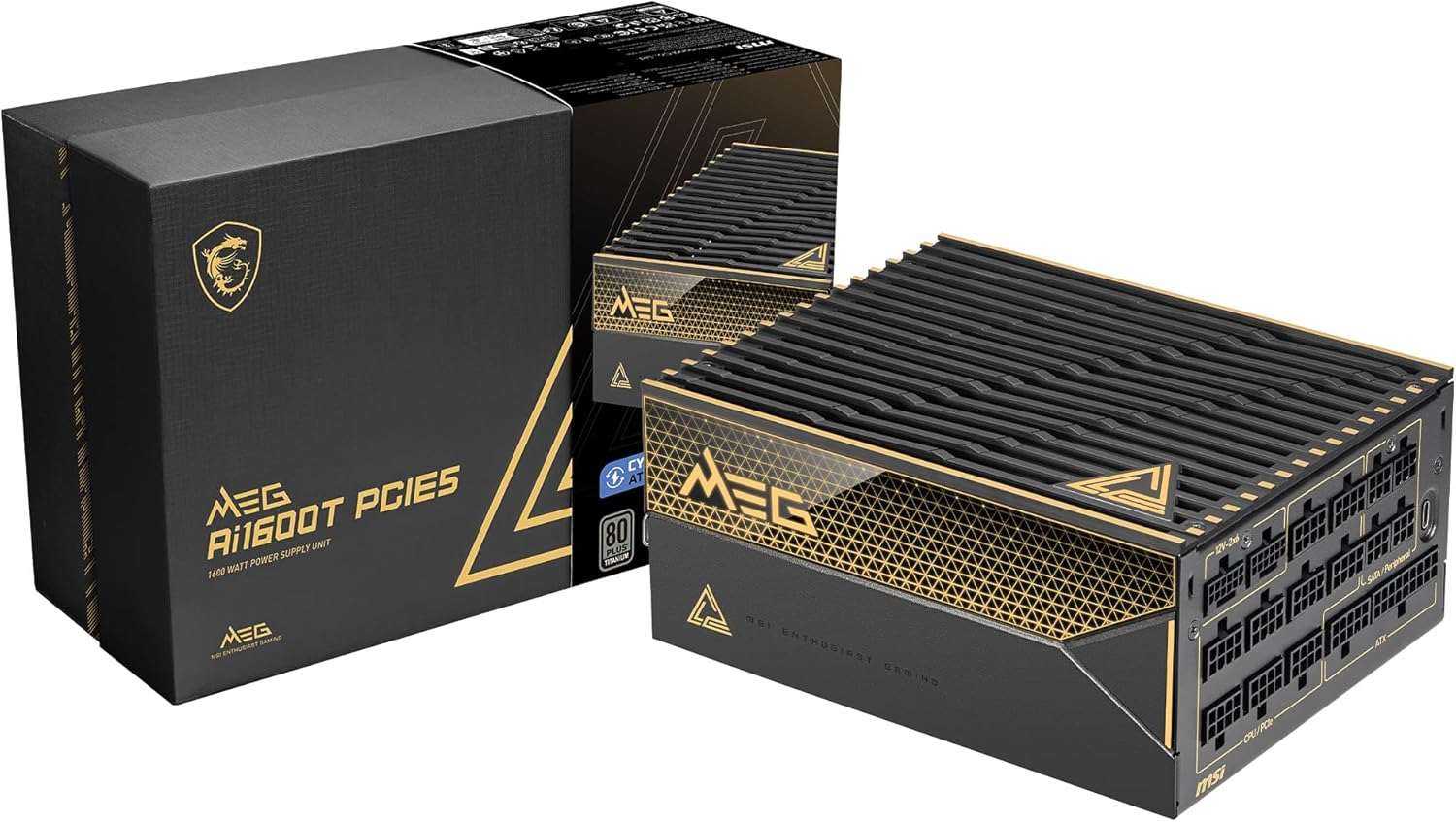
なお、eGPUドック側は別途ATX/SFX電源が必要になるモデルもある。電源ユニットの選び方はPC電源ユニットおすすめ7選で実機ベースに解説している。
辛口に書く。価格なりの割り切りはある。
最大の注意点がこれだ。メモリはLPDDR5のオンボード実装で、16GBから増やせない。事務・ブラウジングなら16GBで困らないが、「将来重い作業もやるかもしれないから後で盛りたい」という人には向かない。メモリを自分で増設したい人は、SO-DIMMスロットを持つ増設可能なミニPCを選んだうえで、DDR5メモリの選び方も参考にしてほしい。
内蔵のRadeon 660Mは、上位機種の680M/780Mより一段下のRDNA2世代だ。動画視聴や軽いゲームは動くが、内蔵GPUだけで重い3Dゲームを快適に、という機種ではない。逆に言えば、だからこそOCuLinkでeGPUに化けることに意味がある。内蔵GPUの性能に期待して買うとズレるので、用途を間違えないようにしたい。
前述のとおり、事務用途では静かだが、重い処理を続ければファン音は出る。完全無音を期待する用途には向かない。
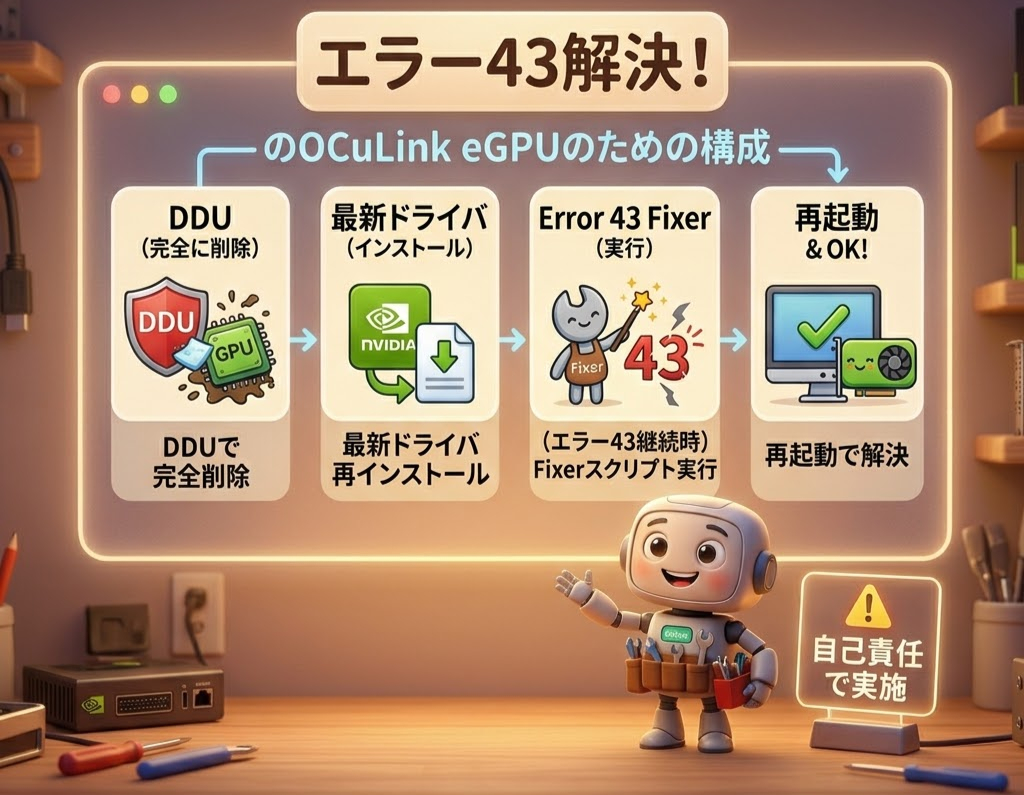
NVIDIAのGeForceをeGPUで使う場合、ドライバの「Error 43」が出るケースがある。有志の修正で解決できることが多いが、手間を避けたいならRadeon系のほうが相性は素直だ。対策の詳細は別記事のエラー43ガイドにまとめている。
Windowsの初期セットアップ画面ではBluetoothマウスが認識されないため、最初だけ有線マウスかUSBレシーバー式のマウスが必要になる。これを知らずに開封すると設定が進められず詰むので、買うタイミングで一緒に用意しておきたい。
M8はミニPC本体・電源アダプター・取扱説明書のみの構成で、キーボードやマウスは付属しない。届いてから困らないよう、次のものを同時に用意しておくとスムーズだ。
有線またはUSBレシーバー式のマウス(初期設定で必須)
ワイヤレスキーボード&マウスセット(デスクをスッキリさせたい場合)
eGPUを使うなら、長さ50cm以内のOCuLink(SFF-8611)Gen4対応ケーブルを予備に1本
M8は「OCuLink入門の最安クラス」という立ち位置だ。用途別の考え方を整理する。
予算を5万円台に抑えて、まずOCuLink+eGPUを試したい → M8がはまる
内蔵GPUだけで軽いゲームや動画編集もしたい、メモリも後から増設したい → 上位のRyzen 7クラス(DDR5換装可モデル)が向く
ハイエンドGPUを繋いで性能をフルに引き出したい → CPUがボトルネックになりにくいRyzen 7/9クラスを検討
機種ごとの比較は、編集部が複数機を実使用してまとめたOCuLink対応ミニPC おすすめ5選と、用途別に選べる初心者向けミニPCおすすめ5選が参考になる。
向いている人
事務・ブラウジング中心で、静かで速いサブ機が欲しい人
普段は省スペース、必要なときだけOCuLinkでeGPUに化けさせたい人
古いノートPCから乗り換えて体感速度を上げたい人
本体を安く抑え、浮いた予算をモニターやeGPUに回したい人
向いていない人
あとからメモリを増設したい人(16GB固定・換装不可)
内蔵GPUだけで重い3Dゲームを快適に遊びたい人
高負荷作業を長時間続け、完全無音を求める人
できません。LPDDR5 16GBがオンボード実装のため、16GB固定です。事務・ブラウジングなら十分ですが、将来の増設を前提にするなら、SO-DIMMスロットを持つ機種を選んでください。
軽いゲームや動画視聴は問題ありません。ただし重い3DゲームをフルHD以上で快適に、という用途は内蔵のRadeon 660Mでは厳しいです。その場合はOCuLinkでeGPUを接続するのが前提になります。
はい。M8単体で使い始めて、あとからeGPUドックとグラボを追加する流れで問題ありません。前面にOCuLinkポートがあるので、繋ぐだけで拡張できます。接続規格やケーブルの選び方はeGPU入門ガイドを参照してください。
事務・ブラウジング中心の使い方では静かでした。一方、高負荷を連続でかけるとファンは回ります。小型筐体ゆえの特性なので、用途で体感が変わると考えておくのが正確です。
Windowsの初期セットアップでBluetoothマウスが使えないため、有線マウスかUSBレシーバー式マウスを最初だけ用意してください。
GMKtec NucBox M8は、「事務・ブラウジング用の静かで速いサブ機」と「OCuLinkでeGPUに化ける拡張ベース」という二つの顔を、5万円台で両立させたミニPCだ。
メモリ16GB固定・内蔵GPU控えめ・高負荷時のファン音という割り切りはあるが、用途が事務中心で、必要なときだけグラフィック性能を足したいというニーズには、価格以上の価値がある。逆に「あとから盛りたい」人には向かない。自分の使い方がどちら寄りかを見極めれば、買って後悔しにくい一台だ。
\ 価格は変動します。最新価格はAmazonでご確認ください /
この記事は【GMKtec NucBox M8 単体の実機レビュー】です。あわせてどうぞ。
🖥 OCuLink対応ミニPC おすすめ5選(本体のおすすめ。M8も掲載)
🔌 PC電源ユニット おすすめ7選(eGPUドックの電源選び)
🧠 DDR5メモリ おすすめ・選び方(増設可能な機種を選ぶ人向け)
🖥 まるこ(まるこブログ編集長)
ミニPCとOCuLink/eGPUを自腹購入・実機検証。事務所のサブ機からeGPU環境まで実運用しながら、メリットもデメリットも本音で解説しています。
※ 商品PRを含む記事です。当メディアはAmazonアソシエイト、楽天アフィリエイトを始めとした各種アフィリエイトプログラムに参加しています。当サービスの記事で紹介している商品を購入すると、売上の一部が弊社に還元されます。
🔗 あわせて読みたい:【2026年版】PCモニターおすすめ10選|用途別の選び方と厳選モデル
🔗 あわせて読みたい

まるこ(PC・ガジェット担当/編集長)
デスク周りのガジェットを実際に買って毎日使い、良い所も引っかかった所も正直に書きます。