左手デバイスはTourBox一択?Elite・NEO・Elite Plusを使い比べて分かった向き不向きとおすすめ7選
まるこ
まるこブログ
※本記事はアフィリエイト広告(プロモーション)を含みます
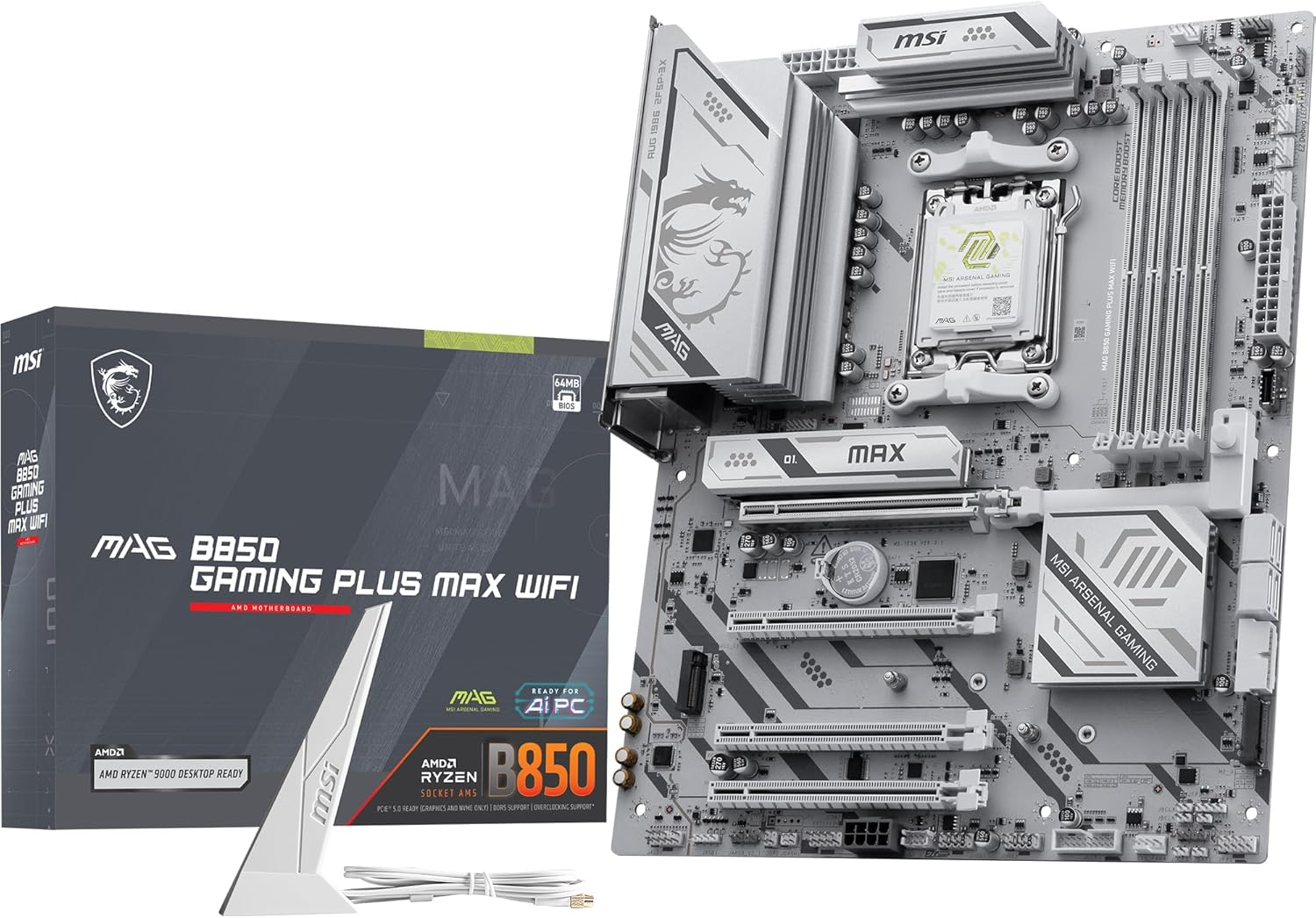
最新のAM5プラットフォームに対応したミドルレンジマザーボードとして注目されるMSI MAG B850 GAMING PLUS MAX WIFI。「EZ DIY機構が便利」「Wi-Fi 7搭載でコスパが高い」という評価がある一方、「背面USBが少ない」「オーディオが最低限」という声も多い。
今回は編集部のメインPCにRyzen 9 9950X3Dを搭載した実機で数ヶ月間使い続けた結果をもとに、組みやすさ・冷却性能・安定性を検証した。
\Amazonのセール情報を確認する/
14+2+1フェーズのVRMはRyzen 9 9950X3Dを搭載した高負荷環境でもサーマルスロットリングが発生せず、安定した動作を確認できた。EZ DIY機構による組みやすさは価格帯を超えた体験で、Wi-Fi 7と2.5GbE LANをB850チップセットで標準装備しながら約4万円前後に収まっている点も評価できる。
一方で、オーディオチップ(Realtek ALC897)は最低限の水準であり、背面USBポートの本数も多くの機器を接続する用途では不足する。この2点は購入前に把握しておきたい。
AM5プラットフォームで自作PCを組む際の現実的な選択肢の一つだが、用途次第では上位モデルとの比較も検討する価値がある。
\Amazonのセール情報を確認する/
おすすめな人
AM5プラットフォームで初めて自作PCを組む人
Ryzen 7〜Ryzen 9クラスで安定したゲーミングPCを組みたい人
Wi-Fi 7をX870E未満の予算で導入したい人
ホワイト系で統一したビルドにしたい人
おすすめでない人
オンボードサウンドで音質にこだわりたい人(外付けDAC推奨)
USB機器を常時5台以上接続する人
本格的なオーバークロックを楽しみたい人(X870E以上を推奨)
|
項目 |
内容 |
|
フォームファクタ |
ATX |
|
ソケット |
AM5(Ryzen 7000/8000/9000シリーズ対応) |
|
チップセット |
AMD B850 |
|
メモリ |
DDR5 最大256GB / EXPO対応(最大8200+ MT/s OC) |
|
電源フェーズ |
14+2+1 Duet Rail Power System |
|
M.2スロット |
3基(PCIe 5.0×1 / PCIe 4.0×1 / PCIe 3.0×1) |
|
PCIeスロット |
PCIe 5.0 x16 × 1 / PCIe 3.0 x1 × 1 |
|
有線LAN |
2.5GbE |
|
無線LAN |
Wi-Fi 7(MT7925チップ) |
|
オーディオ |
Realtek ALC897(7.1ch HD Audio) |
|
背面USB(主要) |
Type-C 10Gbps×1 / USB-A 10Gbps×2 / USB-A 5Gbps×2 |
|
特徴 |
EZ M.2 Clip II / EZ Antenna / Flash BIOS Button / Click BIOS X |
|
比較項目 |
MAG B850 GAMING PLUS MAX WIFI |
MAG X870E TOMAHAWK WIFI |
PRO B850-P WIFI |
|
チップセット |
B850 |
X870E |
B850 |
|
対応CPU |
AM5(Ryzen 7000/8000/9000) |
AM5(Ryzen 7000/8000/9000) |
AM5(Ryzen 7000/8000/9000) |
|
VRMフェーズ |
14+2+1 |
20+2+1 |
12+2+1 |
|
M.2スロット |
3基(Gen5×1, Gen4×1, Gen3×1) |
5基(Gen5×2, Gen4×3) |
3基(Gen5×1, Gen4×2) |
|
PCIe x16スロット |
1基(PCIe 5.0) |
2基(PCIe 5.0) |
1基(PCIe 5.0) |
|
有線LAN |
2.5GbE |
5GbE |
2.5GbE |
|
無線LAN |
Wi-Fi 7 |
Wi-Fi 7 |
Wi-Fi 7 |
|
オーディオ |
Realtek ALC897 |
Realtek ALC1220P |
Realtek ALC897 |
|
背面USB(最速) |
Type-C 10Gbps |
Type-C 40Gbps(USB4) |
Type-C 10Gbps |
|
価格帯(目安) |
約3.5〜4万円 |
約5.5〜6.5万円 |
約3万円前後 |
B850とX870Eの主な差は、VRMフェーズ数・M.2スロット数・有線LAN速度(2.5G vs 5G)・上位インターフェース(USB4)の4点だ。Ryzen 9クラスのCPUに複数のNVMe SSDを組み合わせる場合、またはDAWや音楽制作でオーディオ品質にこだわる場合はX870Eへの投資を検討する価値がある。
一般的なゲームや動画編集であればB850で対応できるケースが多い。B850同士でのMAGとPROの差は主にVRMフェーズ数とヒートシンクの大きさで、長時間の高負荷環境での冷却マージンに差が出る。
💡 電源ユニットの選び方を広く知りたい方へ 編集部が7製品を比較した PC電源ユニットおすすめ7選 もご覧ください。
自作PCで最も面倒な作業のひとつがM.2 SSDの固定だ。従来の極小ネジは落としやすく、マザーボードの裏に転がり込むと回収が一苦労になる。
本機の「EZ M.2 Clip II」はSSDをスロットに差して指で押すだけで固定が完了する。Wi-Fiアンテナも「EZ Antenna」に進化しており、端子に差し込むだけで接続できる。バックパネル(I/Oシールド)はマザーボードと一体型のため、ケースへの別途取り付け作業が発生しない。
BIOS(Click BIOS X)は高解像度で視認性が高く、EXPOプロファイルをワンクリックで適用できた。AM5での初回構築でも操作に迷う場面はほとんどなかった。
Ryzen 9 9950X3Dのレビューでも触れているが、9950X3Dは高負荷時の発熱が大きいCPUだ。Cinebench 2024を30分連続で実行するストレステストをHWiNFOでモニタリングしたところ、室温24℃の環境でVRM温度は最大70℃台前半で安定し、サーマルスロットリングの兆候は確認されなかった。
電源にはMSI MEG Ai1600T(1600W Titanium)を組み合わせており、相性問題も発生していない。14+2+1フェーズと大型ヒートシンクの組み合わせで、B850チップセット帯としては十分な冷却マージンがある。
💡 電源選びで迷っている方へ 編集部が「850Wで突然落ちた」実体験をもとに検証した MSI MEG Ai1600T レビュー もご覧ください。
MT7925チップ搭載のWi-Fi 7はゲーム中の通信品質が良好だった。Apex LegendsやVALORANTのオンライン対戦中にラグを体感する場面はなく、有線を引けないデスク配置でも実用上の問題はなかった。
基板・ヒートシンク・I/Oカバーがホワイトとグレーでまとめられており、ガラスパネル越しでもすっきり見える。RGBはチップセット付近の控えめな発光のみで、派手な光が不要なユーザーにも合う設計だ。ホワイト系のケースやメモリと組み合わせると統一感が出やすい。
実機を組むまで気づかなかった点を記録しておく。
Flash BIOS Buttonが実用的だった — CPU未搭載の状態でUSBメモリを差してボタンを押すだけでBIOSアップデートが完了する。CPUを購入する前にBIOSを最新版にしておける点は、AM5の初回構築で特に役立つ。
EXPO有効化でメモリ相性問題が起きなかった — DDR5 6000MHzでEXPO適用後も即座に安定し、ブルースクリーンは一度も発生しなかった。AM5初期のメモリ相性問題を心配していたが、この点は杞憂に終わった。
M.2スロットにサーマルパッドが最初から貼ってあった — SSD用のサーマルパッドを別途購入せずに済んだ。初めて組む方にとって「何を別途用意するか」の不安がひとつ減る。
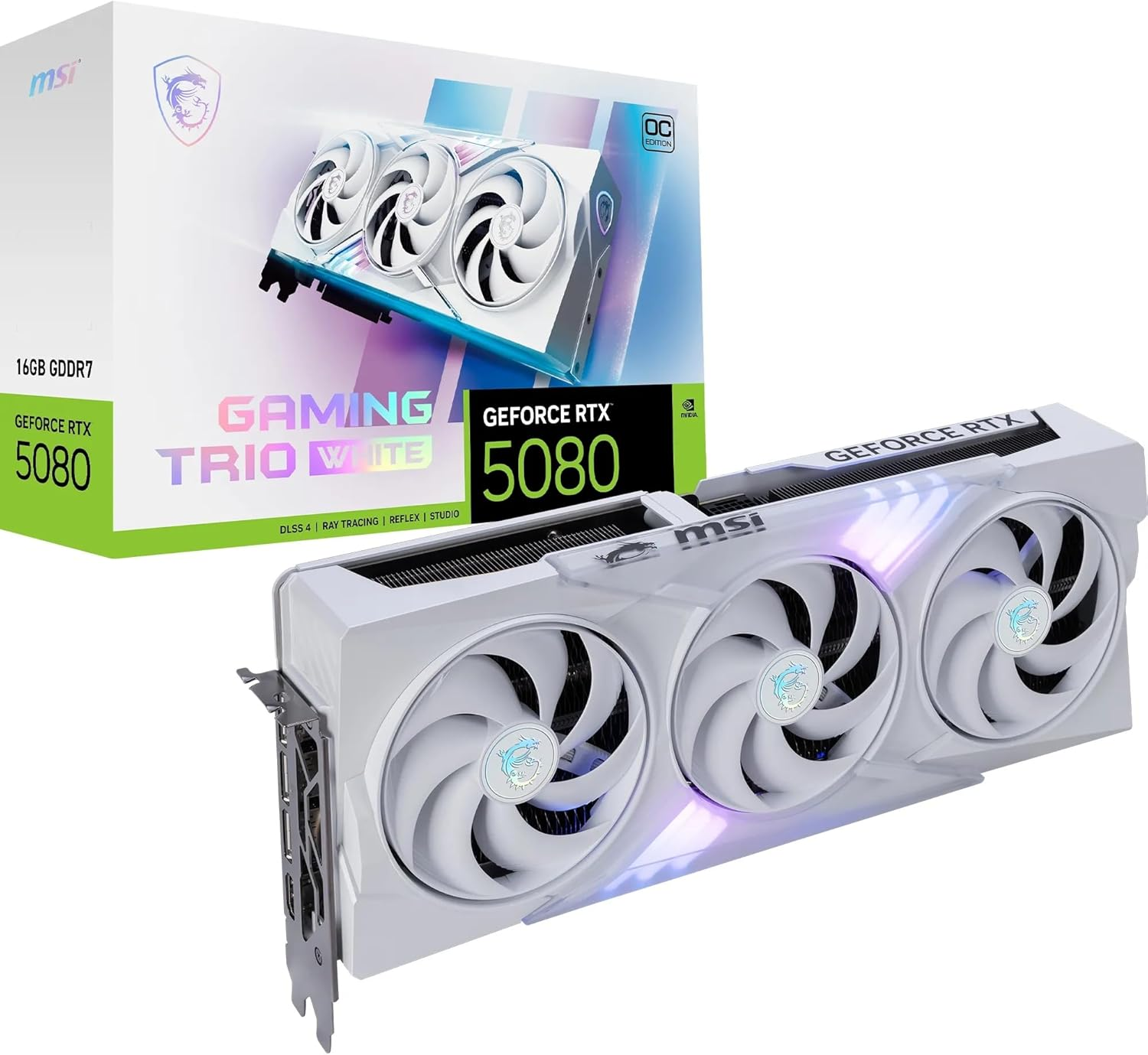
PCIe 5.0スロットの補強が実用的だった — RTX 5080のような重量のあるGPUを取り付けても、スロットのたわみは最小限だった。補強なしのスロットとは体感が異なる。
バックパネル一体型でケース取り付けが不要だった — 「I/Oシールドがケースに入らない」という自作あるあるが完全になくなった。地味だが組み立てのストレスが一段階減る体験だった。
マウス・キーボード・ヘッドセット・Webカメラを繋いだ時点でポートに余裕がなくなる。配信用マイクと外付けSSDを追加すると即座に枯渇した。セルフパワー対応のUSBハブを追加購入してデスク裏に固定することで対応したが、USB機器を多く使う用途では事前にハブも込みで予算を見ておくとよい。
💡 映像配信環境を整えている方へ 編集部が6製品を実機比較した キャプチャーボードおすすめ9選 もご覧ください。
7.1ch HD Audioに対応しているものの、S/N比や音の解像度はエントリークラスの水準だ。YouTube視聴やRPGには支障ないが、FPSで敵の足音の方向を正確に把握したい用途には向かない。
音にこだわるなら、Creative Sound BlasterX G6やFiiO K11のような外付けUSB DACとの組み合わせを前提に考えた方がよい。
💡 イヤホン・ヘッドホンで音質も追求したい方へ まるたが実機検証した Sony WF-1000XM6 のレビューもご覧ください。
オーディオ性能や拡張性に不満がある場合は、以下のモデルも検討してほしい。
より高品質なサウンドと拡張性を求めるなら——MSI MAG X870E TOMAHAWK WIFIは、Realtek ALC1220Pによる高音質オーディオ・5GbE LAN・USB4(40Gbps)・M.2スロット5基を備える。価格は約1.5〜2万円上がるが、長期運用を見据えるなら投資する価値がある。
コストを極限まで抑えたいなら——MSI PRO B850-P WIFIはゲーミング向けの装飾や大型ヒートシンクを省いたシンプルモデルだ。基本性能はMAGと近く、約3万円前後で購入できる。LEDが不要で予算を最小化したい場合の選択肢になる。
Q1. Intel CPUには対応していますか?
対応していない。本製品はAMDのSocket AM5専用で、Ryzen 7000・8000・9000シリーズのみ使用できる。IntelのCPUを使いたい場合はLGA1851対応のマザーボードを選ぶ必要がある。
Q2. B850とX870Eはどちらを選べばいいですか?
一般的なゲームや動画編集であればB850で対応できるケースが多い。Ryzen 9クラスのCPUで複数のNVMe SSDを活用したい、5GbE LAN・USB4が必要、音質にこだわるといった場合はX870Eへの投資を検討する価値がある。
Q3. ホワイトビルドに合いますか?
ヒートシンクとI/Oカバーがホワイトシルバーでまとめられているため、ホワイト系ケースやメモリとの相性は良い。RGB発光も控えめなので、光らせないビルドにも対応できる。
Q4. B650とB850の違いは何ですか?
主な違いはWi-Fi 7対応・PCIe 5.0 M.2スロットの追加・対応メモリ速度の向上の3点だ。Wi-Fi 7対応ルーターと組み合わせる場合や、Gen5 NVMe SSDを活用する場合に恩恵が大きくなる。既存のB650環境から乗り換えるほどの差かは用途次第で判断したい。
Q5. Ryzen 9 9950X3Dは問題なく動きますか?
編集部の実機で数ヶ月間、Apex Legends・VALORANT・Premiere Pro・Stable Diffusionを同時並行で使用しているが、動作上の問題は発生していない。VRM温度も高負荷時で70℃台前半に収まっており、安定している。
Q6. メモリはどの速度まで対応していますか?
EXPO対応で最大8200+ MT/s(OC)まで動作確認されている。DDR5 6000MHzのメモリでEXPOを有効化した環境でも、編集部実機では問題なく安定稼働している。
Q7. SFX電源は使えますか?
フォームファクタがATXのため、ATX電源が必要だ。SFX電源はコネクタ形状が合わないため使用できない。SFX電源を使いたい場合はMini-ITXやMicroATX規格のマザーボードを選ぶ必要がある。
Q8. BIOSアップデートは難しいですか?
Flash BIOS Button搭載のため、CPU未搭載の状態でもUSBメモリを使って単独でBIOSアップデートができる。新しいRyzenを購入する前にあらかじめBIOSを最新版にしておけるので、AM5初心者にも対応しやすい設計だ。
Q9. ゲーミングPCとクリエイターPCの兼用に向いていますか?
Premiere ProやStable Diffusionなどの重い処理を行う編集部の実機でも問題なく動作している。ただし、M.2スロットが3基のため大量のSSDを積む構成には向かない。M.2スロットを4基以上使いたい場合はX870E以上を選ぶとよい。
Q10. 購入前に確認しておくべき点は何ですか?
Wi-Fi 7の恩恵を受けるには自宅のルーターもWi-Fi 7対応である必要がある。また、USB機器を多く使う用途ではセルフパワー対応のUSBハブを併用する前提で考えておくとよい。オーディオにこだわる場合は外付けDACも予算に加えておきたい。
MSI MAG B850 GAMING PLUS MAX WIFIは、EZ DIY機構・VRM冷却性能・Wi-Fi 7対応のバランスが取れたミドルレンジマザーボードだ。Ryzen 9 9950X3Dを搭載した編集部の実機でも安定動作を確認しており、AM5プラットフォームの入口として現実的な選択肢になっている。
背面USBとオーディオチップは割り切りが必要な部分だが、USBハブや外付けDACを組み合わせることで実用上の不満は解消できる。X870Eと比較して約1.5〜2万円安く、その差額を他のパーツに回せる点も判断材料のひとつだ。
\Amazonのセール情報を確認する/
この記事は「自作PC・ガジェットクラスター」の一部として構成されている。関連記事と合わせて読むことで、パーツ選びの全体像が把握しやすくなる。
🏛 ピラー記事(カテゴリー全体の入口) PC電源ユニットおすすめ7選 — 自作PC電源の選び方を網羅
🔹 CPU・電源(編集部最強構成) Ryzen 9 9950X3D レビュー — AM5最上位3D V-Cache CPUの実力 MSI MEG Ai1600T レビュー — 850Wで落ちた実体験から1600Wへ
🔹 モニター(編集部実機) ウルトラワイドモニターおすすめ9機種 — 選び方の全体像 LG UltraFine 40U990A-W レビュー — 5K2K 40型の辛口検証 BenQ ZOWIE XL2566X+ レビュー — FPS特化ゲーミングモニター ASUS TUF Gaming VG259Q5A レビュー — 1.6万円200Hzの本当の価値
🔹 キーボード ゲーミングキーボードおすすめ6選 ラピッドトリガーキーボードおすすめ7選
🔹 キャプチャーボード(子供のゲーム配信にも活用) キャプチャーボードおすすめ9選 — 6機種実機比較
🔹 編集部について 編集部紹介 — まるこ・まるた・まるおの実機検証ポリシー
まるこ(編集長) PCパーツ・ガジェット担当。自作歴10年。Ryzen 9 9950X3D+RTX 5080+MSI MEG Ai1600T構成を実際に運用中。「スペックよりも実体験」をモットーに、購入・組み立て・長期使用まで自費で検証してからレビューする。
※ 商品PRを含む記事です。当メディアはAmazonアソシエイト、楽天アフィリエイトを始めとした各種アフィリエイトプログラムに参加しています。当サービスの記事で紹介している商品を購入すると、売上の一部が弊社に還元されます。

まるこ(PC・ガジェット担当/編集長)
デスク周りのガジェットを実際に買って毎日使い、良い所も引っかかった所も正直に書きます。