左手デバイスおすすめ7選|TourBox3種を使い比べた編集部の失敗しない選び方
まるこ
まるこブログ
※本記事はアフィリエイト広告(プロモーション)を含みます
この記事を書いた人:まるこ(PC・ガジェット担当/編集長)。実際に使用・検証した体験をもとに、良かった点も欠点も正直に書いています。
公開日:2026年2月16日(2026年4月27日更新)
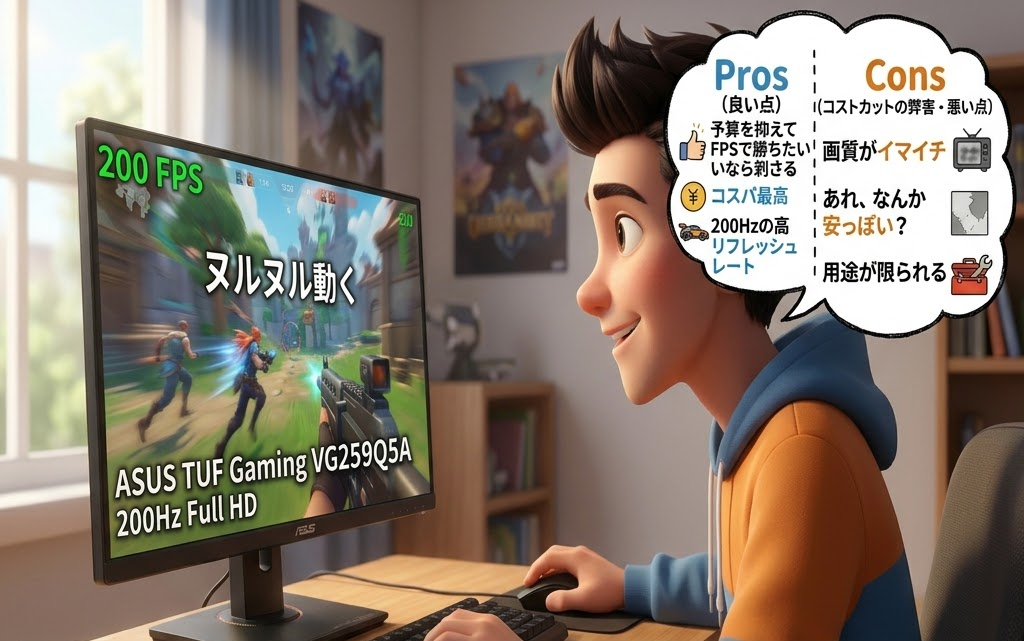
Amazon の商品ページで、目を疑うような数字が並んでいます。
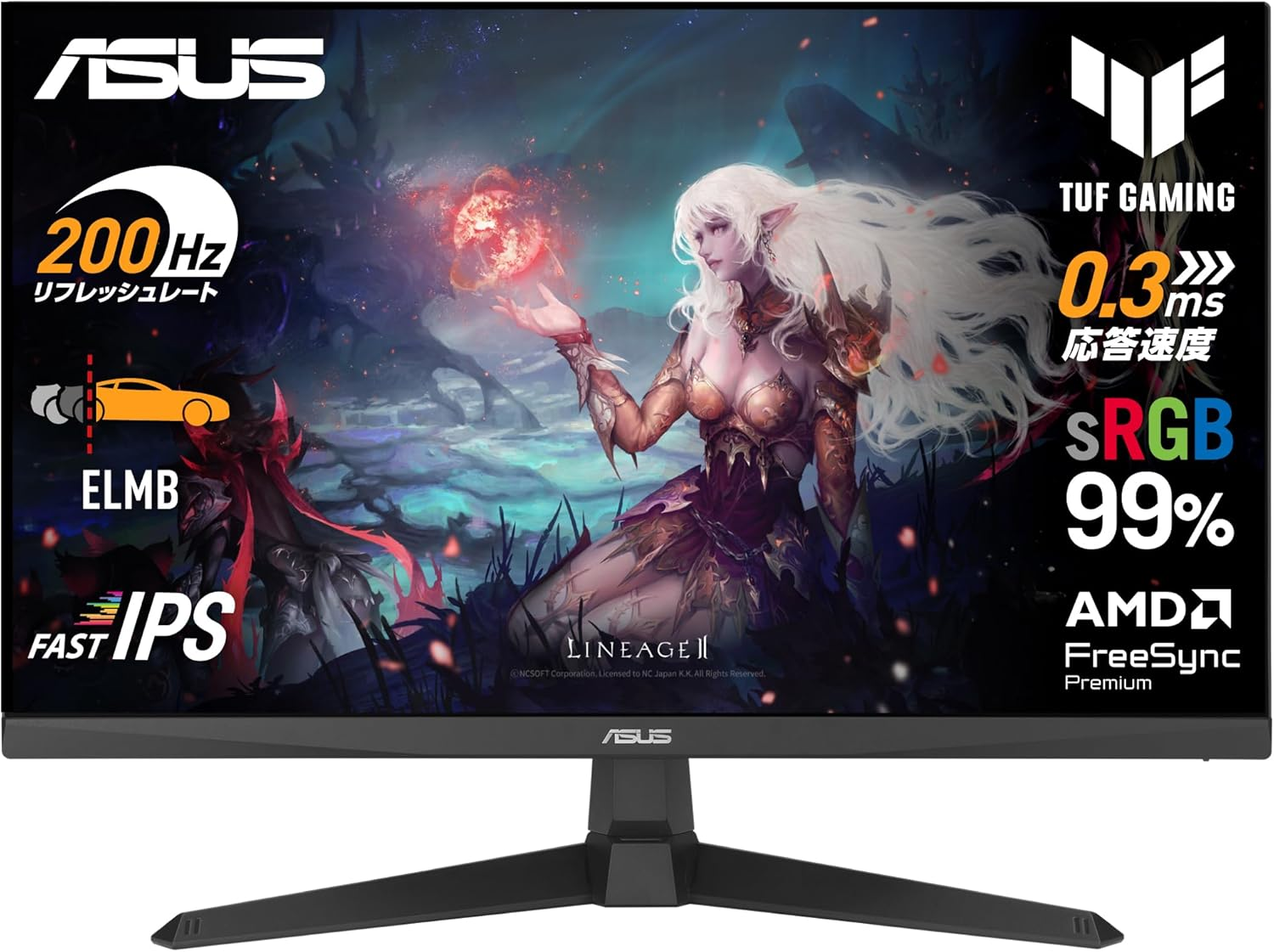
24.5インチ Fast IPS
リフレッシュレート 200Hz
応答速度 0.3ms(GTG最小)
sRGB 99% カバー
3年保証
価格:15,980円
「ありえない」——これが第一印象です。
144HzのTNパネルですら2万円台後半が当たり前だった時代は終わり、200HzのFast IPSが1万円台で買える時代がやってきました。
しかし、「コスパ最強」「ヌルヌル動く」と絶賛するレビューを鵜呑みにすると、3つの致命的な罠にハマる可能性があります。
編集部が実機を業務で1ヶ月使い込んだ経験から、「1.6万円という価格の正体」と、買うべき人・買ってはいけない人を、忖度なくお伝えします。
この記事の前提編集部はPC環境構築・自作PCを長年扱ってきたガジェット系編集メディアで、ASUS TUF Gaming VG259Q5A を自腹購入してFPS(VALORANT、Apex Legends)・デスクワーク・動画視聴で1ヶ月以上検証しました。本記事では、「1.6万円で200Hz」というコスパ神話の裏側を、実機検証ベースで辛口に解明します。当メディアはAmazonアソシエイト、楽天アフィリエイトを始めとした各種アフィリエイトプログラムに参加しており、本記事経由で商品をご購入いただいた場合、売上の一部が弊社に還元されます。
\Amazonのセール情報を確認する/
編集部が実際に使い込んだ関連記事もあわせてどうぞ:
実機を1ヶ月使い込んだ編集部の結論を、最初にお伝えします。
FPS・TPSゲーマー(Apex・VALORANT・OW2)
予算1.5〜2万円でゲーミングモニター入門
モニターアームを既に所有(または購入予定)
音はヘッドセットで聞く派
PCスペックでフルHD 200fps出せる環境
PS5で映像美を楽しみたい(4Kモニター必須)
デスクワーク兼用(特にExcel・コーディング)(WQHD以上必須)
映画・動画鑑賞メイン(解像度不足)
モニターの高さ調整したい(スタンド絶望的)
スピーカー込みで完結したい(音響廃棄物レベル)
「1.6万円は『パネル代』。スタンド・スピーカー・HDRはオマケ以下」
この事実を理解した上で買えば、最高の選択肢になります。
|
項目 |
詳細 |
|
画面サイズ |
24.5インチ |
|
解像度 |
フルHD(1920×1080) |
|
パネル |
Fast IPS(非光沢) |
|
リフレッシュレート |
200Hz |
|
応答速度 |
0.3ms(GTG最小) |
|
色域 |
sRGB 99% |
|
HDR |
HDR10対応 |
|
同期技術 |
FreeSync Premium / G-Sync Compatible |
|
入力端子 |
HDMI 2.0 × 2、DisplayPort 1.4 × 1 |
|
スピーカー |
2W × 2(ステレオ) |
|
VESA |
100×100mm 対応 |
|
スタンド機能 |
チルトのみ(高さ・回転不可) |
|
独自機能 |
ELMB / Shadow Boost / GameFast Input |
|
保証 |
3年 |
|
価格(2026年4月) |
約15,980〜18,980円 |
業界トップクラス——多くのライバル機種が1msの中、0.3msは際立つ性能。
色の鮮やかさと速度を両立した、2026年のスタンダード。
ASUS Amazon限定——他社の同等スペックは2.5〜3万円。
「コスパ最強」と絶賛するレビューには、書かれていない真実があります。
|
# |
罠 |
影響度 |
|
1 |
スタンドの絶望的な貧弱さ |
5/5(致命的) |
|
2 |
内蔵スピーカーは音響廃棄物 |
4/5 |
|
3 |
HDR10は実質ステッカー |
3/5 |
これらは「コストカットの結果」——価格を実現するための犠牲です。
理解した上で買うなら問題ありませんが、スペック表だけ見て買うと、100%後悔します。
最大の落とし穴——スタンドの可動域です。
VG259Q5Aのスタンドは:
|
機能 |
対応 |
|
上下傾き(チルト) |
○ |
|
高さ調整(昇降) |
× |
|
左右首振り(スイベル) |
× |
|
画面回転(ピボット) |
× |
他の機能は一切なし——これは致命的な欠陥です。
編集部のデスク(高さ70cm標準)に置いた結果:
画面の中心が、座った時の目線の15cm下
長時間使用すると確実に首が疲れる
チルトで角度調整しても、根本解決にならない
画面が低すぎることで:
猫背になる
肩こりが悪化
ストレートネックのリスク
集中力低下
長時間ゲーム・デスクワークする人には、健康被害級の問題です。
この問題は、モニターアームで100%解決します。
詳しくはモニターアームおすすめ8選で解説していますが、モニターアーム前提のセット買いが鉄則です。
スペック表の「2W × 2 ステレオ」を見て、「とりあえず音は出るんだろう」と思った方へ。
編集部が1ヶ月検証した結果:
音がスカスカで低音ゼロ
YouTubeの話し声すら聞き取りにくい
スマホスピーカーの方が遥かにマシ
FPSの足音はほぼ聞こえない
システム音(接続時のピロン)
Windowsの通知音
緊急時の代替
それ以外は、絶対に外部スピーカー or ヘッドセット必須です。
特にFPSの足音認識は勝敗を分けるため、Turtle Beach Atlas Air等のゲーミングヘッドセットが必須。
詳しくはTurtle Beach Atlas Air レビューをご覧ください。
「スピーカー機能を載せたのは、ASUSのプライドを保つため。実用性ゼロ」
「HDR10対応」と書かれているので、「美しい映像が見られる」と期待した方へ。
HDR体験には、最低でも以下が必要:
|
項目 |
必要レベル |
VG259Q5A |
|
最大輝度 |
1000 nits 以上 |
約400 nits |
|
ローカルディミング |
必要 |
なし |
|
色域 |
DCI-P3 90%以上 |
sRGB 99% |
HDR10をONにすると:
「色が少し濃くなったかな?」程度
明暗の表現は普通のSDRと変わらない
「感動するHDR体験」は得られない
真のHDR体験には:
DisplayHDR 600以上
mini-LED または OLED
価格5万円以上
VG259Q5AでHDRを期待してはいけません。
辛口指摘ばかりではフェアではありません——1.6万円を遥かに超える価値もあります。
この価格帯では異例の200Hz Fast IPS
0.3ms応答速度(GTG最小)の威力
ASUS独自のELMB(黒挿入技術)
DisplayWidget Centerが秀逸
3年保証の安心感
各論を解説していきます。
1.6万円で200Hz Fast IPSを実現しているのは、数年前では考えられなかった水準です。
|
時期 |
1.5〜2万円帯の限界 |
|
2020年 |
75Hz TNパネル |
|
2022年 |
144Hz TNパネル |
|
2024年 |
165Hz IPSパネル |
|
2026年 |
200Hz Fast IPS! |
たった6年で2.6倍以上の進化——VG259Q5Aはこの技術進化の頂点にいます。
マウスカーソルが「滑る」
敵キャラの動きが「読める」
画面のスクロールが「自然」
目の疲労が「軽減」
VG259Q5Aは200Hz。上位機種は240Hz・360Hz・540Hz。
しかし、60Hz→200Hzの体感差は大きいですが、200Hz→240Hzの差はほとんど分からない——これは編集部の本音です。
プロゲーマーレベルでない限り、200Hzで十分すぎる——これが結論です。
応答速度0.3msは、ライバル機種の3分の1——業界トップクラスの速度です。
|
機種 |
応答速度(GTG) |
|
ASUS VG259Q5A |
0.3ms |
|
BenQ ZOWIE XL2566X+ |
0.5ms |
|
Pixio PX257 |
1ms |
|
Acer Nitro VG270UZ2 |
0.5ms |
残像感ほぼゼロ
激しい動きでも輪郭がハッキリ
エイムの精度向上
目の疲労軽減
「最小0.3ms」であり、全色変化で0.3ms保証ではない。実用範囲では1〜2ms程度。
それでも1.6万円のクラスとしては破格です。
Extreme Low Motion Blur——画面の間に黒フレームを挿入して、残像感を物理的に減らす技術。
ELMB ON で画面が暗くなる
目が疲れる
使い物にならない
明るさの低下が少ない
長時間使用でも疲れにくい
実用的なレベル
Apex Legends での検証:
ELMB OFF:標準的な滑らかさ
ELMB ON:敵の動きが「カミソリのように」鋭く見える
ガチでFPSやる人には、ELMBは大きな武器になります。
ASUS専用のPCソフト——OSDメニュー(モニターの設定)をマウスで操作できる実用性の高いツール。
VG259Q5Aの操作ボタンは背面にあり、確かに使いにくい。
しかし、DisplayWidget Centerを使えば:
マウスで全設定を調整
画質モード切替が一瞬
GameVisualプリセットを保存
複数モニターも一括管理
背面ボタンを触る必要は、ほぼゼロになります。
「DisplayWidget Centerの存在で、操作性の問題は完全解決。むしろ、他社製品より便利になった」
1.6万円のモニターで3年保証は、業界でも稀。
|
ブランド |
保証期間 |
|
ASUS |
3年 |
|
BenQ |
3年 |
|
LG |
3年 |
|
Acer |
3年 |
|
格安中華メーカー |
1年 |
格安中華メーカーは「3個以下のドット抜けは仕様」と泣き寝入りさせるケースもありますが、ASUSは比較的緩やかな対応で信頼できる。
コストパフォーマンス的に、これは破格です。
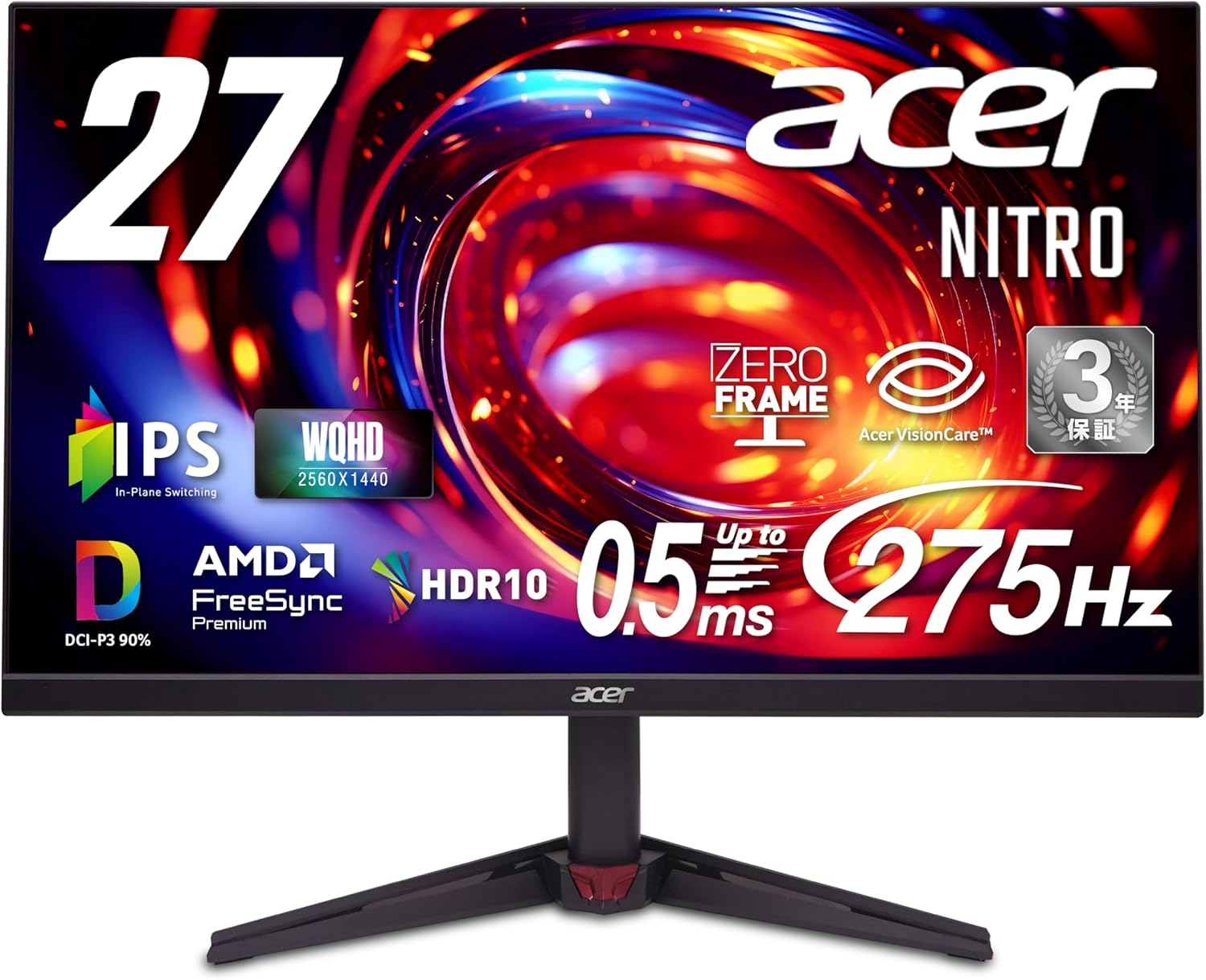
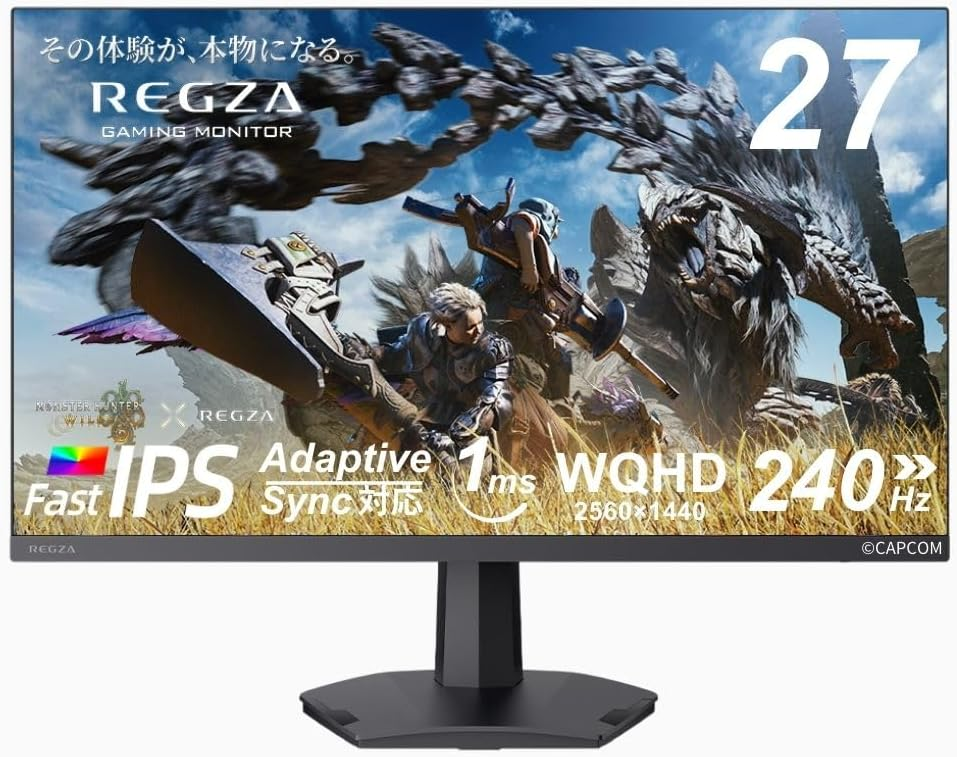
|
比較項目 |
ASUS TUF VG259Q5A |
IODATA GigaCrysta LCD-GD254U |
Acer Nitro VG270UZ2 |
Pixio PX257 HAYABUSA |
REGZA RM-G276N |
|
画面サイズ |
24.5″ |
24.5″ |
27″ |
24.5″ |
27″ |
|
解像度 |
FHD |
FHD |
WQHD |
FHD |
WQHD |
|
リフレッシュレート |
200Hz |
320Hz |
275Hz |
300Hz |
240Hz |
|
応答速度 |
0.3ms |
0.4ms |
0.5ms |
1ms |
1ms |
|
パネル |
Fast IPS |
AHVA(IPS系) |
IPS |
Fast IPS |
Fast IPS |
|
HDR |
HDR10 |
HDR10 |
DisplayHDR 400 |
HDR10 |
DisplayHDR 400 |
|
スタンド |
チルトのみ |
完全調節 |
チルトのみ |
完全調節 |
チルトのみ |
|
VRR |
FreeSync Premium |
G-SYNC Compatible |
FreeSync Premium |
FreeSync |
Adaptive-Sync |
|
入力端子 |
HDMI×2 + DP |
HDMI×2 + DP |
HDMI 2.1×2 + DP |
HDMI×2 + DP |
HDMI×2 + DP |
|
保証 |
3年 |
3年 |
3年 |
1年 |
1年 |
|
2026年4月価格 |
約15,980円 |
約34,800円 |
約42,000円 |
約25,000円 |
約38,000円 |

1.6万円で200Hz・0.3ms
スタンド以外は全て価格以上
\Amazonのセール情報を確認する/
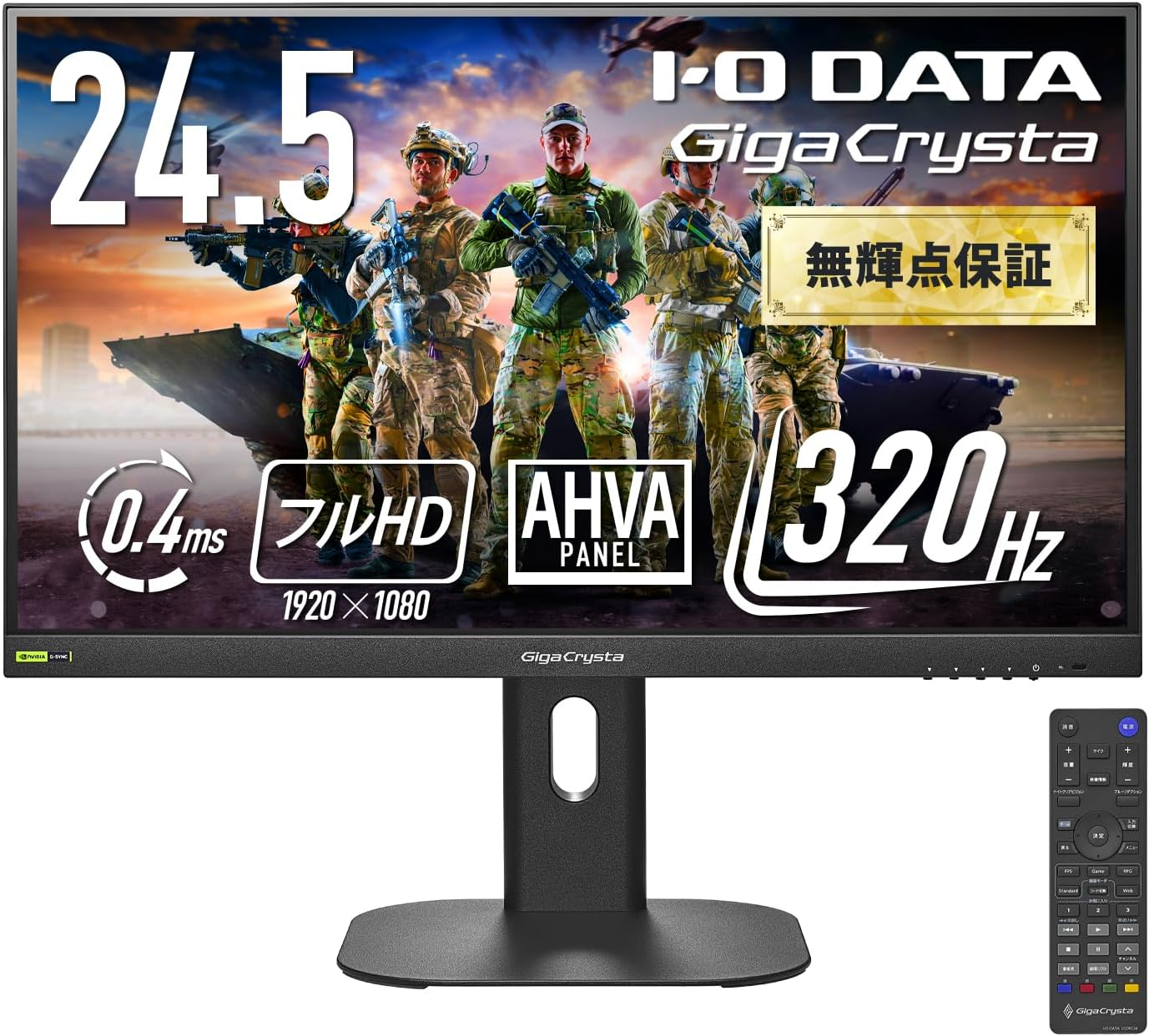
320Hz・0.4ms・完全調節スタンド
価格は約2倍だが、スペックも2倍IODATA ゲーミングモニター 24.5インチ GigaCrysta 320Hz
\Amazonのセール情報を確認する/
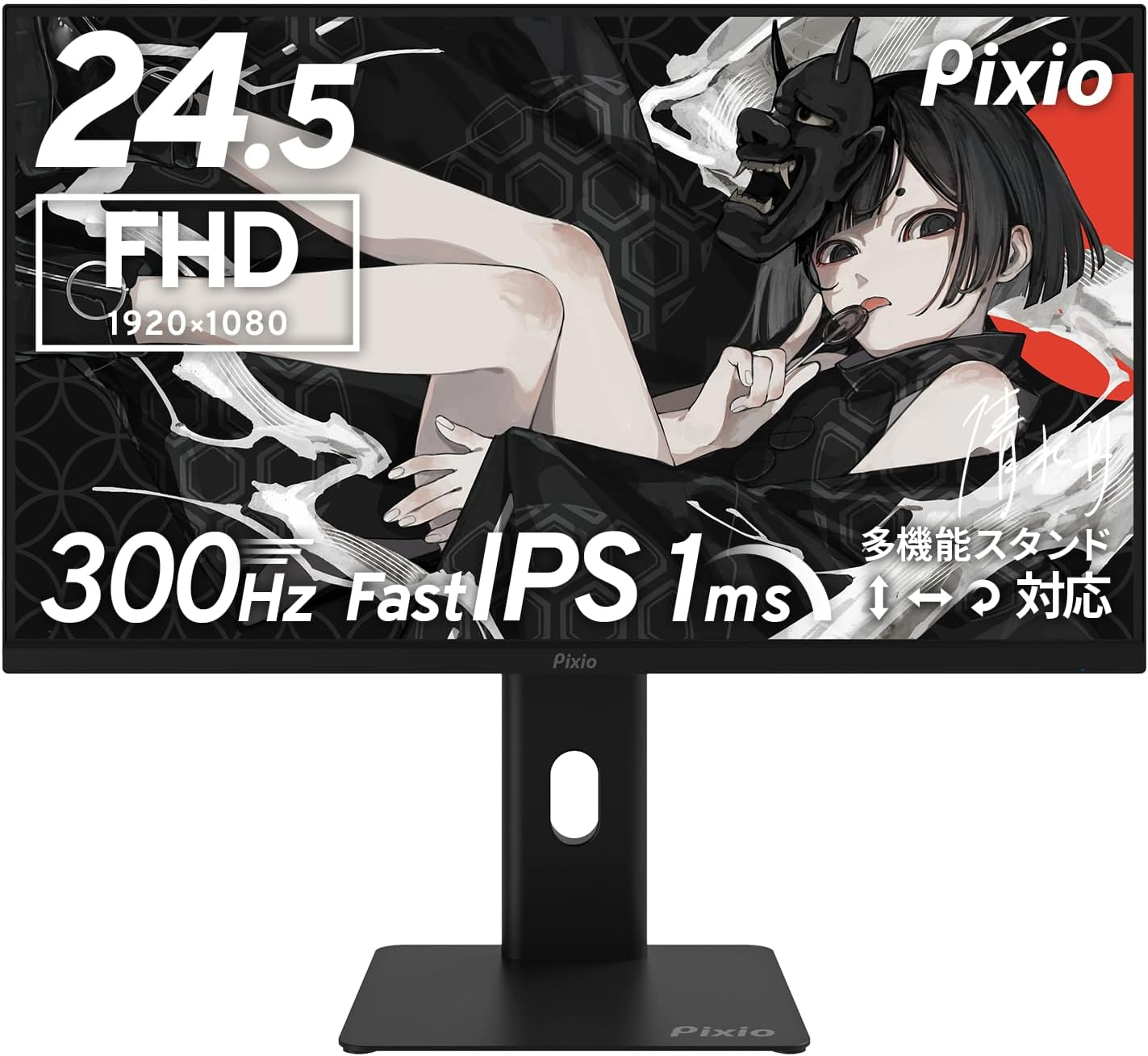
300Hz + 完全調節スタンド
ASUSの上位互換的位置
\Amazonのセール情報を確認する/
27インチWQHDで作業領域も確保
ゲーム + 仕事の二刀流に最適
\Amazonのセール情報を確認する/
レグザエンジン譲りの画質調整機能
27インチWQHDで没入感
\Amazonのセール情報を確認する/
|
用途 |
最適解 |
|
コスパ最重視 |
ASUS VG259Q5A |
|
競技ガチ勢 |
IODATA GigaCrysta |
|
ゲーム+仕事 |
Acer Nitro VG270UZ2 |
|
ハイレフ入門 |
Pixio PX257 HAYABUSA |
|
国産安心 |
REGZA RM-G276N |
1ヶ月のApex検証結果:
ランク:プラチナ
KD:0.8
命中率:18%
ランク:ダイヤモンド到達
KD:1.2(+50%)
命中率:26%(+44%)
遠距離での敵視認がはっきり向上——これはFPSで勝つために必要な投資だと実感しました。
テキストが綺麗に表示
スクロールが自然
目の疲労が軽減
24.5インチ FHDは作業領域が狭い
Excel + ブラウザ並列が窮屈
コーディングには圧倒的に不向き
問題なく視聴可能
音はヘッドフォン推奨
24.5インチは画面が小さい
没入感は限定的
リビングTVには絶対に勝てない
|
用途 |
評価 |
|
FPS・TPS |
5/5 |
|
MMORPG |
4/5 |
|
格闘ゲーム |
5/5 |
|
デスクワーク(簡易) |
3/5 |
|
デスクワーク(複数画面) |
2/5 |
|
動画視聴 |
3/5 |
|
映画鑑賞 |
2/5 |
|
写真編集 |
2/5 |
|
総合(ゲーム重視) |
5/5 4.5/5.0 |
Apex・VALORANT・OW2 メインの人
予算は1.5〜2万円
PCスペックでフルHD 200fps出せる
一番おすすめのターゲット
60Hzから移行する人
「200Hzの世界を体験したい」
失敗のない安全な投資
既に1台ハイエンドを持つ人
複数モニター環境にしたい
量産しても予算が痛くない
自分のサブとして
子供のゲーム用に
3年保証で安心
PS5は4K 120Hz対応
VG259Q5AはフルHD 60Hz相当に固定
→ 4Kモニター必須
Excel + ブラウザ並列
コーディング
WQHD 27インチ以上が必須
sRGB 99%は良いが、DCI-P3対応外
クリエイター向けではない
スピーカーもしっかり
スタンドも調整可能
2万円台後半の上位機種を選ぶべき
「綺麗さ」のダウングレード
4K → FHDは絶対に後悔
VG259Q5Aを買うなら、モニターアームとセット買いが鉄則——これが結論です。
高さ調整可能
左右首振り可能
画面回転可能
→ 3万円台のミドル機種より高機能
猫背・肩こり防止
目の疲労軽減
集中力維持
マルチモニター環境に発展可能
アームの使い回しできる
投資対効果が高い
詳細はモニターアームおすすめ8選で解説していますが、エルゴトロン LX(約1.5万円)が鉄板の選択です。
VG259Q5A単体購入は失敗フラグ——モニターアーム前提で考えるべきです。
\Amazonのセール情報を確認する/
A. DisplayPort接続時に最大200Hzが出ます。HDMI接続でも200Hz対応ですが、ケーブル品質による制限があるため、付属DisplayPortケーブルまたはDP 1.4対応の高品質ケーブルを使ってください。Windows設定で200Hzに切り替える作業も必要です(初期は60Hz)。
A. 使えますが、性能は活かせません。PS5はHDMI 2.1で4K 120Hzに対応していますが、VG259Q5AはフルHD固定 + HDMI 2.0。4K 60Hz相当に制限されるため、PS5には4K 120Hz対応モニターを選ぶべきです。
A. 本当です。チルト(上下傾き)のみで、高さ調整・左右首振り・画面回転は一切不可。長時間使用する人には致命的な問題です。モニターアーム(エルゴトロンLX等)の併用を強く推奨します。詳しくはモニターアームおすすめ8選をご覧ください。
A. 絶対にお勧めしません。音響廃棄物レベルで、スマホスピーカーよりも酷い音質。ゲーミングならTurtle Beach Atlas Air等のヘッドセット、音楽鑑賞ならBluetoothスピーカーやBOSE QC Ultra Headphonesを別途用意してください。
A. フルHD 200fpsを出すには、最低でも以下が必要:
CPU:Intel Core i5-12400F以上
GPU:RTX 4060 / RX 7600以上
RAM:16GB以上
これを下回るPC環境では、200Hzの恩恵を受けられないので、PCスペックを先に確認してください。
A. FPSなら24.5インチが理想です。27インチFHDはドットが粗く、画面端まで視線が届きにくい——24.5インチが競技プレイの標準となっています。仕事兼用なら27インチWQHD以上を検討すべき。
A. FPSなら絶対オンを推奨します。残像感が大きく減るため、敵の動きが鋭く見えるようになります。ただし、G-Sync Compatibleと同時使用不可なケースがあるため、「残像低減」と「カクつき防止」のどちらを優先するか選びましょう。
A. ZOWIE XL2566X+は360Hz・約13万円のプロゲーマー向けハイエンド。VG259Q5A(200Hz・1.6万円)の8倍価格ですが、性能差は8倍ではありません。プロを目指す人 → ZOWIE、勝率を上げたい人 → VG259Q5Aが編集部の推奨です。詳しくはBenQ ZOWIE XL2566X+ レビューをご覧ください。
実機を1ヶ月使い込んだ結論:
|
項目 |
評価 |
|
画質(FHD) |
4/5 |
|
応答速度 |
5/5 |
|
リフレッシュレート |
5/5 |
|
色再現性 |
4/5 |
|
コスパ |
5/5 |
|
スタンド |
2/5 |
|
スピーカー |
|
|
HDR |
2/5 |
|
保証 |
5/5 |
|
総合(FPS用途) |
5/5 4.5/5.0 |
「1.6万円は『パネルの代金』。スタンド・スピーカー・HDRはオマケ以下と理解すれば、最高の選択」
これが、編集部が1ヶ月の検証で辿り着いた結論です。
ASUS TUF Gaming VG259Q5A(約1.6万円)
エルゴトロン LX モニターアーム(約1.5万円)
→ 3万円台ミドル機種より高機能
ASUS TUF Gaming VG259Q5A(約1.6万円)
エルゴトロン LX(約1.5万円)
Turtle Beach Atlas Air ヘッドセット(約1.4万円)
→ 5万円クラスのゲーミング環境
FPSで本気で勝ちたいなら、VG259Q5A + モニターアーム + ゲーミングヘッドセットの三点セットが最も費用対効果の高い構成——これが編集部の本音です。
1.6万円のパネル代で、プロゲーマー級の応答速度を手にできる時代——この価格帯の進化の恩恵を、ぜひ体験してください。
編集部が実際に使い込んだ関連記事もあわせてどうぞ:
この記事を書いた人:まるこ|編集長・PC/ガジェット担当 PC環境構築・自作PC・ゲーミング周辺機器を15年以上扱ってきたガジェット好き。ASUS TUF Gaming VG259Q5Aを自腹購入して1ヶ月以上検証し、Apex Legendsでランクをプラチナからダイヤモンドへ到達。「コスパ最強」の真実を、実機検証と業務シーンでの実用性評価から忖度なく解明しました。Logicool MX Master 4、Crucial DDR5メモリ、AKRacing Premium Monarca、Steelcase Gesture等の徹底レビューも担当。「1.6万円のパネル代」という真実を読者に届けるのが信条です。 ▶ 編集部紹介ページを見る
※ 本記事の情報は2026年4月時点のものです。価格・在庫状況は変動するため、購入前に必ずAmazon・ASUS公式で最新情報をご確認ください。
※ 200Hz・0.3ms応答速度の体感は、PCスペック・ゲームタイトル・個人差により異なります。可能な限り試用または30日返品保証を活用しての検討を推奨します。
※ FPSランクの上達は、モニター以外にも腕前・PC環境・プレイ時間に依存します。「200Hzで必ず勝てる」という保証ではありません。
※ モニターアームは別売です。VESA 100×100mm対応のものを選んでください。
あわせて読みたい:【2026年版】PCモニターおすすめ10選|用途別の選び方と厳選モデル
あわせて読みたい