RTX 5080レビュー|20万円を6ヶ月使って出た正直な結論
まるこ
まるこブログ
※本記事はアフィリエイト広告(プロモーション)を含みます
この記事を書いた人:まるこ(PC・ガジェット担当/編集長)。各製品の仕様と購入者レビューを調査したうえで、編集部の視点でまとめています。
PCの動作が遅くてイライラしていませんか?
「パソコンの起動に時間がかかる」「ゲームのロードが終わらない」「ファイルのコピーが遅い」 そんな悩みを一発で解決してくれるのが「M.2 SSD」です。
M.2 SSDとは、マザーボードに直接挿し込む、スティック状の記憶装置のことです。
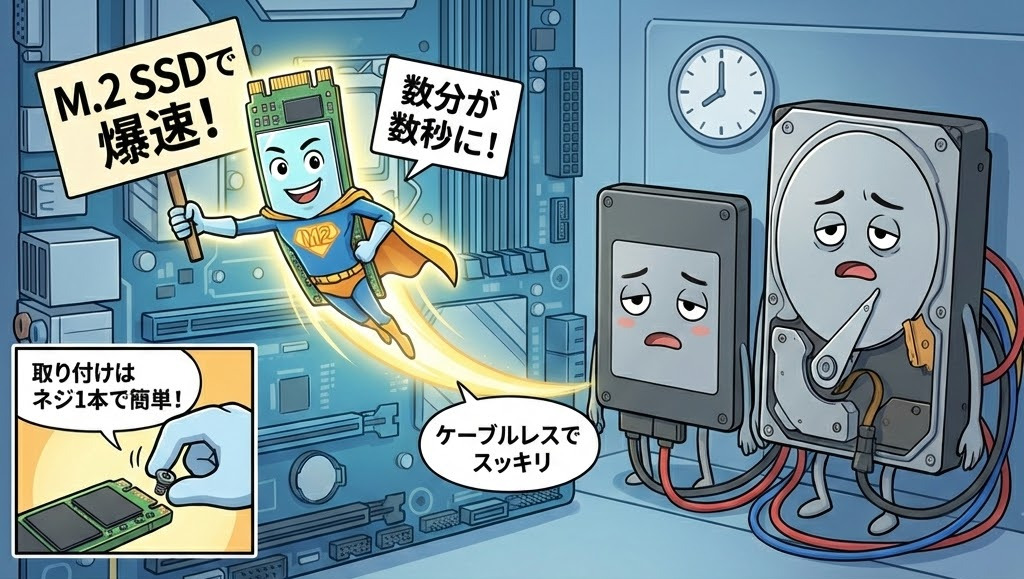
昔ながらのハードディスク(HDD)や、箱型のSSD(SATA接続)と比べて、際立った転送速度を誇ります。
たとえば、Windowsの起動時間が数分から数秒に縮まることも珍しくありません。
ケーブルが不要なので、PC内部の配線もスッキリします。
「取り付けが難しそう」と思うかもしれませんが、実はネジ1本(またはクリップ)で留めるだけなので、意外と簡単です。
最近のノートPCやデスクトップPCの主流になっており、古いPCの復活アイテムとしても大人気。
サクサク動く快適なパソコン環境を手に入れたいなら、M.2 SSDへの交換が一番の近道です。
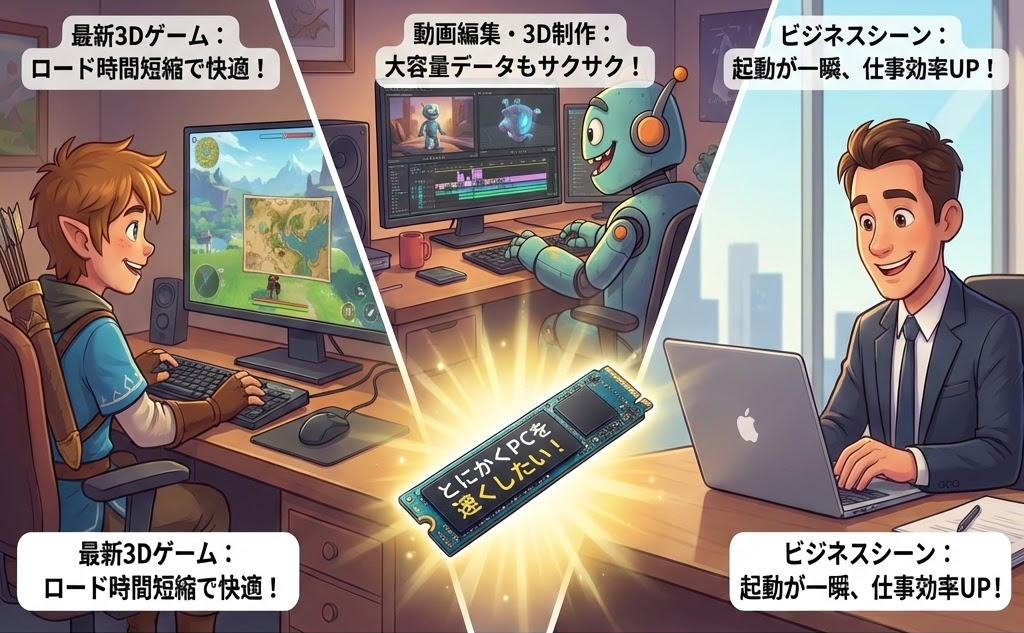
M.2 SSDは、データの読み書きが頻繁に行われるあらゆるシーンで活躍します。
とくにおすすめなのは、最新の3Dゲームをプレイする場面です。
マップの読み込みや起動時間が短縮され、ロード待ちのストレスから解放されます。
動画編集や3Dレンダリングを行うクリエイターにも必須です。
大容量の素材データを読み込む際、HDDではカクついてしまう作業も、M.2 SSDならスムーズに進みます。
ビジネスシーンでも効果大です。
エクセルやパワポの起動が一瞬になり、PC全体のレスポンスが向上するため、仕事の効率が格段に上がります。
「とにかくPCを速くしたい」 そう思っているすべての人にとって、相性抜群のパーツです。
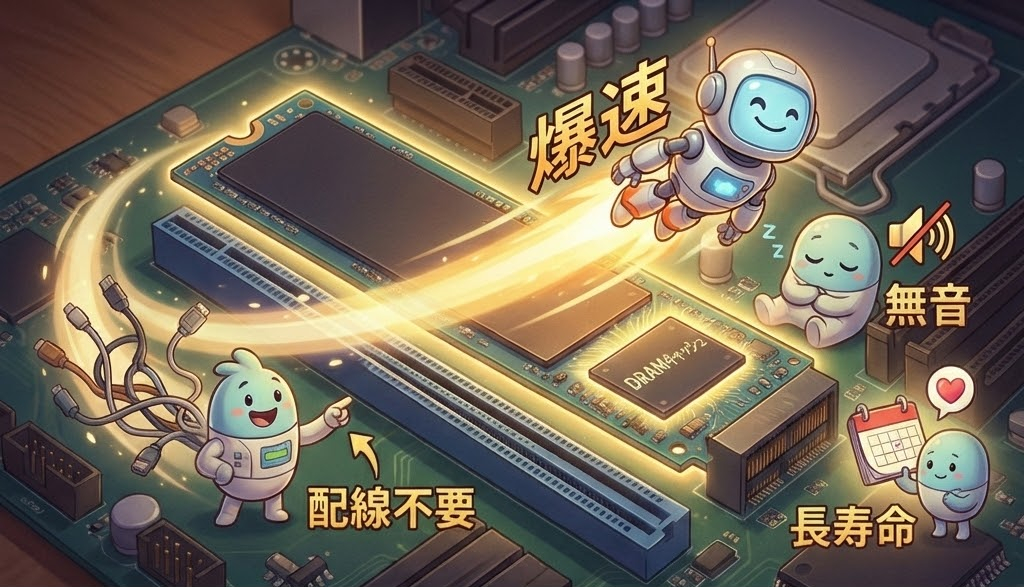
最大のメリットは、やはり「速度」です。 従来のHDDと比べて数十倍、SATA接続のSSDと比べても数倍〜十数倍のスピードが出ます。
OSの起動やアプリの立ち上げで「待つ時間」がほぼなくなります。 配線が不要なのも大きな魅力です。
マザーボードに直接挿すため、電源ケーブルやデータ通信ケーブルをつなぐ必要がありません。
デスク周りやPCケース内がごちゃごちゃせず、空気の流れも良くなります。
また、HDDのように物理的に回転するディスクがないため、動作音は無音です。
振動にも強く、故障のリスクが低い点も安心材料です。
特にDRAMキャッシュ搭載モデルなら、データの書き換え効率が良く、寿命も長くなる傾向があります。
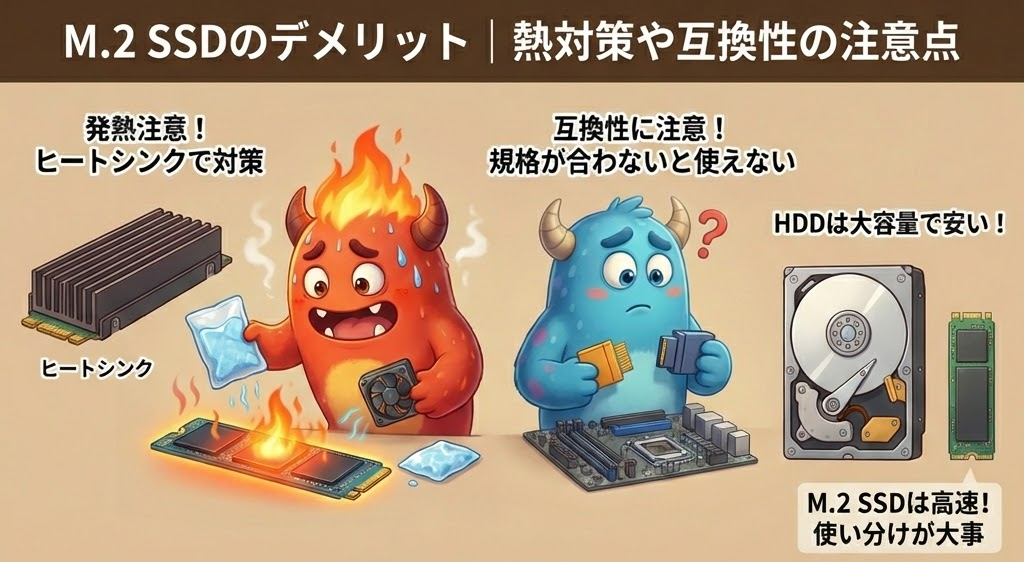
非常に高性能なM.2 SSDですが、知っておくべき弱点もあります。
一番の課題は「発熱」です。
高速でデータを処理するため、使用中は高温になりがちです。
熱くなりすぎると性能を落として保護する機能が働くため、ヒートシンク(放熱板)が必要になる場合があります。
また、マザーボードの規格(スロットの形状や対応世代)に注意が必要です。
PC側が「NVMe(PCIe)」に対応していないと、性能を発揮できなかったり、そもそも取り付けられなかったりします。
価格もHDDに比べると、容量あたりの単価は高めです。
データ倉庫として使うならHDD、メインシステム用ならM.2 SSDと使い分けるのが賢い方法です。
結論として、M.2 SSDはパソコンの動作速度に不満があるすべての人におすすめです。
PCゲームのロード時間を短くして、没入感を高めたいゲーマーの方。
動画編集や画像加工など、重いデータを扱うクリエイターの方。
そして、数年前に買ったノートPCやデスクトップPCの動作が重くなってきたと感じている方。
OSを入れるメインストレージ(Cドライブ)をM.2 SSDにするだけで、まるで新品のPCに買い替えたかのようなサクサク感が手に入ります。
「PCが重い」というストレスを数千円〜の投資で解決できる、最もコスパの良い選択肢です。
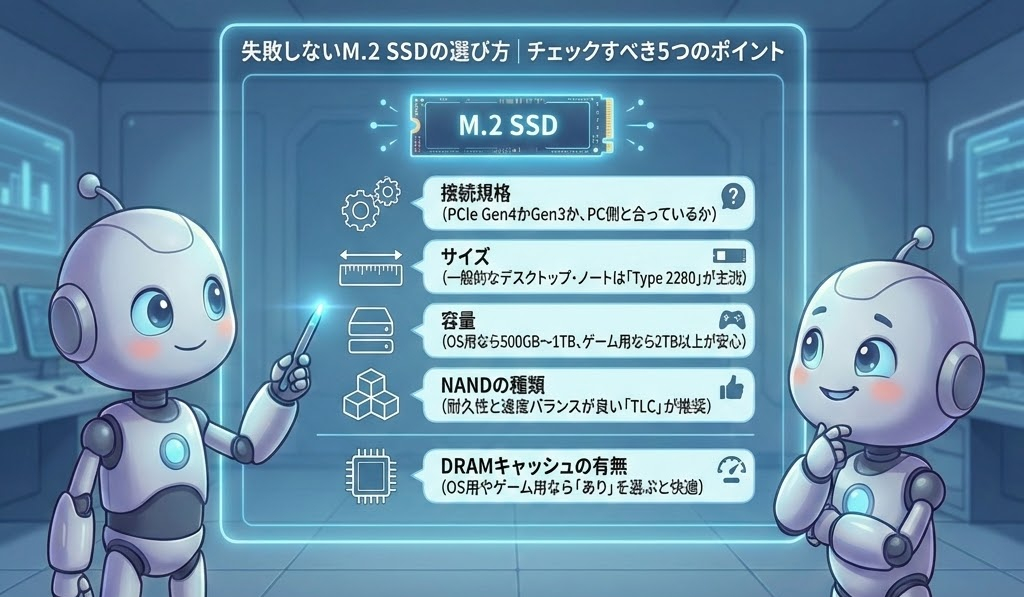
種類が多くて迷ってしまうM.2 SSDですが、以下のポイントを押さえれば失敗しません。
接続規格(PCIe Gen4かGen3か、PC側と合っているか)
サイズ(一般的なデスクトップ・ノートは「Type 2280」が主流)
容量(OS用なら500GB〜1TB、ゲーム用なら2TB以上が安心)
NANDの種類(耐久性と速度バランスが良い「TLC」が推奨)
DRAMキャッシュの有無(OS用やゲーム用なら「あり」を選ぶと快適)
特に「Gen4」などの世代確認は重要です。
最新のGen4対応SSDを買っても、PCが古くてGen3しか対応していないと速度が制限されます。
また、OS用として使うなら、安価な「QLC」よりも耐久性の高い「TLC」と記載されたモデルを選ぶのが無難です。
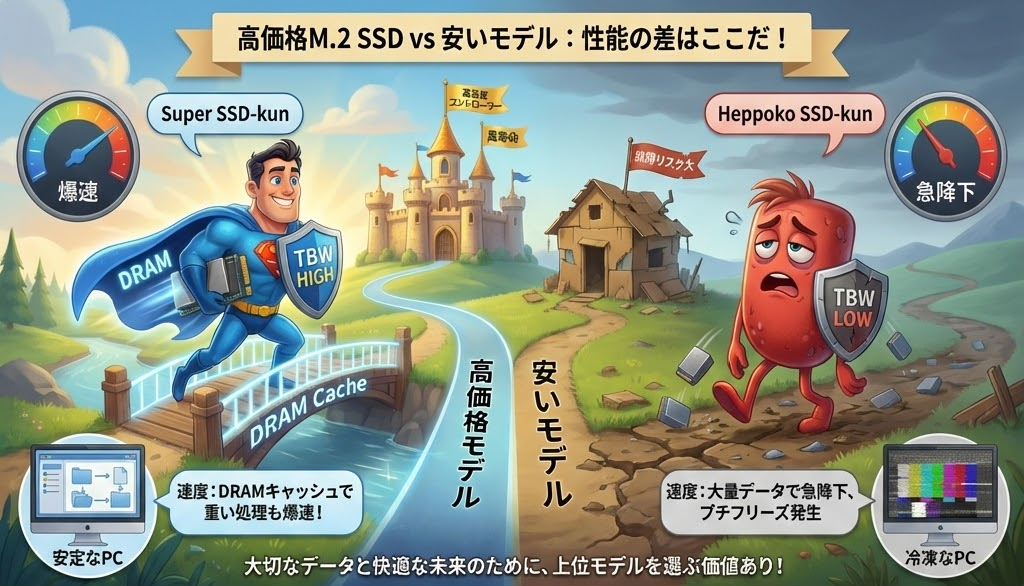
高価格帯のM.2 SSDは、速度だけでなく「安定性」と「寿命」が大きく異なります。
安いモデル(DRAMレスなど)は、大容量のデータを一度に書き込むと急激に速度が落ちることがあります。
一方、上位モデルは「DRAMキャッシュ」という一時保管場所を持っているため、重い処理でも速度が落ちず、パソコンのプチフリーズ(カクつき)も防げます。
さらに、データの書き換え耐久性(TBW)も高く設定されています。
コントローラー(制御チップ)も大手メーカー製の高品質なものが使われており、突然の故障リスクが低いです。
大切なデータを扱い、長く快適に使いたいなら、数千円の差でも上位モデルを選ぶ価値は十分にあります。
長く性能を維持するコツは、熱対策をしっかり行うことです。
デスクトップPCならヒートシンク付きのモデルを選ぶか、後付けでヒートシンクを貼り付けると安心です。 ノートPCの場合は、熱伝導シートを活用しましょう。
また、容量をパンパンに使いすぎないことも大切です。
SSDは空き容量が少なくなると性能が低下しやすいため、常に10〜20%程度の空きを確保しておくと長持ちします。
取り付け時は、静電気に注意してください。 端子部分(金色の部分)には触れず、PCの電源を完全に抜いてから作業を行いましょう。
OS移行(クローン作成)を行う場合は、メーカーが提供している専用ソフトを使うとスムーズです。
最新のマザーボードの性能を限界まで引き出したい、コアゲーマーやプロのクリエイター向けの最速グループです。
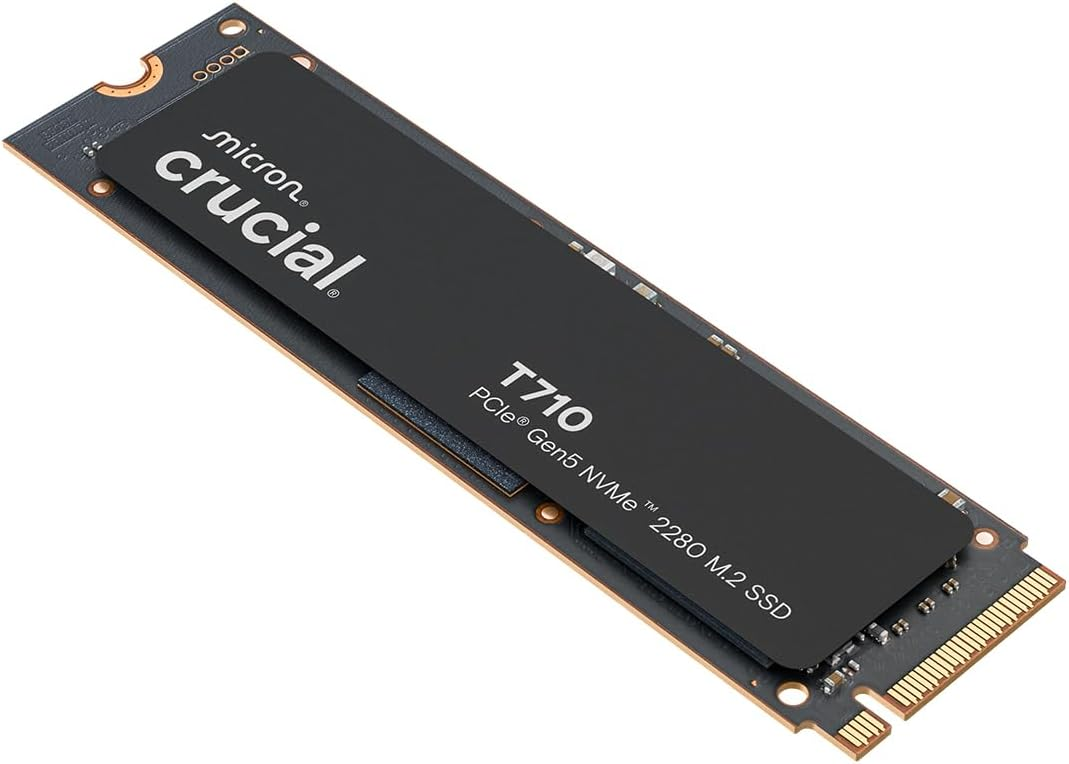
最大読込速度: 14,900 MB/s
こんな人におすすめ: 速度も熱対策も妥協したくない、ハイエンドPCユーザー
ここがポイント
Gen5の限界値に迫る、業界トップクラスの圧倒的スピード。
最新コントローラー採用で、Gen5特有の「爆熱」を大きく改善。
マザーボード備え付けのヒートシンクを活かせるファンレス設計。
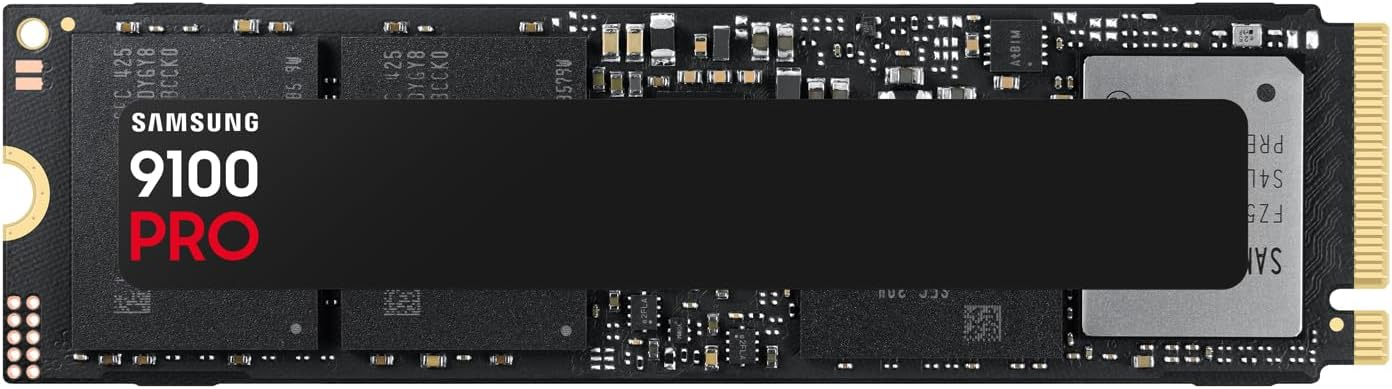
最大読込速度: 14,700 MB/s
こんな人におすすめ: 長期間、安全かつ快適に最高のパフォーマンスを維持したい方
ここがポイント
自社製5nmコントローラーによる、非常に高い電力効率と低発熱。
細かいファイル操作が非常に高速になる、高いランダムアクセス性能。
直感的に使える優秀な管理ソフト「Samsung Magician」に対応。
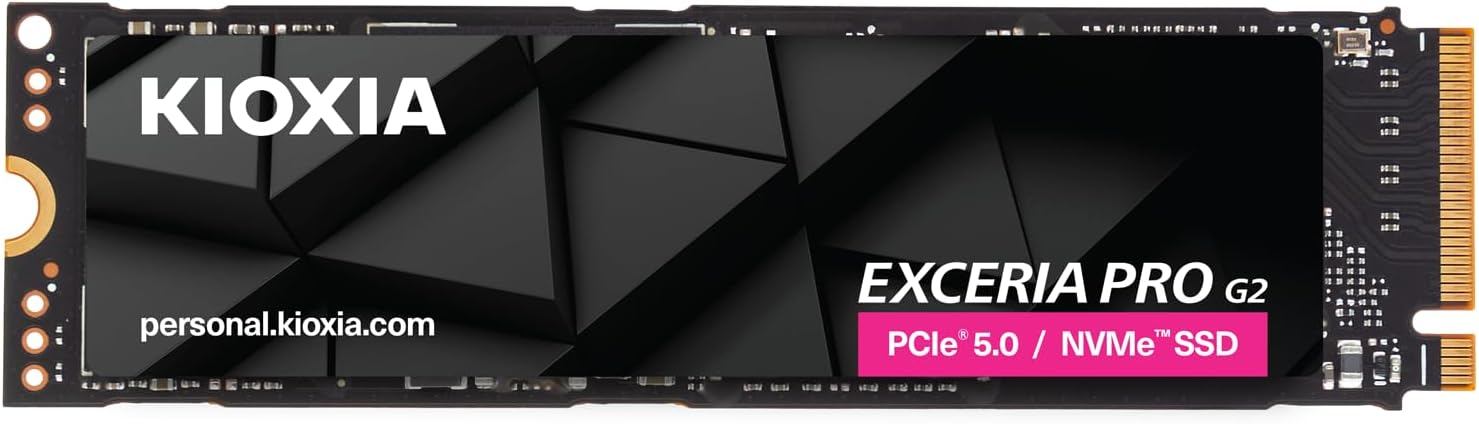
最大読込速度: 14,900 MB/s
こんな人におすすめ: 高品質な国産フラッシュメモリにこだわるクリエイター
ここがポイント
重い動画素材の読み出しや書き出しでも速度が落ちにくい安定設計。
耐久性に優れた「BiCS FLASH (TLC)」を採用。
国内メーカーならではの手厚い5年保証サポート。
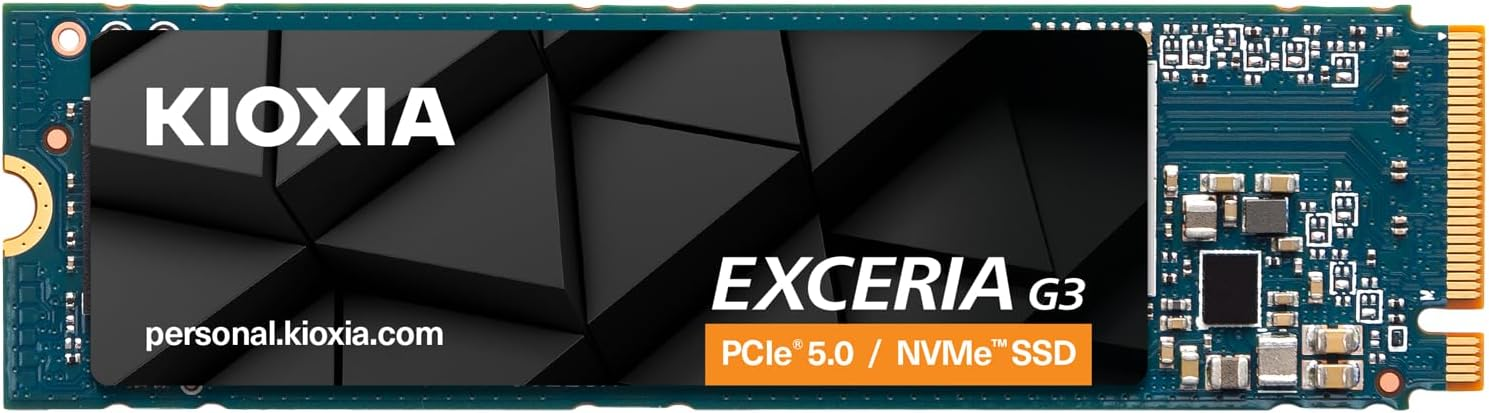
最大読込速度: 10,000 MB/s
こんな人におすすめ: Gen5の速さを体験したいが、コストは抑えたい方
ここがポイント
Gen5としては破格の導入しやすさを実現した高コスパモデル。
極薄の「ヒートスプレッダラベル」採用で、マザーボードの冷却カバーと干渉しない。
日常使いやゲームには十分すぎる600TBWの高耐久。
最新環境の限界スピードを求める方向け
|
メーカー / 製品名 |
容量 |
最大読込速度 |
特徴・メリット |
おすすめの用途 |
|
Crucial T710 |
1TB |
14,900 MB/s |
省電力・低発熱設計の最新コントローラー搭載。Micron純正G9チップ採用。 |
速度と発熱対策の両立を求める方 ヒートシンク付きマザー使用者 |
|
Samsung 9100 PRO |
2TB |
14,700 MB/s |
自社製5nmコントローラーで電力効率が非常に高い。管理ソフトが優秀。 |
安定性・信頼性重視の方 システムドライブ用 |
|
キオクシア EXCERIA PRO G2 |
2TB |
14,900 MB/s |
国産BiCS FLASH(TLC)の信頼性と、書き込みの粘り強さが魅力。 |
国産ブランド重視の方 動画編集など重い作業をする方 |
|
キオクシア EXCERIA G3 |
1TB |
10,000 MB/s |
Gen5のエントリーモデル。ヒートスプレッダラベルで扱いやすい。 |
Gen5をコスパ良く試したい方 ゲームのロード短縮 |
多くのPCやPS5に対応しており、価格と性能のバランスが最も良いスタンダードなグループです。迷ったらこの中から選ぶのがおすすめです。
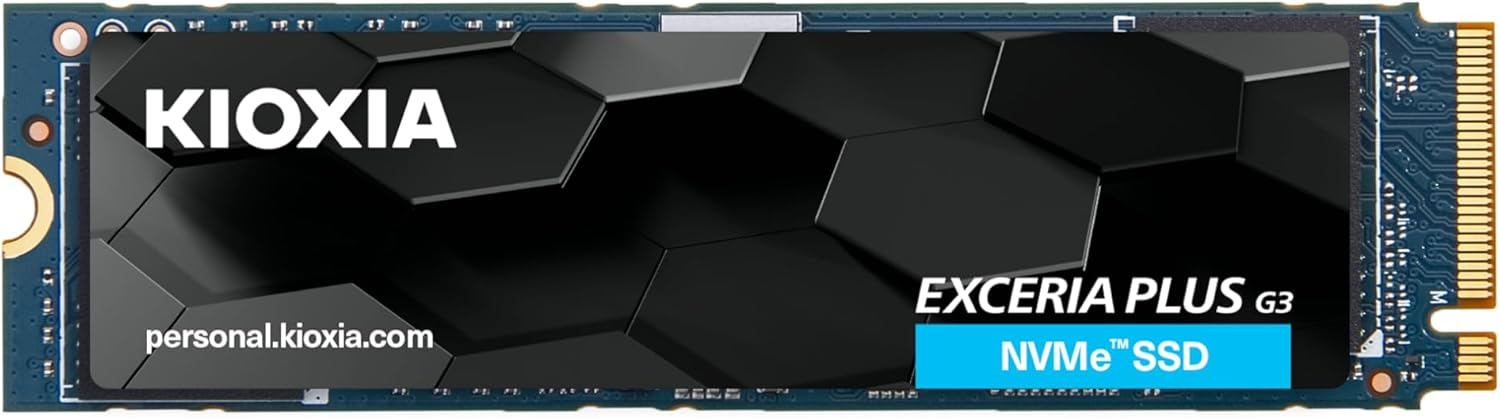
最大読込速度: 5,000 MB/s
こんな人におすすめ: 初めてのSSD換装や、コスパ良くPCをサクサクにしたい方
ここがポイント
高耐久な「TLC」メモリ採用で、長く安心して使える。
発熱が穏やかな省電力設計で、ノートPCや小型PCにも最適。
上位モデルと遜色のない体感速度を低価格で実現。
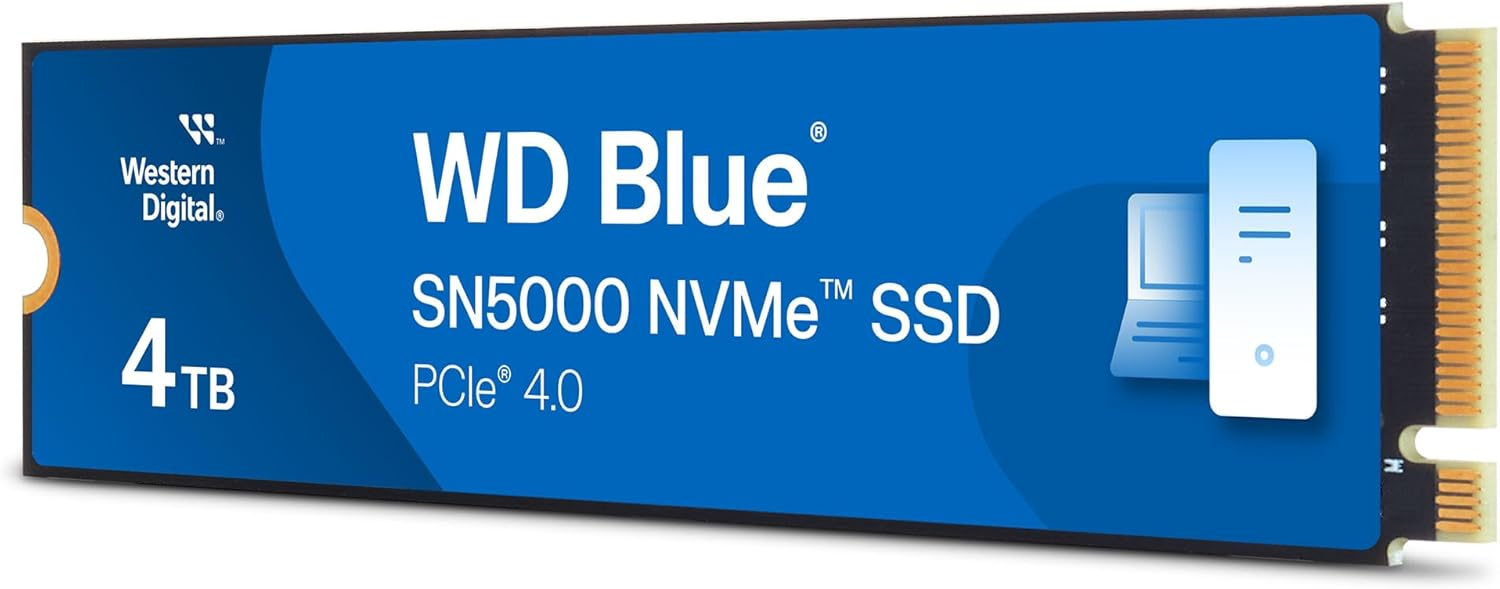
最大読込速度: 5,500 MB/s
こんな人におすすめ: 大量のゲームや高解像度の動画・写真データを保存したい方
ここがポイント
最新ゲーム数十本を入れても余裕の4TB大容量ストレージ。
AI活用技術「nCache 4.0」で、大容量コピー時の速度低下を防止。
無料の専用ソフトで、古いPCからのデータ丸ごと移行(クローン)が簡単。
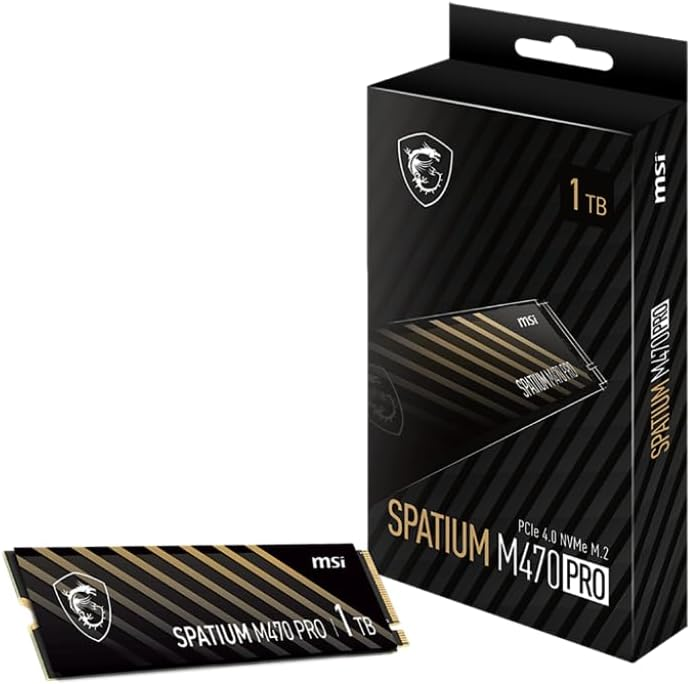
最大読込速度: 6,000 MB/s
こんな人におすすめ: ノートPCの換装や、PS5の容量アップを考えている方
ここがポイント
PS5の推奨要件(5,500MB/s以上)をクリアする高速な読み込み。
最新の省電力コントローラー採用で、熱による速度低下が起きにくい。
データ破損を防ぐ保護機能が充実しており、大切なデータも安心。
PS5や一般的なPC用途に最適な高コスパ群
|
メーカー |
製品名 |
容量 |
最大読込速度 |
こんな人におすすめ |
|
キオクシア |
EXCERIA PLUS G3 |
2TB |
5,000 MB/s |
コスパ重視・迷ったらコレ |
|
WD |
Blue SN5000 |
4TB |
5,500 MB/s |
データ倉庫や大容量が必要な方 |
|
MSI |
SPATIUM M470 Pro |
1TB |
6,000 MB/s |
ノートPC換装やPS5増設 |
A1. Gen5はGen4の約2倍のデータ転送速度を持ちますが、価格が非常に高く、発熱も大きいためマザーボード側に巨大な冷却パーツが必要です。
現在のゲームや普段の作業においてGen4でも十分すぎるほど高速(PS5もGen4対応)なため、コストパフォーマンスや扱いやすさを重視するなら、現時点ではGen4モデルが特におすすめです。
A2. M.2 SSDは高速でデータを処理する際に高温になり、熱による速度低下(サーマルスロットリング)や故障を防ぐため、ヒートシンクによる放熱は必須と言えます。
お使いのマザーボードやPS5に最初から専用のヒートシンクが付属している場合は「ヒートシンクなし」のSSDを、付属していない場合は「ヒートシンク搭載済み」のSSDを選ぶのが正解です。
A3. OS(Windows)を入れてブラウジングや事務作業をするだけなら500GBでも足りますが、最近のPCゲームは1つのタイトルで100GB以上を消費することも珍しくありません。
複数のゲームをインストールしたり、動画保存などの用途も考えたりする場合は、価格と容量のバランスが最も良い1TB、または余裕を持った2TBを選ぶと、後々容量不足で後悔することがなくなります。
M.2 SSDは、パソコンの体感速度を大きく変える体感差の大きいパーツです。
HDD時代の「待ち時間」がなくなり、起動もロードも一瞬で終わる快適さは、一度味わうと元には戻れません。 取り付けも難しくなく、コストパフォーマンスも年々良くなっています。
ゲーム、仕事、クリエイティブ作業。 あらゆる場面であなたの時間を節約し、ストレスを減らしてくれます。
ぜひ自分のPCに合ったM.2 SSDを選んで、非常に高速環境を手に入れてください。

まるこ(PC・ガジェット担当/編集長)
デスク周りのガジェットを実際に買って毎日使い、良い所も引っかかった所も正直に書きます。