GMKtec NucBox M8 レビュー|事務で速くて静か、OCuLinkでeGPUに化ける5万円ミニPC
まるこ
まるこブログ
※本記事はアフィリエイト広告(プロモーション)を含みます
この記事を書いた人:まるこ(PC・ガジェット担当/編集長)。実際に使用・検証した体験をもとに、良かった点も欠点も正直に書いています。
執筆者:まるこ(まるこブログ編集長)
公開日:2026年1月7日 更新日:2026年5月7日
「ゲーミングキーボードのおすすめを教えてほしい」と聞かれたとき、正直に言うと1機種の名前は答えられない。
なぜなら、あなたがどんなゲームをどんな環境でどんな予算でプレイするかによって、最適な答えが変わるからだ。
編集部では6台のゲーミングキーボードを法人購入し、実際に使い続けた。Apex Legendsで使い、VALORANTで使い、作業と兼用し、ローセンシのプレイヤーが試し、予算を絞って選び——それぞれの状況で「これが合う」という答えが出てきた。
この記事は、その6台の実体験をもとに「あなたの状況」から逆引きで最適な1台を見つけるための記事だ。
製品を比べる前に、この1点を決める。
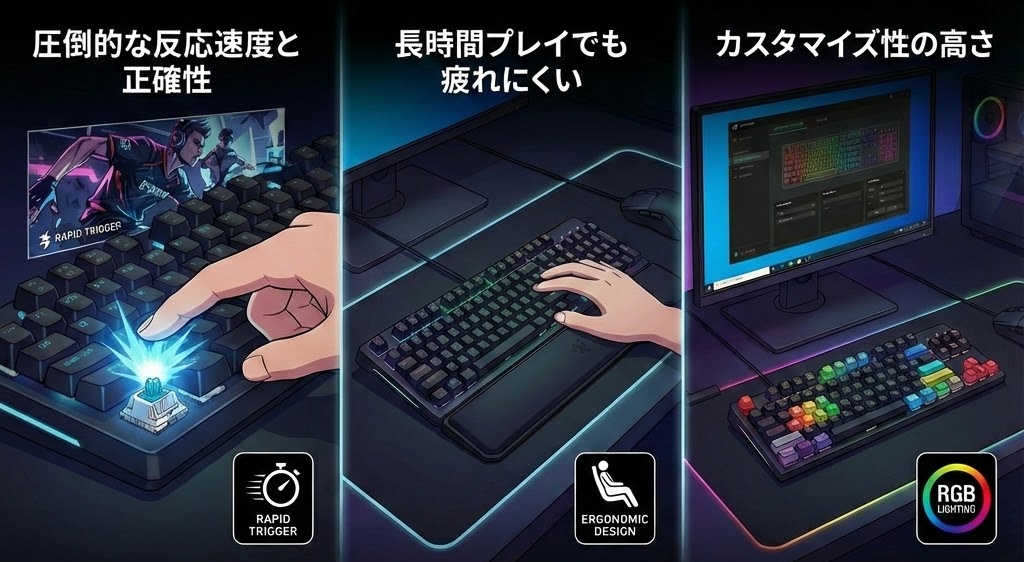
ラピッドトリガーとは:キーを離した瞬間にリセットされる技術。通常のキーボードの切り返し反応が80〜100msに対し、ラピッドトリガー有効時は30〜40msになる。Apex Legends・VALORANTなどFPSの左右切り返し(ストレイフ)で体感できる差が出やすい。
ラピッドトリガーが必要な人:FPS・格闘ゲームを競技として上手くなりたい人。「一瞬の入力切り替え」が勝敗に直結するジャンルをプレイしている人。
ラピッドトリガーが不要な人:RPG・戦略ゲーム・MOBA中心の人。ゲームと日常作業を1台で兼用したい人。「まず良いキーボードを使いたい」という動機の人。
この判断で候補が絞れる。ラピッドトリガーが必要なら6台のうち5台が候補、不要ならG915 Xが最有力になる。
ラピッドトリガーの仕組みをさらに詳しく知りたい方へ ラピッドトリガーキーボードおすすめ7選 で技術的な背景と各モデルの設定方法を解説しています。
\Amazonのセール情報を確認する/
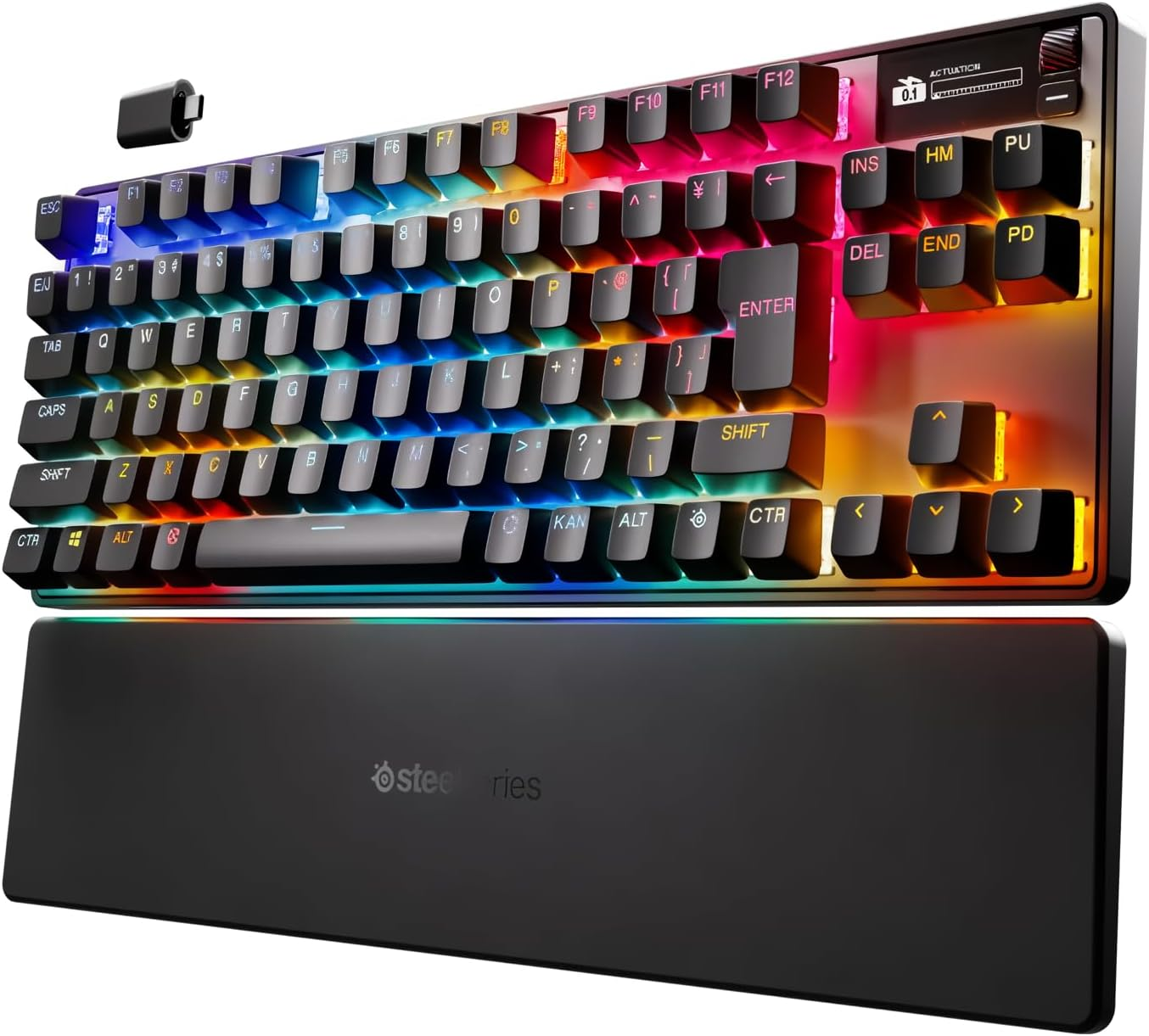
OmniPoint 2.0スイッチのアクチュエーションポイントは0.1〜4.0mmで調整可能。有機ELディスプレイ・PBTキーキャップ・着脱式USB-Cと総合的な作り込みが高い。ゲーム専用として割り切って使うなら、完成度が高い1台だ。
打鍵音が大きいため作業兼用には向かない。設定ソフト(SteelSeries GG)の起動が遅い点は継続的な不満点として残っている。
4ヶ月の実使用記録は SteelSeries Apex Pro TKL 詳細レビュー にある。
\Amazonのセール情報を確認する/
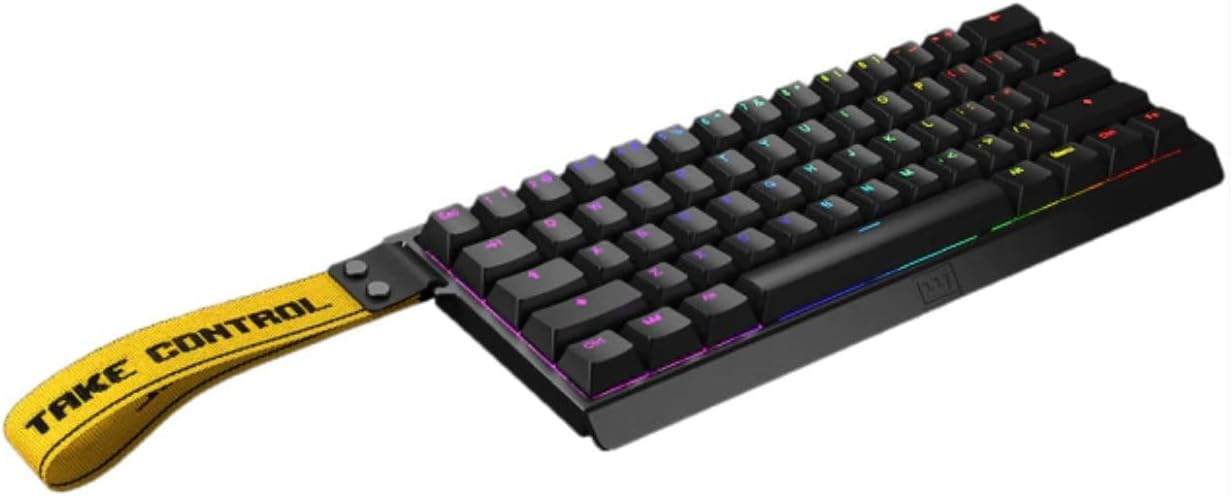
Lekkerスイッチのラピッドトリガー性能はApex Pro TKLと同等で、価格は約20,000円と抑えられる。編集部内での評価として、設定ソフト(Wooting App)のUIがApex Pro TKLのSteelSeries GGより直感的だという意見が複数出た。
60%レイアウトはテンキー・ファンクションキー・矢印キーが省略される。ゲーム専用で問題ないが、兼用場面が多い人は慣れが必要だ。
「ラピッドトリガーが自分のゲームスタイルに効くかどうか試したい」という段階でApex Pro TKLより先に選ぶのは合理的だ。
\Amazonのセール情報を確認する/
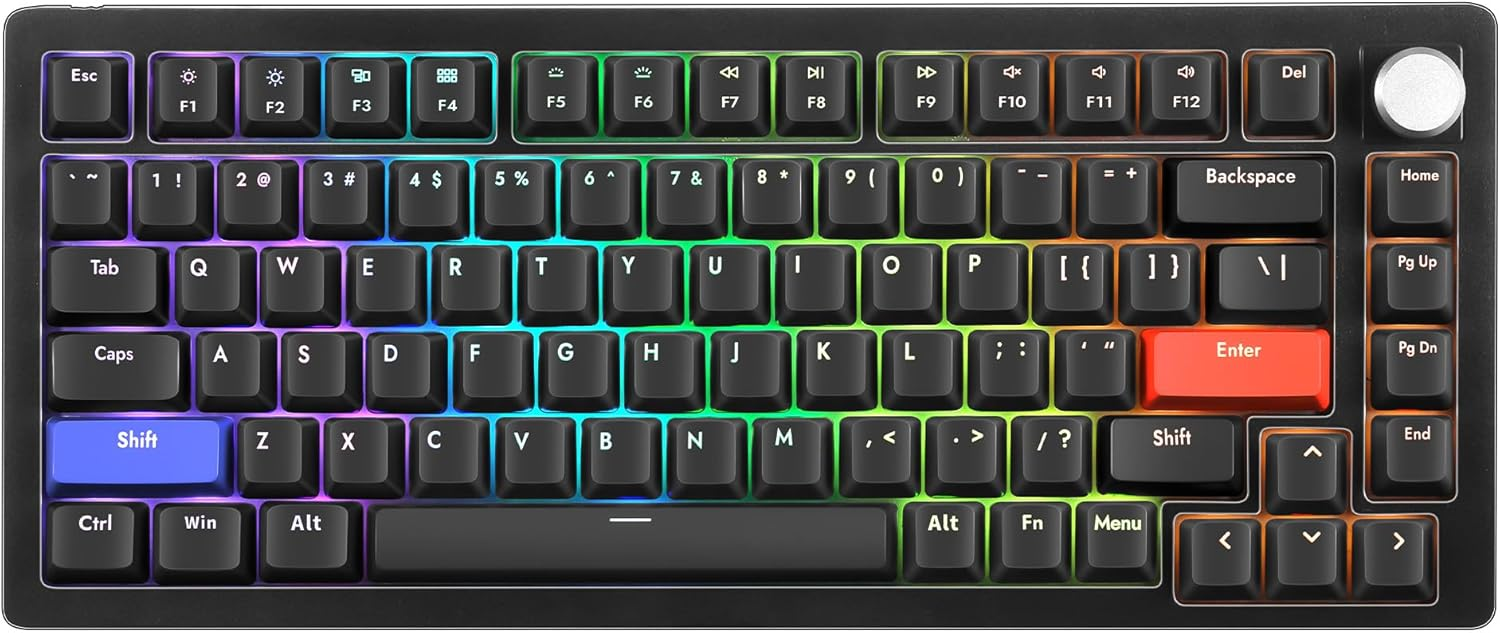
12,000〜15,000円台でラピッドトリガーに対応している。Hall Effectセンサーによるアクチュエーション調整は0.2〜3.8mmで、機能としてはApex Pro TKLと同じ仕組みだ。
価格差が出る部分はキーキャップの素材(ABS)・付属品の品質・長期使用での安定感だ。「ラピッドトリガーが自分に向いているかどうか」を確認するための入門機として位置づけると、12,000〜15,000円という価格は合理的だ。
\Amazonのセール情報を確認する/
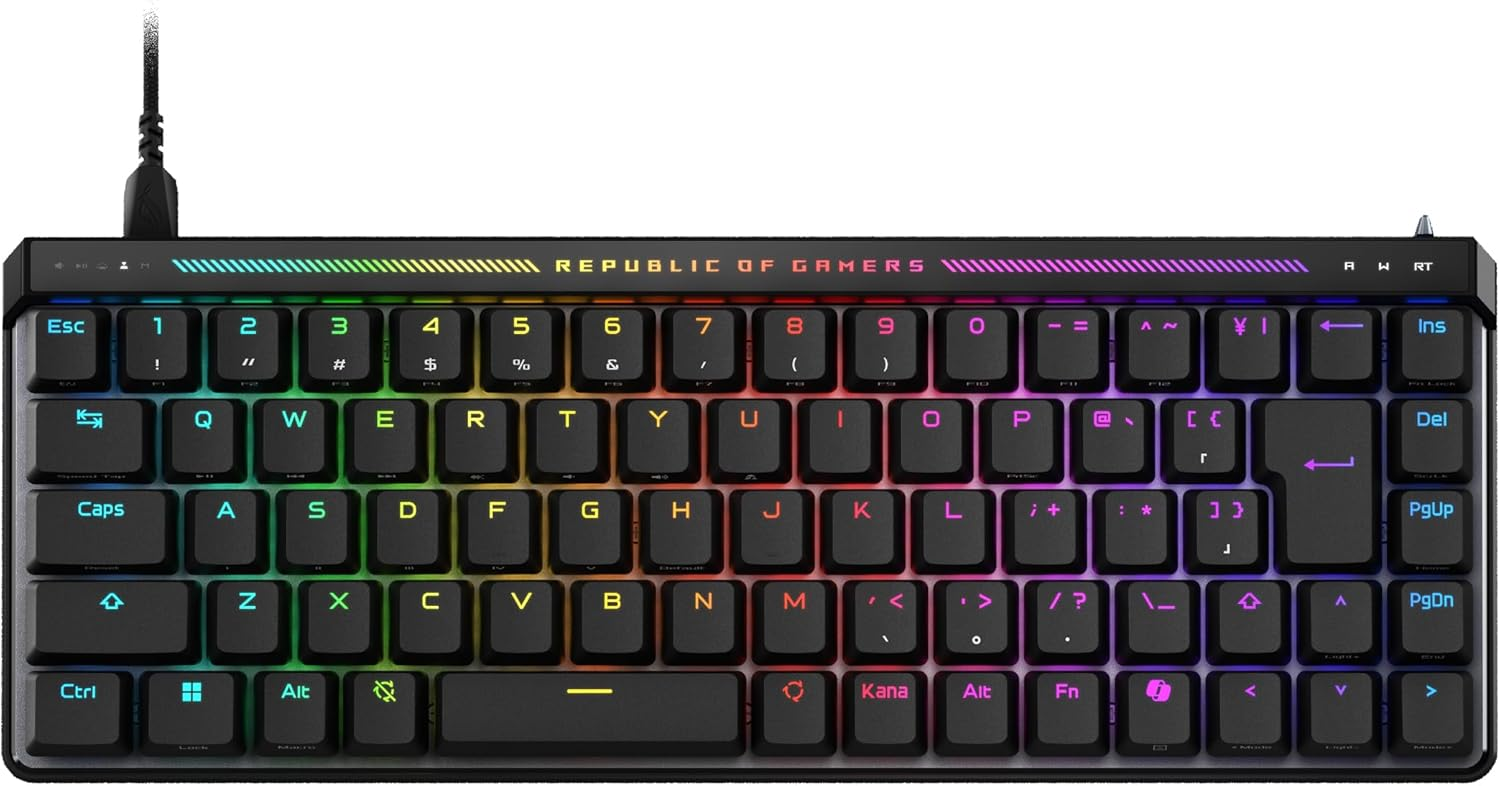
HFX磁気スイッチのアクチュエーションポイントは0.1mmから調整可能で、Speed Tapモード(ラピッドトリガー相当)を物理スイッチで即座にON/OFFできる。設定ソフトを開かずゲーム中に切り替えられる点は他の5台にない設計だ。
ガスケットマウント構造による打鍵感は6台の中で評価が高く、「コトコト」とした心地よさが際立った。8000Hzのポーリングレートは240Hz以上のモニター環境で恩恵が出やすい。
ラピッドトリガーの性能と打鍵感の両方を求める人への答えだ。
240Hzモニターと組み合わせる方へ BenQ ZOWIE XL2566X+ レビュー で8000Hz対応の恩恵が最大化されます。
\Amazonのセール情報を確認する/
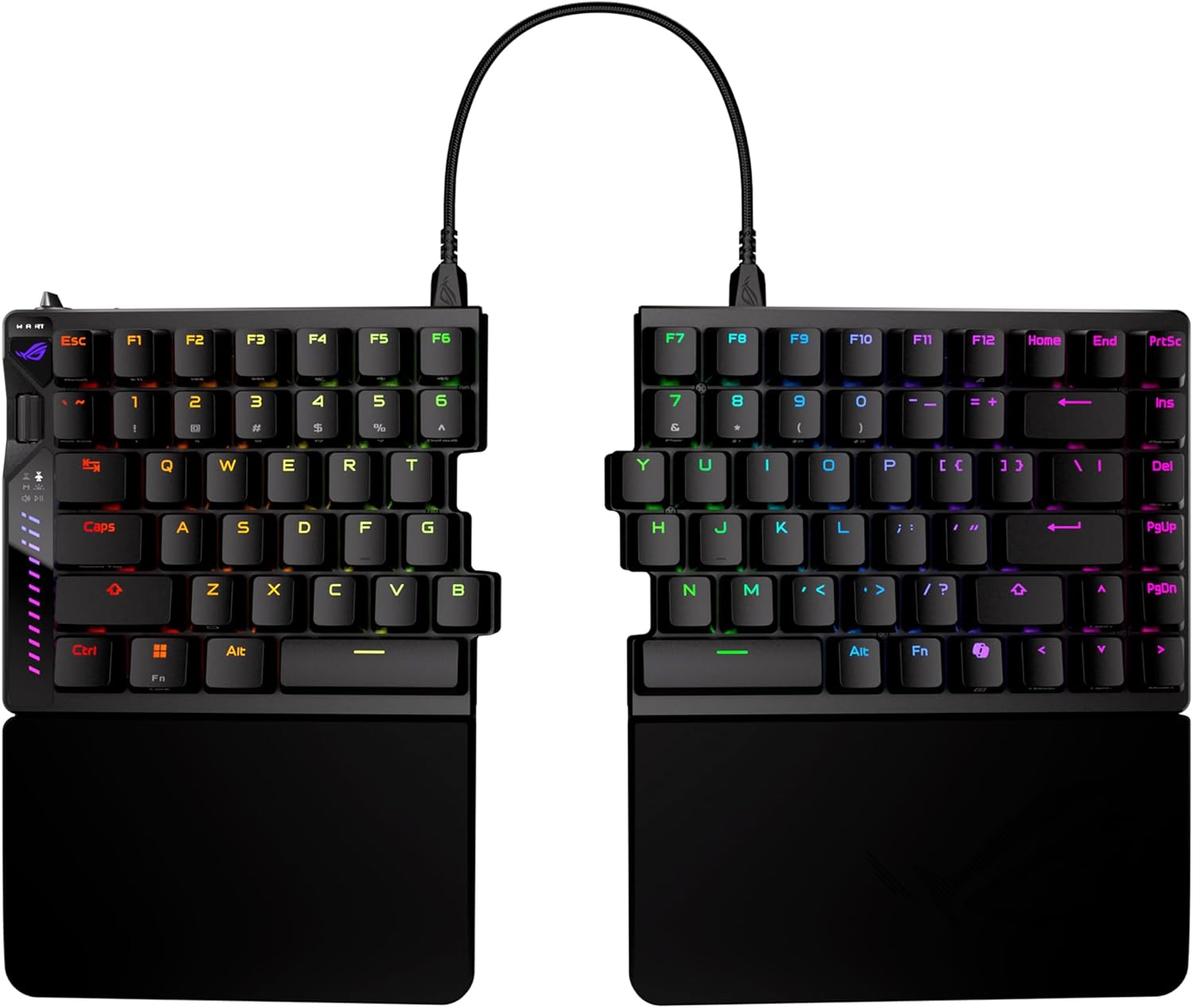
左側のゲーム操作エリアと右側を分離した非対称デザインにより、マウスの可動域が大幅に広がる。ローセンシ設定で大きなマウスパッドを使うプレイヤーが抱える「キーボードがマウスを邪魔する」という問題への直接的な答えだ。
0.01mm単位で調整できる磁気スイッチは6台の中で最も細かい調整が可能で、無線接続対応・専用リストレスト付属と実用面も充実している。
ただし分割デザインへの慣れは必要で、従来のキーボードから乗り換えた最初の数日は戸惑う場面があ
る。「マウスのスペースが足りない」という具体的な課題を感じているなら試す価値がある。
\Amazonのセール情報を確認する/
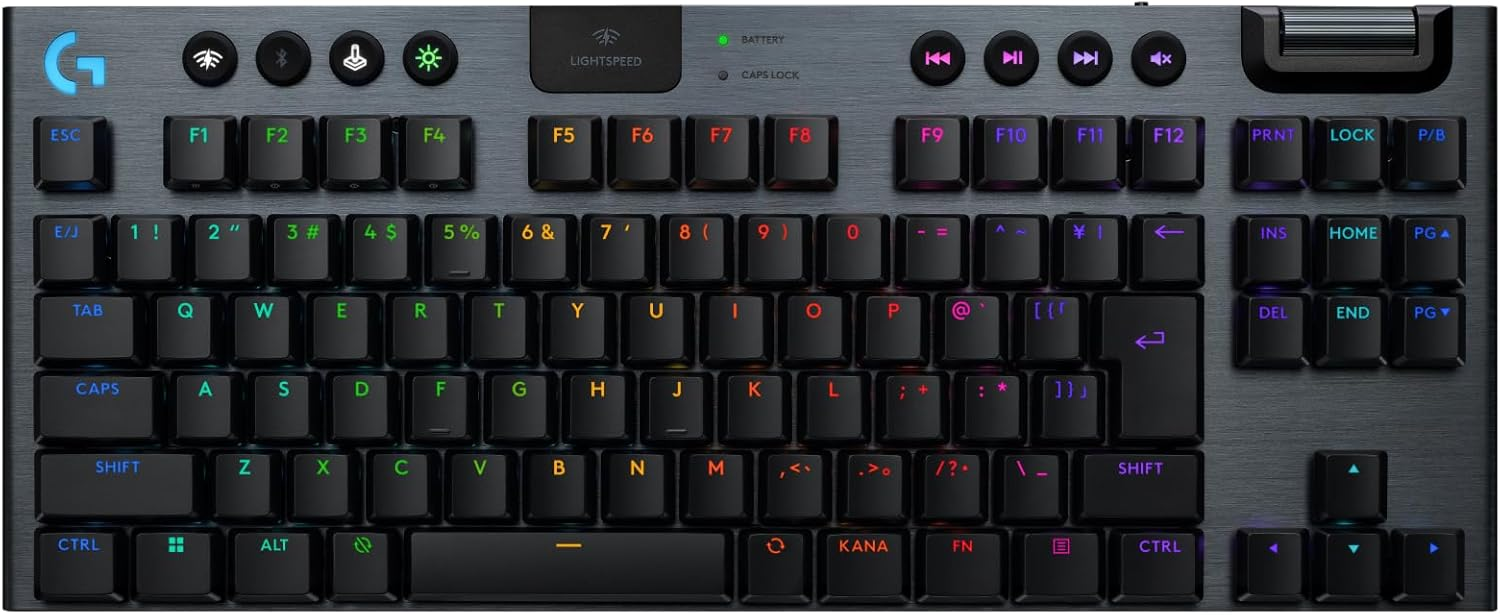
6台の中でラピッドトリガー非対応の唯一のモデルだが、GLレッドスイッチ・薄さ23mm・LIGHTSPEEDの遅延ゼロ無線という設計でゲームと作業を1台で完結できる。
「FPSで勝ちたい」という明確な目的があるならラピッドトリガー対応機の方が向いている。しかし「ゲームも普通にやりたいが日常の作業が中心」「デスクの見た目を整えたい」という状況なら、PBTキーキャップの質感と薄型ボディのデザインはこの価格帯で別格だ。
作業用として Logicool Alto Keys K98M と比較した場合、ゲームへの応答性ではG915 Xが優れ、長時間の打鍵快適性ではAlto Keysが優れる。どちらを重視するかで選択が変わる。
|
機種 |
ラピッドトリガー |
サイズ |
接続 |
価格帯 |
向いているシナリオ |
|
SteelSeries Apex Pro TKL |
(0.1mm〜) |
TKL |
有線 |
約28,000〜33,000円 |
①FPS・予算あり |
|
Wooting 60HE+ |
(0.1mm〜) |
60% |
有線 |
約20,000円 |
②コスパでラピッドトリガー |
|
DrunkDeer A75 |
(0.2mm〜) |
75% |
有線 |
約12,000〜15,000円 |
③入門・低予算 |
|
ASUS ROG Falchion Ace HFX |
(0.1mm〜・8000Hz) |
65% |
有線 |
約24,000円 |
④性能+打鍵感両立 |
|
ASUS ROG Falcata |
(0.01mm〜) |
分割左手 |
無線 |
約55,000円 |
⑤ローセンシ・広いマウス域 |
|
Logicool G915 X |
(1.3mm固定) |
フルサイズ |
無線 |
約32,000円 |
⑥ゲーム+作業兼用 |
長時間のプレイや作業で腰が重くなってきたら、キーボードだけでなく「座る環境」も見直したい。編集部が半年使い込んだ骨盤サポートチェアの本音レビューはこちら。
ラピッドトリガーは本当に効果がありますか?
FPS・格闘ゲームのプレイヤーには体感できる差がある。切り返しの反応が80〜100msから30〜40msに短縮されることで、ストレイフ操作の「引っかかり」が減る。ただし操作技術の代替にはならない。「ラピッドトリガーで勝てるようになる」ではなく「操作入力の限界が上がる」という理解が正確だ。RPG・戦略ゲーム中心の人には体感できる恩恵が少ない。
ゲームと作業で2台使い分けるべきですか?
FPSに特化するなら使い分けの価値がある。実際に編集部ではゲーム用にApex Pro TKL、作業用にAlto Keys K98Mを別々に使っている。ただし2台の出費が難しい場合はG915 Xのような兼用設計が現実的だ。
サイズはどれを選べばいいですか?
デスクの広さとマウスの使い方で決まる。ローセンシでマウスを大きく動かすなら60%やFalcataのコンパクト・分割設計が向いている。テンキーや矢印キーをよく使う場合はTKL以上が使いやすい。まず自分のデスク環境とプレイスタイルを確認してから選ぶ順序が正しい。
ポーリングレートは何Hzが必要ですか?
1000Hzが標準で、240Hz以下のモニター環境では1000Hzと8000Hzの差は体感しにくい。8000Hz対応(ROG Falchion Ace HFX)は240Hz以上の高リフレッシュレート環境で恩恵が出やすい。現在のモニターのスペックに合わせて判断するのが現実的だ。
メカニカルと磁気スイッチはどちらがいいですか?
ラピッドトリガーが必要なら磁気スイッチ(Apex Pro TKL・Wooting・DrunkDeer・ROG Falchion・ROG Falcata)一択だ。メカニカルスイッチはラピッドトリガーに対応できない構造のため、この機能を求めるなら磁気センサー搭載モデルを選ぶ必要がある。ラピッドトリガーが不要で作業兼用なら、メカニカルのG915 Xも選択肢に入る。
ピラー記事(この記事) ゲーミングキーボード選び方ガイド
個別レビュー(編集部実機)
SteelSeries Apex Pro TKL 詳細レビュー — 4ヶ月使用の正直評価
Logicool Alto Keys K98M レビュー — 作業用キーボードの比較軸
関連ガイド
ラピッドトリガーキーボードおすすめ7選 — ラピッドトリガー特化の詳細比較
関連するゲーム環境
BenQ ZOWIE XL2566X+ レビュー — 240Hzモニターとの組み合わせ
編集部について
まるこ(編集長)
PC・ガジェット・デスク環境担当。合同会社one代表。ゲーミングキーボード6台を法人購入・実機検証。Apex Pro TKLを4ヶ月以上ゲーム用として使用中。「どれが最高か」ではなく「あなたの状況に何が合うか」を6台の実体験から整理する。
※ 商品PRを含む記事です。当メディアはAmazonアソシエイト、楽天アフィリエイトを始めとした各種アフィリエイトプログラムに参加しています。当サービスの記事で紹介している商品を購入すると、売上の一部が弊社に還元されます。