Crucial PRO DDR5-6400レビュー|XMPを有効にする前と後で何が変わったか
まるこ
まるこブログ
※本記事はアフィリエイト広告(プロモーション)を含みます
🖥 執筆者:まるこ(まるこブログ編集長・PC/ガジェット担当)
公開日:2026年2月12日(2026年4月28日更新)
ある夕方、小学生の子供が言いました。
「お父さん、ようつべでスプラトゥーン3の実況配信、やってみたい」
YouTubeやTwitchで子供のゲーム実況は急速に増えています。ヒカキン・はじめしゃちょーを見て育った世代——「見る側」から「見せる側」への移行は、もはや子供の自然な欲求です。
しかし、親としては機材選びで頭を抱えました。
「2,000円のキャプチャーボード」と「3.7万円のElgato 4K X」、18倍の価格差は何?
「Macでも使える」「iPadでも使える」って、どういうこと?
「4K対応」と書いてあっても、実は録画は1080pまで?
編集部はこの疑問を解明するため、6機種を全て自腹購入しました——Elgato 4K X、AVerMedia LIVE GAMER EXTREME 3、AVerMedia StreamLine MINI+、PACOXI、UGREEN 2K@30Hz、Newluck 2025。
そして、小学生の子供のスプラトゥーン3生配信で実機検証——親子で運営する生配信メディアだからこそ見えた、価格差18倍の正体を、忖度なくお伝えします。
編集部所有6機種:Elgato 4K X、AVerMedia LIVE GAMER EXTREME 3、AVerMedia StreamLine MINI+、PACOXI、UGREEN 2K@30Hz、Newluck 2025(全て自腹購入)
徹底リサーチ3機種:j5create デュアルHDMI、Lemorele HDMI 4K、ZVZHM HDMI(公式情報・口コミを徹底比較)
検証環境:小学生の子供がスプラトゥーン3の生配信を実施中、親子でゲーム実況メディアを運営
検証期間:2024年〜2026年4月、合計500時間以上の使用
本記事は、6機種の実機検証 + 徹底リサーチした他3機種を、明確に区別して評価します。当メディアはAmazonアソシエイト、楽天アフィリエイトを始めとした各種アフィリエイトプログラムに参加しており、本記事経由で商品をご購入いただいた場合、売上の一部が弊社に還元されます。
編集部が実際に使い込んだ関連記事もあわせてどうぞ:
6機種を実際に運用して見えた、編集部の結論——
→ Elgato 4K X(約37,000円)
HDMI 2.1対応で4K/144fps録画 + パススルー対応の現行最高峰モデル。
→ AVerMedia LIVE GAMER EXTREME 3(約18,000円)
VRR対応で画面のカクつき防止、AVerMedia 品質の安心感。
→ AVerMedia StreamLine MINI+(約14,000円)
4Kパススルー + Mac/iPad対応で初心者の鉄板。
→ PACOXI / UGREEN / Newluck 2025
SwitchフルHD配信なら十分、お試し用途の答え。
→ j5create デュアルHDMI(約14,000円)
他機種にないPIP合成機能、特殊用途の唯一解。
「2,000円のキャプチャーボードでも始められる。でも続けるならAVerMedia以上を選ぶべき」
これが、編集部が親子で1年運営して辿り着いた結論です。
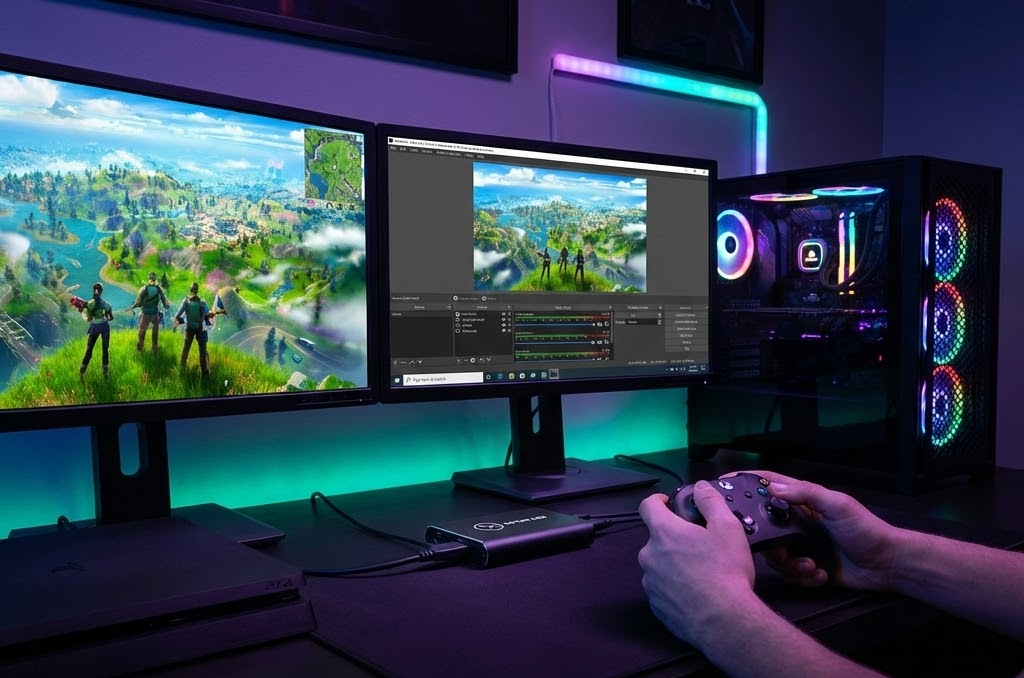
キャプチャーボードは、ゲーム機の映像をPCに取り込む装置——HDMIケーブルとPCの間の橋渡し役です。
「録画する」は表面的な機能——真の役割は次の通りです。
配信プラットフォーム(YouTube・Twitch)は16歳以上が原則ですが、親管理アカウント+親が同伴なら小学生でも実況可能。家族で楽しむエンタメとして、新しい時代の親子コミュニケーションを生みます。
自分の配信に視聴者がコメント——「楽しかった」「ナイスプレイ!」——子供にとって「自分の活動が認められる体験」は、ゲームの上達以上に大切な成長機会になります。
子供のゲームスキルが上達する過程を録画で残せる——何年後に振り返っても、家族の宝物になります。
配信プラットフォームの年齢制限を守る
個人情報の流出に注意(顔出し・本名禁止)
過度な視聴者数依存を避ける
これらを親が管理しながら、子供の創造性を伸ばす——それがキャプチャーボードの真価です。
編集部の最大の関心——18倍の価格差は何が違うのか。
|
規格 |
最大解像度 |
価格帯 |
|
HDMI 1.4 |
1080p/60fps |
2,000〜5,000円 |
|
HDMI 2.0 |
4K/60fps(録画は1080p) |
8,000〜18,000円 |
|
HDMI 2.1 |
4K/144fps |
30,000円〜 |
|
機種 |
最大録画 |
価格 |
|
Elgato 4K X |
4K/144fps |
37,000円 |
|
AVerMedia GC313 |
4K/30fps |
18,000円 |
|
AVerMedia GC311G2 |
1080p/60fps |
14,000円 |
|
PACOXI/UGREEN等 |
1080p/60fps |
2,000〜5,000円 |
「自分のモニターに映す画質」——4K/144Hzで遊びたいならElgato 4K X一択。
PS5・Xbox Series XのVRR機能を活かしたまま録画できるかが大きな差です。
安価モデルは遅延が大きい——FPS・格ゲーでは致命的。Elgato/AVerMediaは業界最低レベルの遅延です。
有名メーカーはファームウェアアップデート + 1〜2年保証——激安モデルはサポートゼロです。
価格差18倍は「録画の品質差」ではなく「配信を続けられるかの差」です。
2,000円のキャプチャーボードでも配信は始められます。しかし、半年で壊れることも珍しくない——「コスパ」は安さではなく、長く使えるかで測るべきだと考えます。
編集部が親子で生配信メディアを運営して実際にハマった落とし穴を共有します。
入門機のPACOXIを購入し、スプラトゥーン3の生配信を開始——しかし、PCが遅すぎて配信中にカクカクに。
子供が「もっとちゃんと配信したい」と泣いたため、急遽PCを買い替え——最終的にPC + キャプチャーボード合計15万円超になりました。
「キャプチャーボードよりも先に、PCスペックを確認する」——これが鉄則です。最低でも以下が必要です。
CPU:Core i5 / Ryzen 5 以上
GPU:GTX 1660 / RTX 3050 以上
メモリ:16GB
「USB 3.0」必須と書いてあるのに、ノートPCの「USB 2.0ポート」に挿してしまい——配信開始3分で接続切断しました。
USB 3.0(青い端子)以上を必ず確認。USB Type-CでもUSB 3.0 / 3.1 / 3.2の区別が必要——マザーボード仕様を確認してください。
子供がリアルタイムで友達の名前を呼んだ——「○○ちゃん、ナイスプレイ!」——実名がリアルタイムで流れる事態に。
幸い視聴者は親戚のみでしたが、もし不特定多数だったら……。
親が同伴して、実名・学校名・住所が流れないようにルールを決める。配信前に「言わないルール」を確認するのが鉄則です。
編集部が6機種を購入して気づいた、スペック表だけでは分からない真のチェックポイントを共有します。
「パススルー対応」でも以下に注意。
遅延ゼロ:必須
解像度劣化なし:要確認
HDR対応:上位機種のみ
安価モデルのパススルーは「映るだけ」——プロ級配信には不向きな場合が多いです。
重要な事実として、「4K対応」と書いてあっても以下のような場合があります。
パススルー:4K対応(モニターには4K表示)
録画:1080p止まり
子供のスプラトゥーン3配信なら1080p/60fpsで十分ですが、4Kで録画したいならElgato 4K Xが必要です。
キャプチャーボード本体で映像処理
PC負荷が低い
配信に最適
PC側で映像処理
PC性能が高ければ高画質
遅延が少ない
初心者はハードウェアエンコードを選ぶのが安全です。
|
OS |
対応機種 |
|
Windows |
ほぼ全機種 |
|
Mac |
Elgato 4K X、AVerMedia 一部 |
|
iPad |
Elgato 4K X、AVerMedia StreamLine MINI+ |
|
Android |
UGREEN、Newluck等 |
|
Linux |
UGREEN、ZVZHM |
Macユーザーは機種が限られるため事前確認必須です。
Elgato Game Capture / AVerMedia RECentral——有名メーカーの専用ソフトは秀逸で、初心者でも10分で設定完了します。
激安モデルは汎用ソフト(OBS Studio)必須——設定難易度が高めです。
それぞれの機種を親子で実際に使った経験から、忖度なくお伝えします。
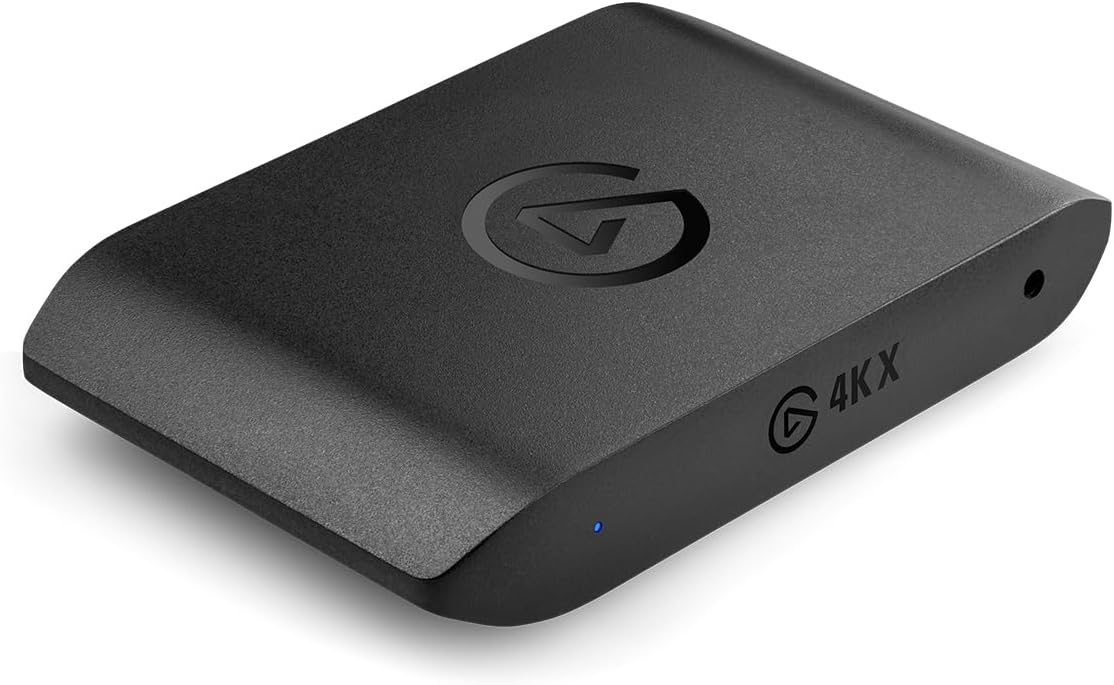
\Amazonのセール情報を確認する/
最高画質での録画用——子供のスプラトゥーン3 Sプラス帯の戦いを4Kで永遠保存するため。
HDMI 2.1対応:4K/144fps録画 + パススルー、現状唯一の選択肢
VRRパススルー対応:PS5の可変リフレッシュレートを活かしたまま録画
Mac/iPad対応:UVC規格対応で挿すだけで認識
USB 3.2 Gen 2(10Gbps):超低遅延で「遅延しているのか分からない」レベル
HDR録画対応:HDRゲームをそのままの色域で保存
価格が約37,000円——入門機の18倍
4K録画にはRTX 4070以上推奨と、PCスペック要求が高い
|
項目 |
評価 |
|
画質・性能 |
⭐⭐⭐⭐⭐(業界最高峰) |
|
パススルー |
⭐⭐⭐⭐⭐(4K/144fps) |
|
対応OS |
⭐⭐⭐⭐⭐ |
|
価格 |
⭐⭐ |
|
総合 |
⭐⭐⭐⭐⭐ 4.8/5.0 |
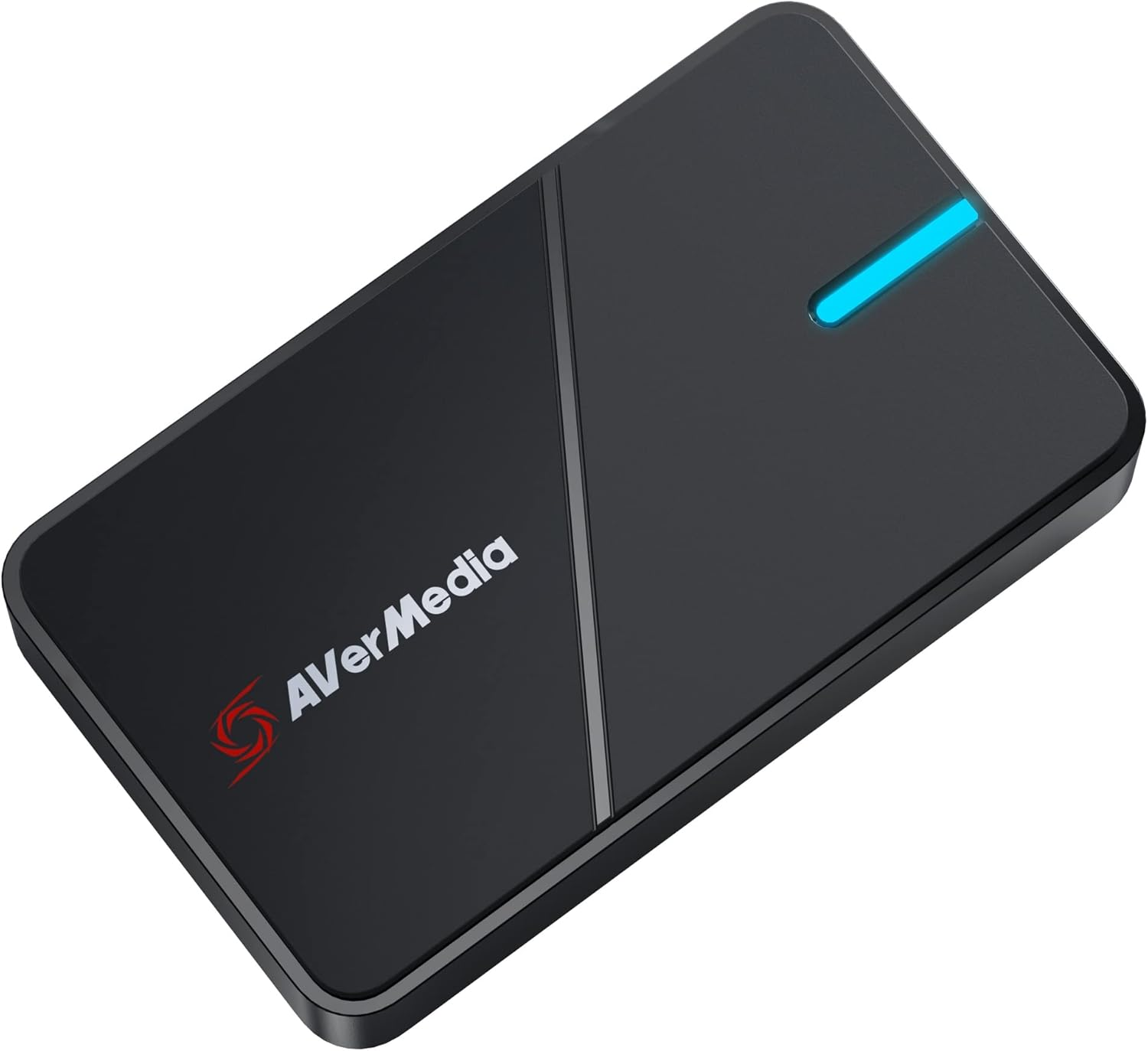
\Amazonのセール情報を確認する/
子供のスプラトゥーン3生配信——安定性最重視でメイン機として運用中です。
VRRパススルー対応:画面のカクつき防止でFPS・対戦ゲームに有利
4K/30fps録画 + 4K/60fps HDRパススルー:RPG・風景重視ゲームは4K録画可能
1080p/240Hzパススルー:FPSゲーマーにも最適
3.5mm AUX入出力:マイク・音楽ソースを直接接続でミキサー不要
AVerMedia の安心感:ファームウェアアップデート + 2年保証
|
項目 |
評価 |
|
安定性 |
⭐⭐⭐⭐⭐(AVerMedia) |
|
VRR対応 |
⭐⭐⭐⭐⭐ |
|
配信向き |
⭐⭐⭐⭐⭐ |
|
4K録画 |
⭐⭐⭐⭐(30fpsまで) |
|
総合 |
⭐⭐⭐⭐⭐ 4.7/5.0 |
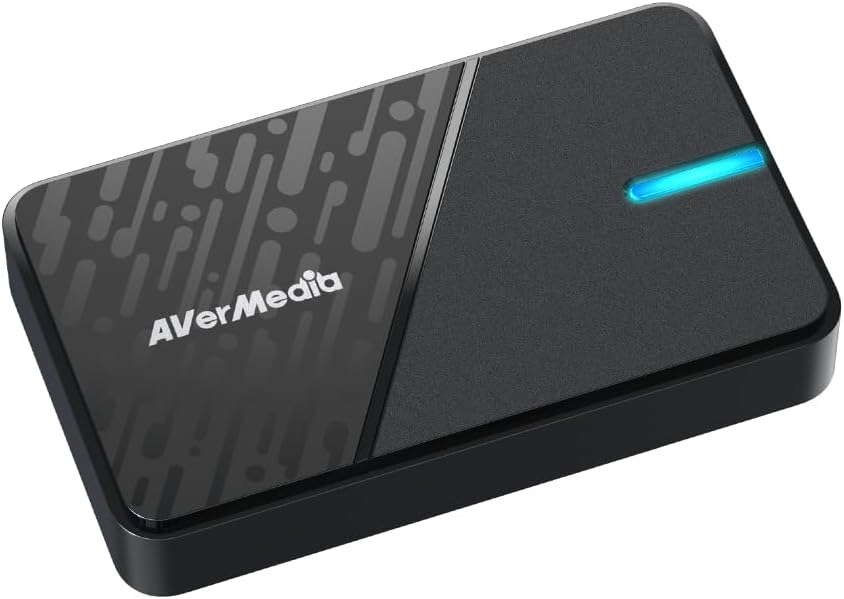
\Amazonのセール情報を確認する/
子供の入門期——最初に購入したキャプチャーボードとして、親子の生配信を始めるきっかけになりました。
4Kパススルー(録画は1080p/60fps):自分のモニターは4K、配信は標準フルHDの最適バランス
Mac/iPad対応:ドライバー不要で設定で挫折しない
同時配信ソフト「Streaming Center」付属:YouTube + Twitch同時配信を10分で設定
AVerMedia品質を1万円台前半で:信頼性とコスパのベストバランス
コンパクト設計:机の上で邪魔にならない
|
項目 |
評価 |
|
初心者向け |
⭐⭐⭐⭐⭐ |
|
コスパ |
⭐⭐⭐⭐⭐ |
|
Mac/iPad対応 |
⭐⭐⭐⭐⭐ |
|
4K録画 |
⭐⭐⭐ |
|
総合(入門) |
⭐⭐⭐⭐⭐ 4.6/5.0 |
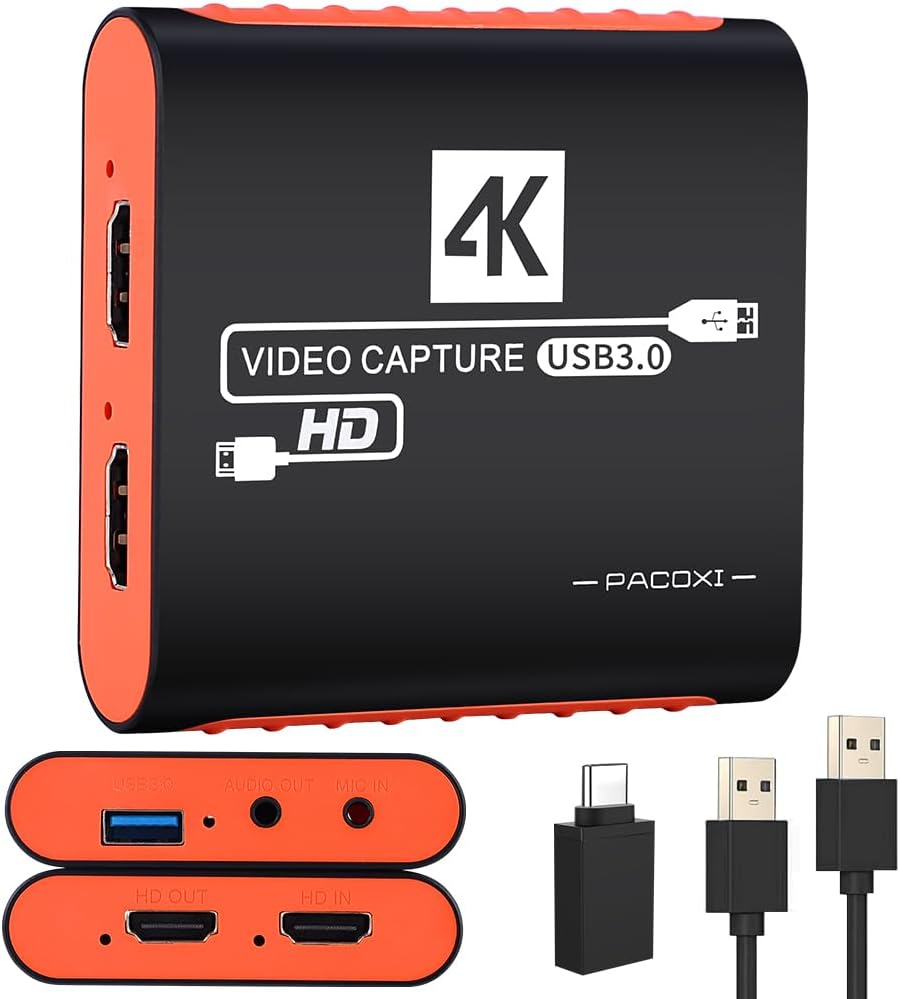
\Amazonのセール情報を確認する/
挿すだけで使える(ドライバー不要)
1080p/60fps録画でSwitch配信に十分
パススルー機能あり
熱がこもりやすい(長時間使用注意)
付属ソフトが汎用
編集部評価:⭐⭐⭐⭐ 3.8/5.0(入門用として)
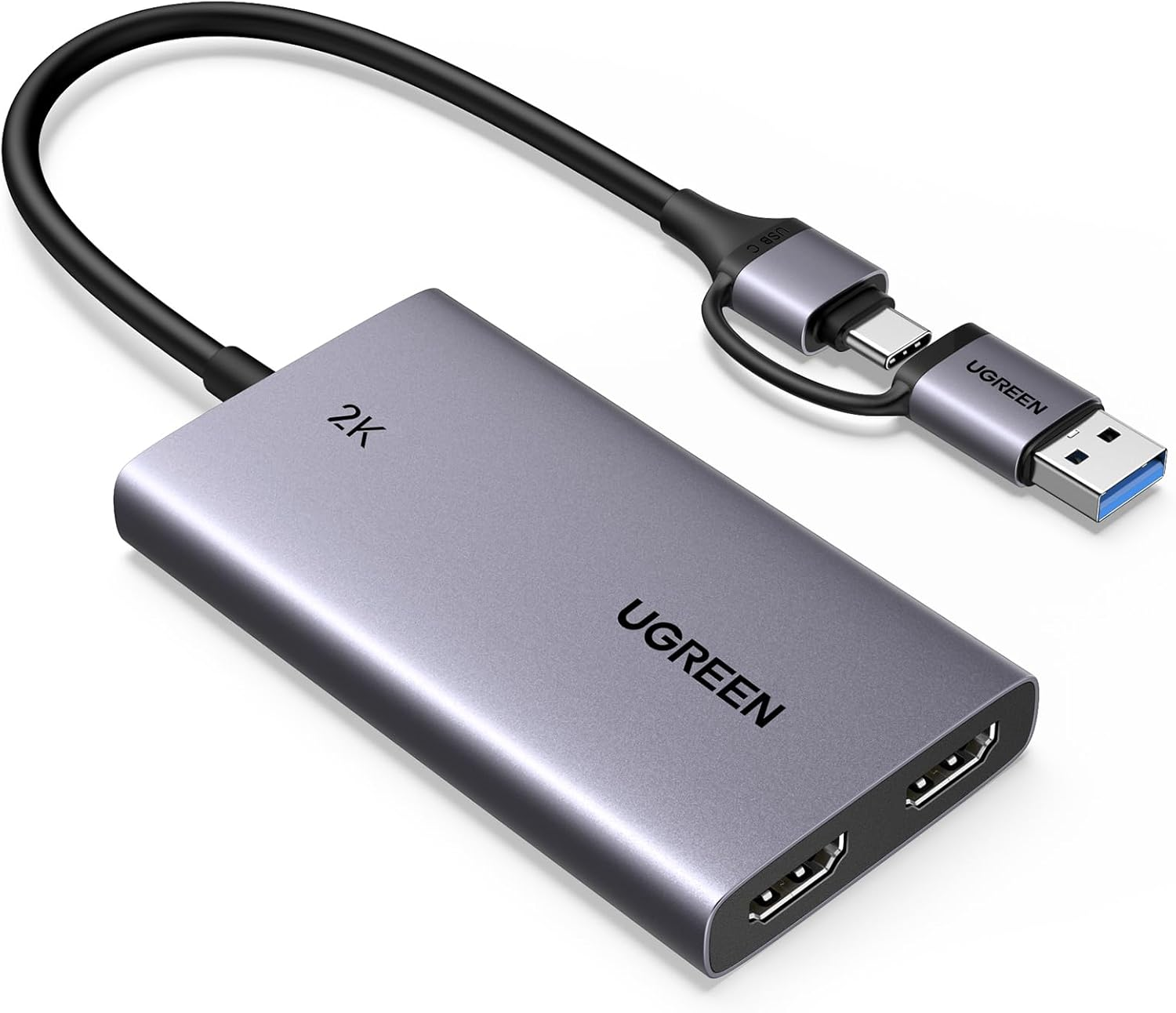
\Amazonのセール情報を確認する/
約3,000円の超低価格
アルミボディで放熱性高い
iPad/Android対応
「2K@30Hz」は誇張——実用は1080p/60fps
長時間配信に弱い
編集部評価:⭐⭐⭐⭐ 3.6/5.0(試用向け)
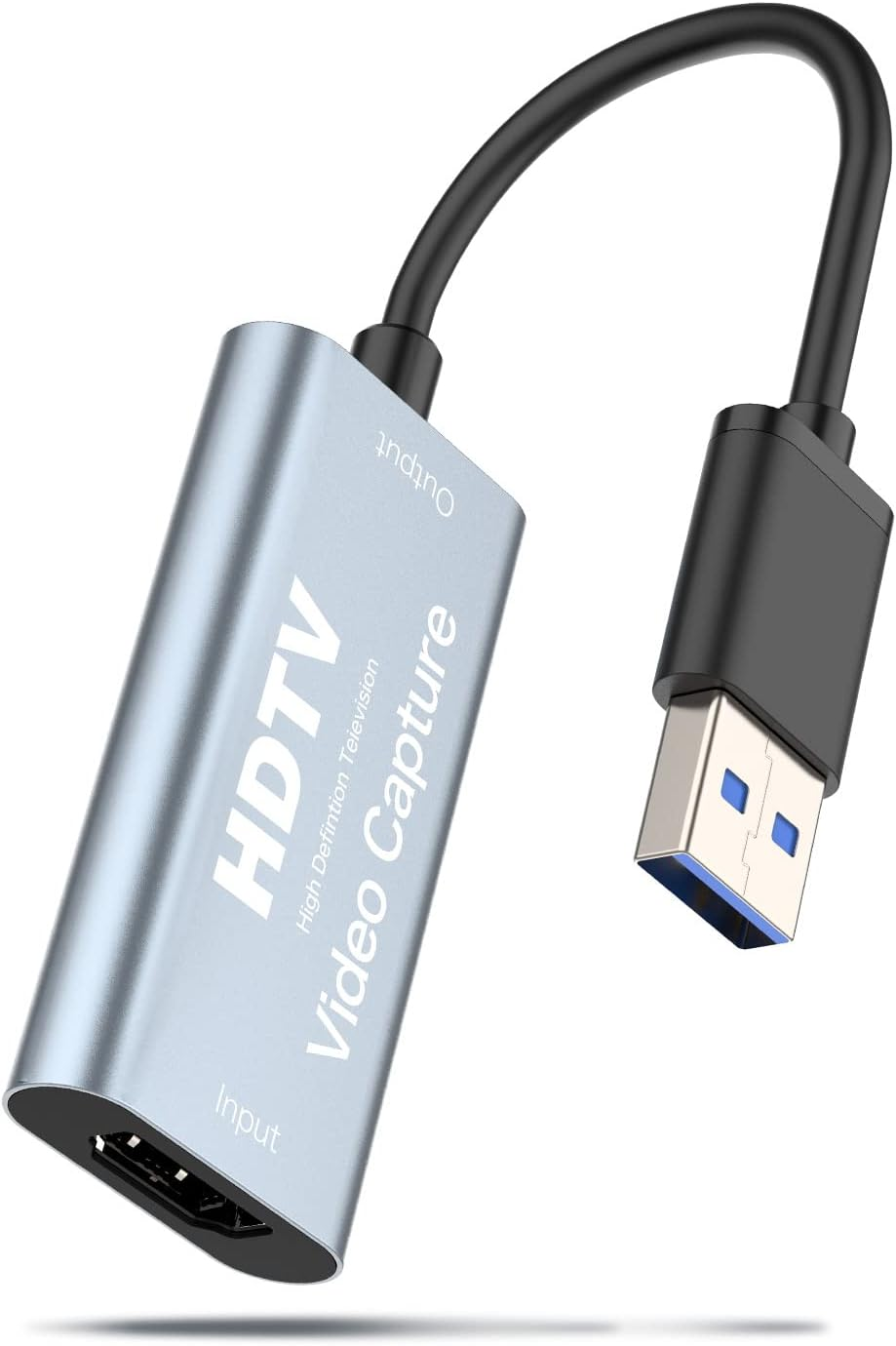
\Amazonのセール情報を確認する/
2,000円台で4Kパススルー
日本語マニュアル + OBS設定ガイド付属
アルミボディ放熱性向上
ブランドの実績が浅い
長期使用の信頼性は未知数
編集部評価:⭐⭐⭐⭐ 3.7/5.0(コスパ重視)
「2,000〜5,000円のキャプチャーボードは試せる入門機として価値あり。しかし、本気で生配信を続けるなら半年以内にAVerMedia以上に乗り換えるべき」
これが子供の配信を1年運営した編集部の結論です。
|
比較項目 |
Elgato 4K X |
AVerMedia GC313 |
StreamLine MINI+ |
PACOXI |
UGREEN |
Newluck 2025 |
|
最大録画解像度 |
4K/144fps |
4K/30fps |
1080p/60fps |
1080p/60fps |
1080p/60fps |
1080p/60fps |
|
最大パススルー |
4K/144fps |
4K/60fps |
4K/60fps |
4K/30fps |
4K/30fps |
4K/30fps |
|
HDR対応 |
◎ |
△(パスのみ) |
△(パスのみ) |
× |
× |
× |
|
VRR対応 |
◎ |
◎ |
× |
× |
× |
× |
|
対応OS |
Win/Mac/iPad |
Win/Mac |
Win/Mac/iPad |
Win/Mac |
Win/Mac/iPad |
Win/Mac |
|
実勢価格 |
約37,000円〜 |
約18,000円〜 |
約14,000円〜 |
約5,000円〜 |
約3,000円〜 |
約2,500円〜 |
|
詳細・購入 |
実機所有していない3機種については、メーカー公式 + 複数ユーザーレビューで徹底リサーチしました。
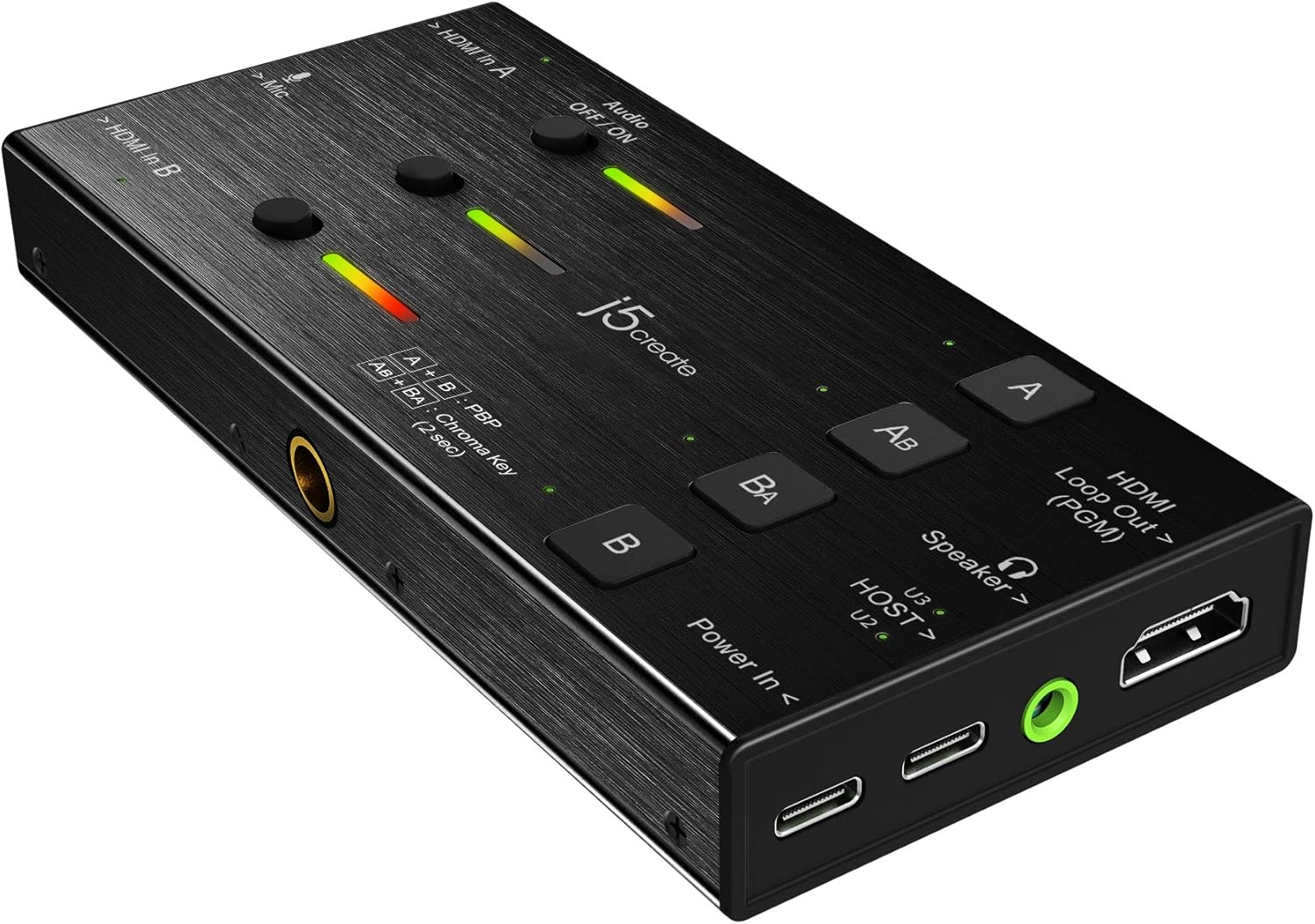
\Amazonのセール情報を確認する/
2画面合成(PIP)が本体で可能
PD 60W充電対応
Androidスマホ配信に最適
対談・インタビュー配信したい
PCを持たないスマホ配信派
画面合成にPCリソースを使いたくない
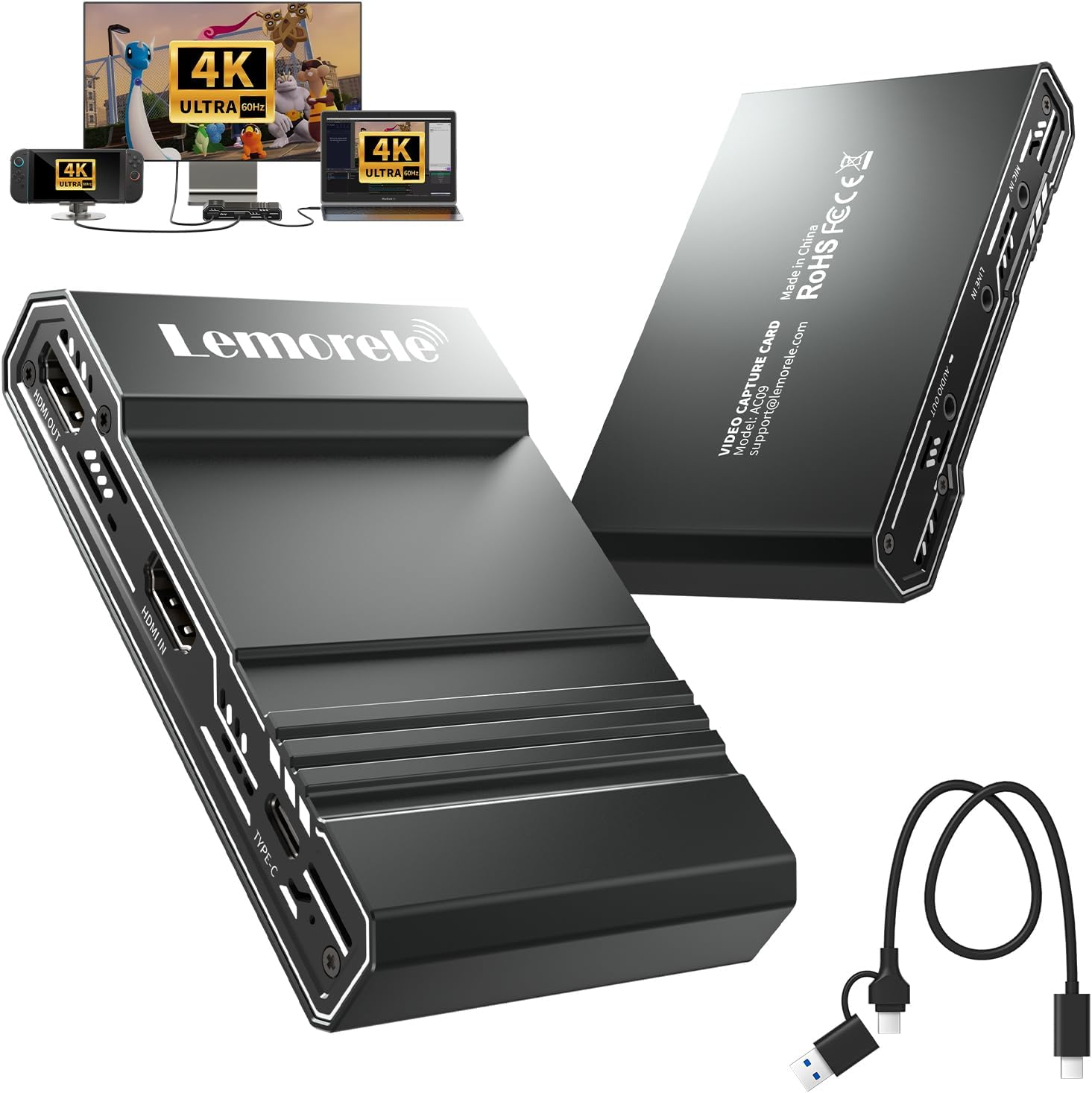
\Amazonのセール情報を確認する/
PD充電ポート搭載——Switch/iPadを充電しながら配信
アルミボディ
4Kパススルー対応
Switchのドック代わりとして使いたい
モバイル配信派
コスパ重視
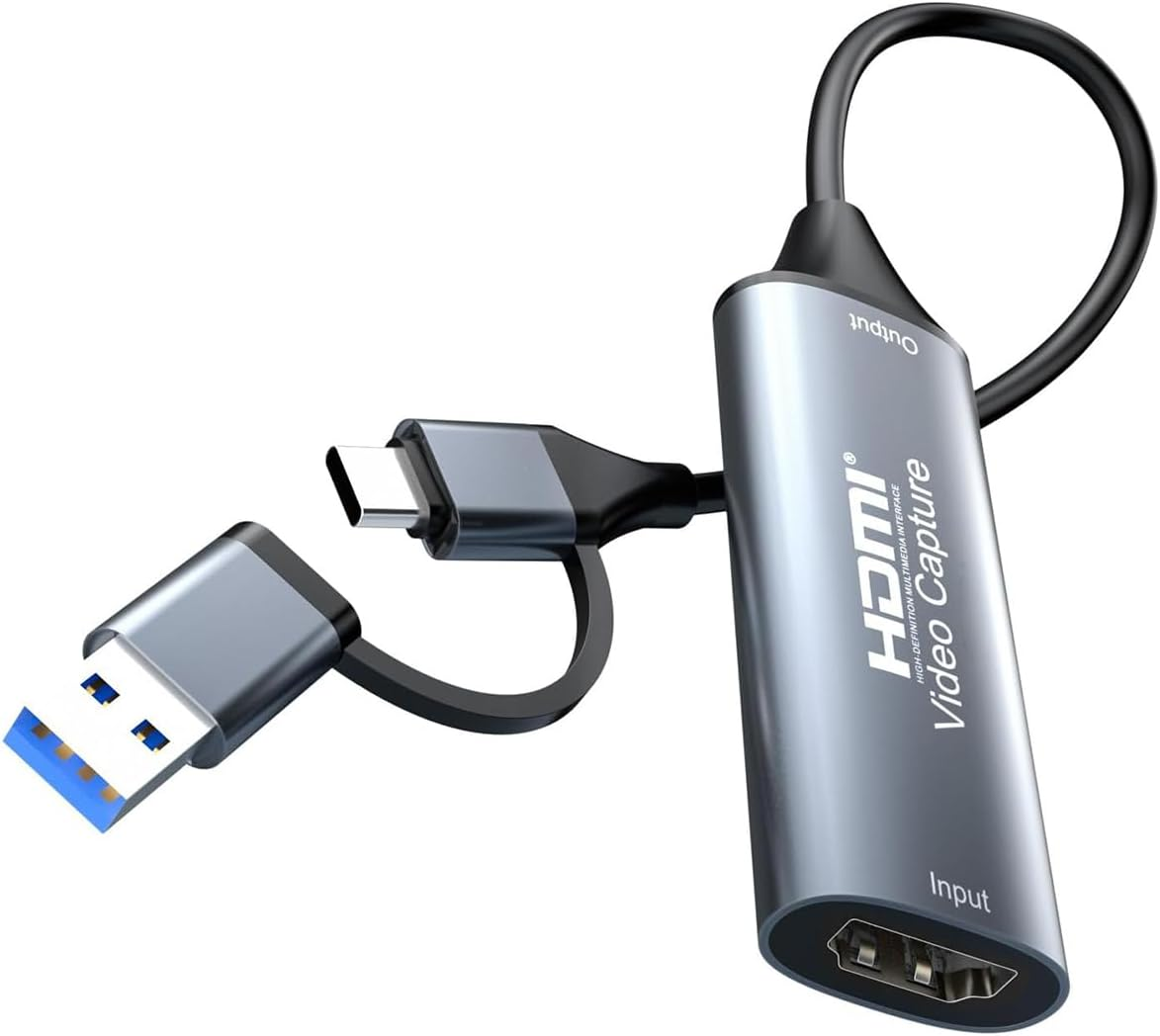
\Amazonのセール情報を確認する/
業界最安級の1,600円〜
アルミボディ放熱性
コンパクト
とりあえず試したい
予算極限
失敗しても痛くない金額
|
機種 |
編集部所有 |
録画最大 |
パススルー最大 |
VRR |
HDR |
価格 |
|
Elgato 4K X |
✅ |
4K/144fps |
4K/144fps |
✅ |
✅ |
37,000円 |
|
AVerMedia GC313 |
✅ |
4K/30fps |
4K/60fps |
✅ |
✅ |
18,000円 |
|
AVerMedia GC311G2 |
✅ |
1080p/60fps |
4K/60fps |
× |
✅ |
14,000円 |
|
PACOXI |
✅ |
1080p/60fps |
4K/30fps |
× |
× |
5,000円 |
|
UGREEN 2K |
✅ |
1080p/60fps |
4K/30fps |
× |
× |
3,000円 |
|
Newluck 2025 |
✅ |
1080p/60fps |
4K/30fps |
× |
× |
2,500円 |
|
j5create JVA06 |
リサーチ |
1080p/60fps |
1080p/60fps |
× |
× |
14,000円 |
|
Lemorele AC08 |
リサーチ |
1080p/60fps |
4K/30fps |
× |
× |
5,000円 |
|
ZVZHM |
リサーチ |
1080p/30fps |
なし |
× |
× |
1,600円 |
|
価格帯 |
1位 |
2位 |
|
3万円超 |
Elgato 4K X(一択) |
– |
|
15,000〜20,000円 |
AVerMedia GC313 |
j5create JVA06 |
|
10,000〜15,000円 |
AVerMedia GC311G2 |
– |
|
5,000〜10,000円 |
PACOXI |
Lemorele AC08 |
|
5,000円以下 |
Newluck 2025 |
UGREEN 2K |
|
2,000円以下 |
ZVZHM(一択) |
– |
推奨:Elgato 4K X
HDMI 2.1 + 4K/144fps
VRR + HDR対応
PCスペックも上位必須
VRR対応でカクつき防止
1080p/240Hzパススルー
安定性重視のメーカー
4Kパススルー + Mac/iPad対応
同時配信ソフト付属
初心者の鉄板
推奨:AVerMedia StreamLine MINI+(編集部実証済み)
コスパとサポートのバランス
挿すだけで使える
親が管理しやすい
本体で2画面合成
PCに優しい
推奨:Newluck 2025 / UGREEN 2K
2,000〜3,000円台
失敗しても痛くない
本格的にやるなら買い替え前提
子供のスプラトゥーン3配信を始める時、編集部はPCスペックで大失敗しました。
CPU:Core i5-10400
メモリ:8GB
GPU:Intel UHD 630(内蔵)
1080p/60fps配信でCPU使用率100%——配信中にPCがフリーズ。
子供が「もうやめる」と泣いた——親としての敗北感が残る経験でした。
CPU:Ryzen 7 7800X3D
メモリ:32GB DDR5
GPU:RTX 4070 Ti SUPER
→ 快適に配信できるようになりました。
|
配信品質 |
最低 |
推奨 |
|
Switch 1080p/60fps |
i5-10400 + 16GB + GTX 1660 |
i5-13400 + 16GB + RTX 4060 |
|
PS5 1080p/60fps |
i5-13400 + 16GB + RTX 4060 |
i7-13700 + 32GB + RTX 4060 Ti |
|
PS5 4K/30fps |
i7-13700 + 32GB + RTX 4070 |
Ryzen 7 7800X3D + 32GB + RTX 4070 Ti |
|
PS5 4K/60fps |
Ryzen 7 7800X3D + 32GB + RTX 4070 Ti |
Ryzen 9 + 32GB + RTX 4080 SUPER |
「キャプチャーボードを買う前に、PCスペックの確認は絶対に必要」
PCで詰まれば、どんな高級キャプチャーボードも意味がない——これが編集部が学んだ重要な教訓です。
直接PC本体のポートに接続しないと、帯域不足で配信が止まります。
4K/144fpsにはHDMI 2.1認証ケーブルが必須——5年前のHDMI 2.0だと60Hz止まりです。
長時間配信でキャプチャーボードが熱くなる——机の上に置いて通気を確保しましょう。
USB-Cポートでも「DisplayPort Alt Mode」対応か確認——ポートによっては映像出力できません。
ゲーム音と実況音を同期させる設定——OBSの「同期オフセット」が必須です。
編集部が1年運営して気づいた、子供と配信する親の絶対ルールを共有します。
本名・あだ名
学校名・クラス名
住所・地域
友達の実名
配信前に「言わないリスト」を確認
マイクをミュートする練習
配信中は親が常に同伴
YouTube:13歳未満は保護者管理必須
Twitch:13歳未満は利用不可
Mildom:13歳未満は保護者管理必須
保護者管理アカウントで運営することが原則です。
平日:1日1時間まで
土日:2時間まで
テスト前:禁止
ゲーム・配信が「家族の楽しみ」であり続けるため、親が時間管理することが大切です。
誹謗中傷コメントへのスルースキル
金銭要求を絶対に応じない
個人情報を聞かれたら親に相談
配信の本質は、自分の楽しさを共有すること——「視聴者数の競争」ではありません。
子供に「数字に振り回されない」ことを伝える——親の重要な役割だと、編集部は考えます。
A. 始められるのは事実です。1080p/60fps配信ならZVZHM・UGREEN・Newluck等で問題なくスタートできます。しかし、本気で続けるなら6ヶ月〜1年で買い替えが必要——長期運用の安定性・遅延の少なさ・サポートでAVerMedia以上が必要です。「始める→試す→本気でやる」の3段階で機材を変えるのが現実的です。
A. PS5の4K/60fps映像をそのまま録画したいならElgato 4K X必須です。HDMI 2.1対応 + 4K/144fpsで現状唯一の選択肢。「4Kパススルーで遊んで、配信は1080p」ならAVerMedia GC313(18,000円)でコスパ最強。自分の用途を明確にしてから選びましょう。
A. 親管理を徹底すれば、価値ある体験になります。編集部は1年運営して、子供の自己肯定感・創造性・ITリテラシーが向上しました。ただし以下の4つを親が管理するのが大原則です。
個人情報の徹底ガード
プラットフォーム規約の遵守
時間管理
視聴者対応の指導
A. 編集部おすすめはElgato 4K X、AVerMedia StreamLine MINI+。両機種ともUVC規格対応で、ドライバー不要で挿すだけで認識されます。Macで配信する場合はOBS Studio for Macが標準。M1/M2/M3 Macでも問題なく動作します。
A. 配信品質によります。Switch 1080p/60fpsならCore i5 + GTX 1660 + 16GB、PS5 1080p/60fpsならCore i7 + RTX 4060 + 32GB、PS5 4K/30fpsならRyzen 7 + RTX 4070 + 32GB——キャプチャーボードを買う前に、必ずPCスペックを確認してください。PCで詰まれば、どんな高級キャプチャーボードも意味がない——これは編集部の教訓です。
A. アクション・FPS・対戦ゲーム配信なら必須です。パススルーなしだと、PC画面の遅延を見ながらプレイ——コンマ数秒の遅延が勝敗を分けるゲームでは致命的。RPG・シミュレーションなら遅延の影響は小さいため、パススルー無しでも可ですが、将来的に他ジャンルもやりたいなら最初から付いてる機種を選ぶべきです。
A. 編集部は外付けタイプを推奨します。理由は以下の4つです。
持ち運び可能
設定が簡単
PCを分解する必要がない
複数のPCで使い回し可能
内蔵タイプは極限の低遅延が必要なプロゲーマー向け——家庭用途・配信なら外付け一択です。
A. AVerMedia LIVE GAMER EXTREME 3(GC313)——これが編集部の本音です。約18,000円で4Kパススルー + VRR対応 + 1080p/60fps録画——価格・性能・安定性のベストバランス。「最高峰がいい」ならElgato 4K X、「コスパ重視」ならAVerMedia StreamLine MINI+、「最安値」ならNewluck 2025——用途別の最適解を選んでください。
6機種を所有して親子で1年運営してきた編集部の、揺るぎない結論——
「キャプチャーボードは録画する道具ではなく、家族のエンタメを形にする道具」
これが、子供のスプラトゥーン3生配信を1年運営して見えた真実です。
|
機種 |
評価 |
推奨シーン |
|
Elgato 4K X |
⭐⭐⭐⭐⭐ 4.8 |
4K配信ガチ勢 |
|
AVerMedia GC313 |
⭐⭐⭐⭐⭐ 4.7 |
FPS・対戦配信 |
|
AVerMedia GC311G2 |
⭐⭐⭐⭐⭐ 4.6 |
初心者・親子配信 |
|
PACOXI |
⭐⭐⭐⭐ 3.8 |
入門用 |
|
UGREEN 2K |
⭐⭐⭐⭐ 3.6 |
試用 |
|
Newluck 2025 |
⭐⭐⭐⭐ 3.7 |
コスパ |
→ AVerMedia StreamLine MINI+(約14,000円)
親子で生配信を始めるベストパートナー。
→ AVerMedia LIVE GAMER EXTREME 3(約18,000円)
長期運用の安心感と性能のバランス。
→ Elgato 4K X(約37,000円)
HDMI 2.1の最高峰モデル。
→ Newluck 2025 / UGREEN 2K(約2,000〜3,000円)
失敗しても痛くない金額です。
子供と一緒に生配信を始めた1年前——それは、家族にとって新しい時代の幕開けでした。
「お父さん、今日の配信、視聴者から面白いって言ってもらえた」——子供の誇らしげな顔は、何にも代えがたい瞬間です。
キャプチャーボードは、家族のコミュニケーション・子供の創造性・親子の絆を形にするツール——この記事が、新しい家族のエンタメを始める一助になれば、編集部として何よりです。
編集部が実際に使い込んだ関連記事もあわせてどうぞ:
🖥 まるこ|まるこブログ編集長・PC/ガジェット担当
合同会社oneが運営する『まるこブログ』編集長。キャプチャーボードは編集部で6台を自腹購入・実機検証。小学生の子供がスプラトゥーン3の生配信を実施しており、親子でゲーム実況運営。PC電源・モニター・ラベルプリンターなどガジェット領域でも複数メーカーを所有。
※ 本記事の情報は2026年4月時点のものです。価格・在庫状況は変動するため、購入前に必ずAmazon・各メーカー公式で最新情報をご確認ください。
※ 本記事の評価のうち、編集部所有6機種(Elgato 4K X、AVerMedia LIVE GAMER EXTREME 3、AVerMedia StreamLine MINI+、PACOXI、UGREEN 2K@30Hz、Newluck 2025)は実機検証ベース、その他3機種はメーカー公式仕様および複数のユーザーレビューに基づく徹底リサーチによる評価です。
※ キャプチャーボードの体感は、PCスペック・ゲームタイトル・配信設定により異なります。可能な限り試用または30日返品保証を活用しての検討を推奨します。
※ 子供のゲーム実況・生配信については、各プラットフォーム(YouTube・Twitch等)の利用規約・年齢制限を必ずご確認ください。保護者管理アカウントでの運営が原則です。
※ 個人情報の流出リスク、長時間視聴による健康影響等、子供の生配信には複数の注意点があります。本記事は機材レビューに特化したものであり、生配信運営の総合的な判断は保護者の責任で行ってください。