【最新版】グラボなしミニPCが化ける!初心者必見!外付けGPU(eGPU)で最強ゲーミング環境を作る方法
- 14 時間前
- 読了時間: 12分

こんにちは!パソコンやガジェットの魅力をわかりやすくお伝えする、まるこブログです。
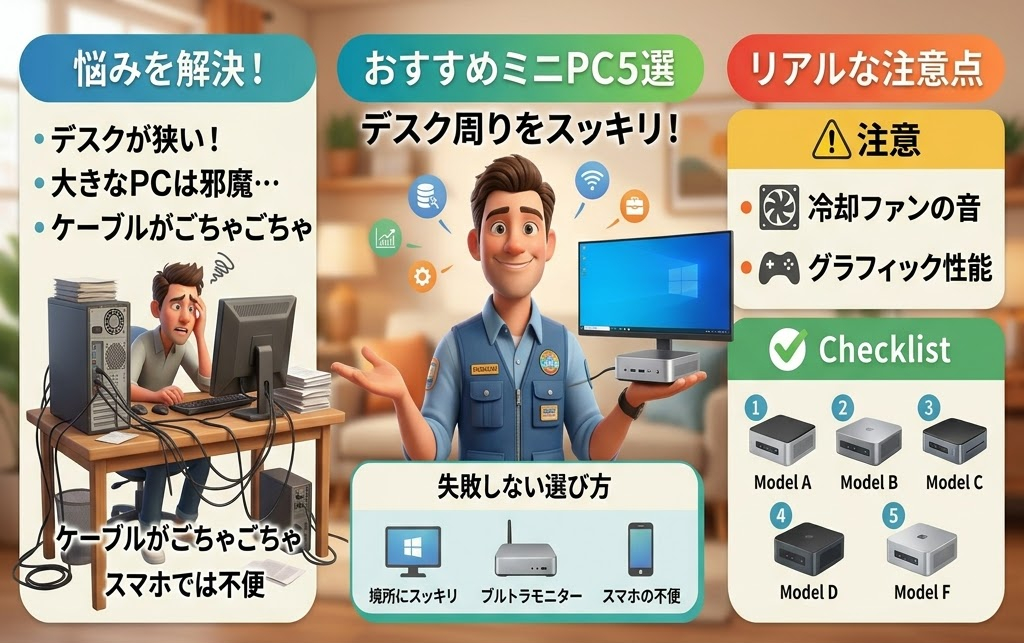
「省スペースで作業用にミニPCを買ったけど、やっぱり重いPCゲームも遊びたくなってきた…」
「でも、ゲーミングPCに買い替えるのは予算的に厳しいし、大きなデスクトップを置く場所もない!」
そんな悩みを抱えていませんか?
実はその問題、「外付けGPU(eGPU)」を使えば一発で解決できるかもしれません!
グラフィックボード(グラボ)が搭載されていない普通のミニPCでも、後付けで驚くほど快適なゲーミング環境に大化けさせることができるんです。
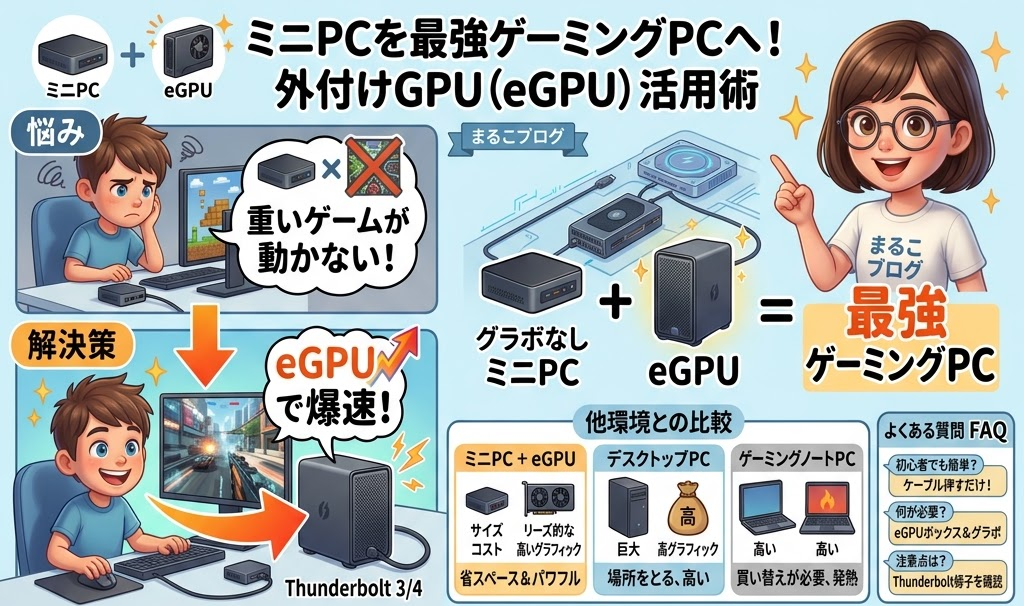
今回は、グラボなしのミニPCを最強のゲーミングPCへと進化させる「外付けGPU(eGPU)の活用方法」について、競合となる他のゲーミング環境との比較や、初心者の方からよく頂く疑問(FAQ)も交えて徹底解説していきます!
目次
1. 外付けGPU(eGPU)とは?グラボなしミニPCが化ける理由

外付けGPU(eGPU:External GPU)とは、その名の通り、パソコンの「外側」に接続してグラフィック性能を大幅に引き上げる拡張ボックスのことです。
通常、ミニPCはサイズを小さくするために、映像処理を行う「グラフィックボード(グラボ)」が内蔵されていません。
そのため、ブラウジングや動画視聴はサクサクでも、『Apex Legends』や『サイバーパンク2077』といった重い3Dゲームを動かすのは絶望的です。
しかし、eGPUをケーブル1本でミニPCに繋ぐだけで、デスクトップ型のゲーミングPCと同等のグラフィック性能を手に入れることができます。
「普段は静かでコンパクトな作業用PC、ゲームをする時だけケーブルを繋いでハイエンドゲーミングPC」という、まさに一石二鳥の環境が作れるのが最大の魅力です!
2. eGPU導入前に絶対に確認すべき「接続規格」

「よし、eGPUを買おう!」と思った方、ちょっと待ってください。
どんなミニPCでもeGPUが使えるわけではありません。お使いのミニPCの端子(ポート)が、以下の規格に対応しているか必ず確認しましょう。
Thunderbolt 3 / Thunderbolt 4
Intel系CPU搭載のミニPCに多く採用されています。転送速度が40Gbpsと高速で、eGPU接続の最もポピュラーな規格です。
USB4
最近のAMD系(Ryzen)ミニPCで増えてきている規格です。Thunderbolt 3/4と同等の性能を持ち、多くのeGPUボックスと互換性があります。
OCuLink(オキュリンク)
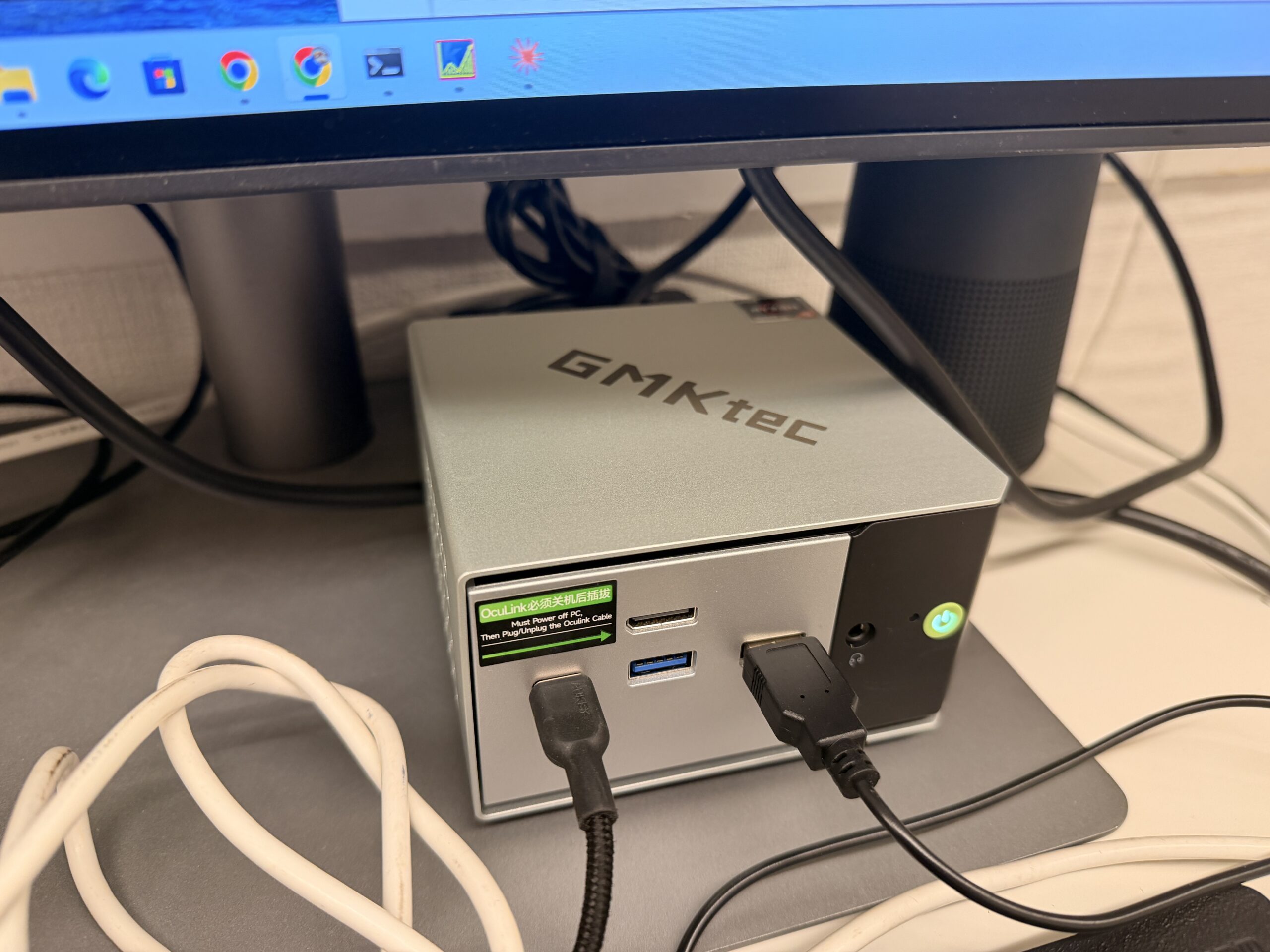
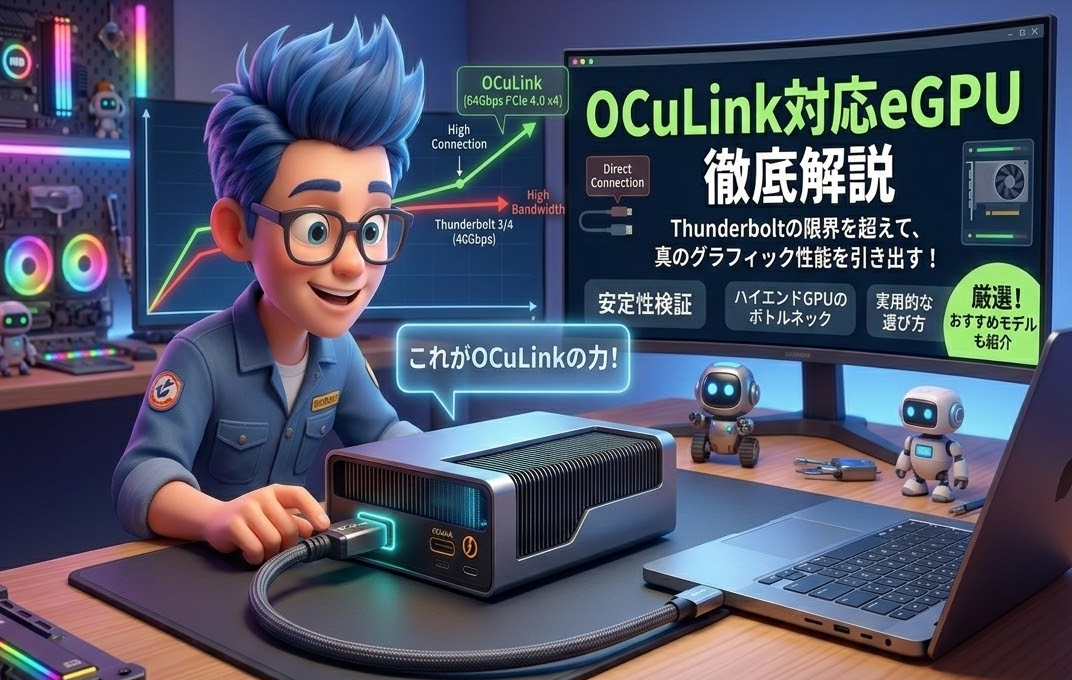
【注目!】 最近のハイエンドミニPCで採用が増えている規格です。PCIe接続を直接引き出すため、Thunderbolt 4よりもさらにデータ転送ロスが少なく、グラボの性能を最大限に引き出せる最強の接続方法としてガチゲーマーから熱い支持を集めています。
「高いグラボを買うなら、性能ロス(ボトルネック)は絶対に許せない!」というガチゲーマーの方は、迷わずグラボの性能を100%引き出せるOCuLink対応のeGPUケーブルのSFF-8612をチェックしてください。
今後のeGPUの主流となる最強の接続規格ですよ。
\OcuLinkのおすすめはこちらから/
ブロガーからのワンポイントアドバイスご自身のミニPCのスペック表を見て、「Thunderbolt 4」「USB4」「OCuLink」のいずれかの記載があれば、eGPU化の第一関門はクリアです!
規格 | 最大速度 | コネクタ形状 | 主な用途 | 特徴 |
Thunderbolt 3 | 40Gbps | USB Type-C | 高速ストレージ、モニター、eGPU | Intel主導の規格。40Gbpsを標準化。 |
Thunderbolt 4 | 40Gbps | USB Type-C | ドック、高解像度モニター、eGPU | TB3の厳格版。最低保証スペックが引き上げられた。 |
USB4 | 40Gbps / 80Gbps | USB Type-C | 汎用周辺機器、ハブ | TB3をベースにしたオープン規格。性能にバラつきがある。 |
OCuLink | 64Gbps (PCIe 4.0 x4) | 専用(SFF-8612) | eGPU(外付けグラボ) | グラボ接続に特化。データ変換のロスがほぼゼロ。 |
3. ミニPC+eGPU環境のメリット・デメリット
良いことだらけに見えるeGPUですが、しっかりデメリットも理解した上で導入を検討しましょう。
メリット
デスク周りがスッキリする
巨大なゲーミングPC本体を置く必要がなく、レイアウトの自由度が高いです。
グラボだけをアップグレード可能
数年後、ゲームが重く感じるようになったら、中のグラボだけを最新モデルに買い替えることができます。
ノートPCとも使い回せる
eGPUボックスが1つあれば、対応端子を持つノートPCをゲーミング仕様にすることも可能です。
デメリット
性能のロス(ボトルネック)がある
ケーブル経由で通信するため、グラボをマザーボードに直接挿す通常のデスクトップPCと比べると、約10〜20%ほど性能が低下する傾向があります(※OCuLink接続ならこのロスを大幅に減らせます)。
コストがかかる
「eGPUボックス(ケース本体)」と「グラフィックボード」を両方買う必要があるため、初期投資はどうしても数万円〜十数万円かかってしまいます。
4. 【比較】eGPU vs 他の競合ゲーミング環境(BTO・クラウド)
「グラボなしPCでゲームをしたい」と考えたとき、eGPU以外の選択肢(競合)も存在します。それぞれの特徴を比較してみましょう。
比較項目 | ミニPC+eGPU | ゲーミングPC(BTO) | ゲーミングノートPC | クラウドゲーミング |
省スペース性 | ◎ 非常に良い | △ 場所を取る | ◎ 持ち運べる | ◎ PC不要・スマホ可 |
初期費用 | 〇 中〜高 | △ 高い | △ 高い | ◎ ほぼゼロ(月額制) |
拡張・換装 | ◎ グラボ交換可能 | ◎ 全て交換可能 | × 交換不可 | × サービス依存 |
遅延のなさ | 〇 ほぼ無し | ◎ 無し | ◎ 無し | △ 回線速度に依存 |
こんな人向け | 今のPCを活かしたい人 | ガチでゲームを極める人 | 外出先でも遊びたい人 | お試しで遊びたい人 |
ゲーミングPC(BTO等)への買い替え
性能ロスがなく最も快適ですが、今のミニPCが無駄になり、巨大な設置スペースが必要になります。
ゲーミングノートPC
持ち運べますが、排熱音がうるさく、将来グラボだけを買い替えることができません。
クラウドゲーミング(GeForce NOWなど)
機材不要で手軽ですが、毎月のサブスク代がかかり、高速なネット回線がないと遅延が発生します。また、遊べるタイトルに制限があります。
結論
今あるミニPCの省スペース性を活かしつつ、将来のアップグレードも見据えるなら「eGPU」が最もスマートな選択肢と言えます!
5. 最強ゲーミング環境を作るための必要な機材とおすすめ
実際に環境を構築するために、以下の3つのアイテムを揃えましょう。
対応したミニPC(Thunderbolt 3/4, USB4, OCuLink対応)
すでにMinisforumやBeelinkなどの対応機をお持ちならそのまま使えます。
eGPUエンクロージャー(外付けケース)
昔からの定番で、好きなデスクトップ用グラボを自由に組み込める大型ケース。
GPD「G1」やMinisforum「DEG1」(競合製品)
最近トレンドの超小型eGPUや、OCuLink専用のむき出し型ドック。省スペースを極めるならこれらが最強です。私は手頃な価格のDEG1を使用しています。GPD「G1」と悩んだのですが、グラボは自分で選びたいと思ってやめました。
グラフィックボード(GPU)
NVIDIAの「GeForce RTXシリーズ」やAMDの「Radeon RXシリーズ」など、予算と遊びたいゲームに合わせて選びます。ここは予算との勝負になります。ピンからキリまであるので、何をするために買うのか
エンクロージャーの物理的なサイズに収まるかどうかも要チェックです!
目標解像度 | おすすめGPU | 予算目安 | 主なゲームタイトル(快適に動く例) | 備考 |
4K (超高画質) | 20万円〜 | Cyberpunk 2077, Crimson Desert, Monster Hunter Wilds | 最高設定&レイトレーシングでも快適。最強を求める方向け。 | |
WQHD (高画質) | 12万円前後 | Elden Ring, Final Fantasy XIV, Apex Legends (高設定) | 映像の綺麗さと滑らかさのバランスが最も良い「中上級者」向け。 | |
フルHD (標準) | 7万前後 | VALORANT, Overwatch 2, Fortnite, Street Fighter 6 | 一般的なモニターで遊ぶなら十分。コスパ重視の方向け。 | |
エントリー | 4万前後 | Minecraft, League of Legends, Roblox | 軽いゲーム中心。設定を下げれば最新作も動きます。 |
グラボの価格を毎日更新ししているギャズログ様のサイトもご覧ください。価格推移がわかりやすいです。
6. 外付けGPU(eGPU)の接続とセットアップ手順

機材が揃ったら、いよいよ接続です!手順は拍子抜けするほど簡単ですよ。
グラボをケースにセット
eGPUエンクロージャーを開け、マザーボードと同じ要領でグラフィックボードをカチッと挿し込み、補助電源ケーブルを繋ぎます。
ケーブルで接続
eGPUエンクロージャーの電源をコンセントに入れ、付属のThunderbolt/USB4ケーブル(またはOCuLinkケーブル)でミニPCと接続します。
ドライバのインストール
PCを起動すると自動的に認識されることが多いですが、NVIDIAやAMDの公式サイトから最新のグラフィックドライバをダウンロードしてインストールします。
再起動して完了!
念のためPCを再起動すれば、最強ゲーミングミニPCの完成です!
7. 【FAQ】eGPU・グラボ後付けに関するよくある質問
読者の方からよくいただく、eGPU導入前の疑問にお答えします!
Q1. eGPUを繋げば、ミニPC本体にも給電されますか?
A. はい、多くのThunderbolt 3/4対応eGPUエンクロージャーは「USB PD(Power Delivery)」に対応しているため、ケーブル1本でeGPUとの通信とミニPCへの給電を同時に行うことができます(※ミニPC側もPD入力に対応している必要があります)。
Q2. 外付けモニターは必須ですか?ミニPCに繋いだモニターでもゲームはできますか?
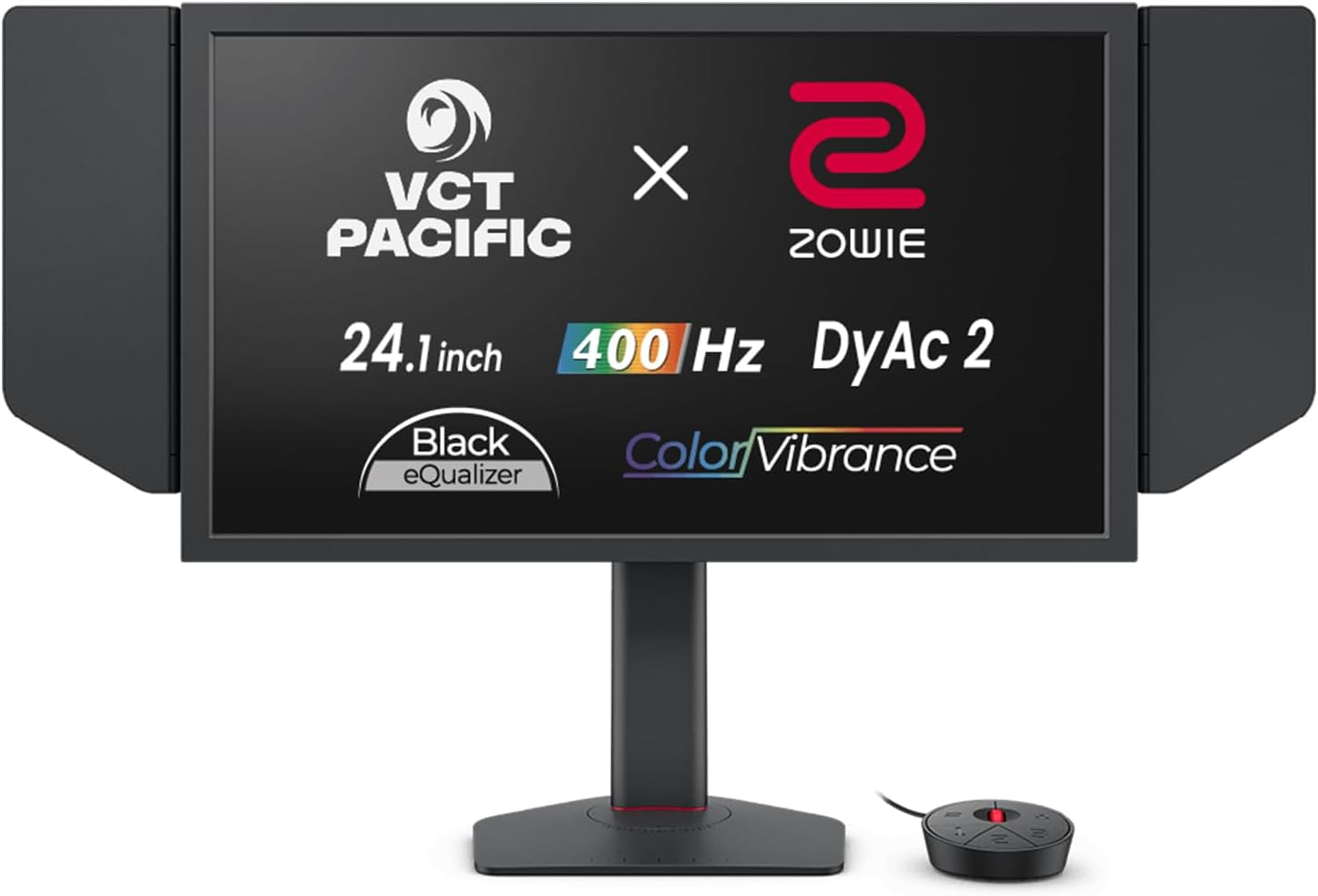
A. 必須ではありませんが、外付けモニターの使用を強くおすすめします。
eGPUから出力された映像を、再びケーブルを通ってミニPC側に送り返す(内部ディスプレイ出力)と、ケーブルの帯域を圧迫してしまいグラボの性能がガクッと落ちてしまいます。eGPUのグラボの端子から、直接ゲーミングモニターにケーブルを繋ぐのが性能を100%引き出すコツです!
Q3. Thunderbolt 3とThunderbolt 4で、ゲームの性能は変わりますか?
A. どちらも最大帯域幅は40Gbpsと同じなので、劇的な性能差はありません。
ただし、Thunderbolt 4の方がPCIeデータ転送の最低要件が引き上げられているため、動作の安定性やフレームレートの底上げという面ではThunderbolt 4(またはUSB4)が有利です。
Q4. 中古のグラボを使っても大丈夫ですか?
A. 全く問題ありません!
eGPUエンクロージャーにグラボが収まり、エンクロージャーの電源容量が足りていれば、中古のグラボでも正常に動作します。
予算を抑えたい方には中古グラボの活用も賢い選択肢です。
8. ミニPCおすすめ5選
高価格帯(15万円前後)
MINISFORUM AI X1

\ Amazonなら割引されていることも /
最新規格の「Wi-Fi 7」や「Bluetooth 5.4」に対応しており、ワイヤレス環境での高速通信を重視する方におすすめです。
また、USB4ポートが2つあるため、周辺機器の接続性にも優れています。
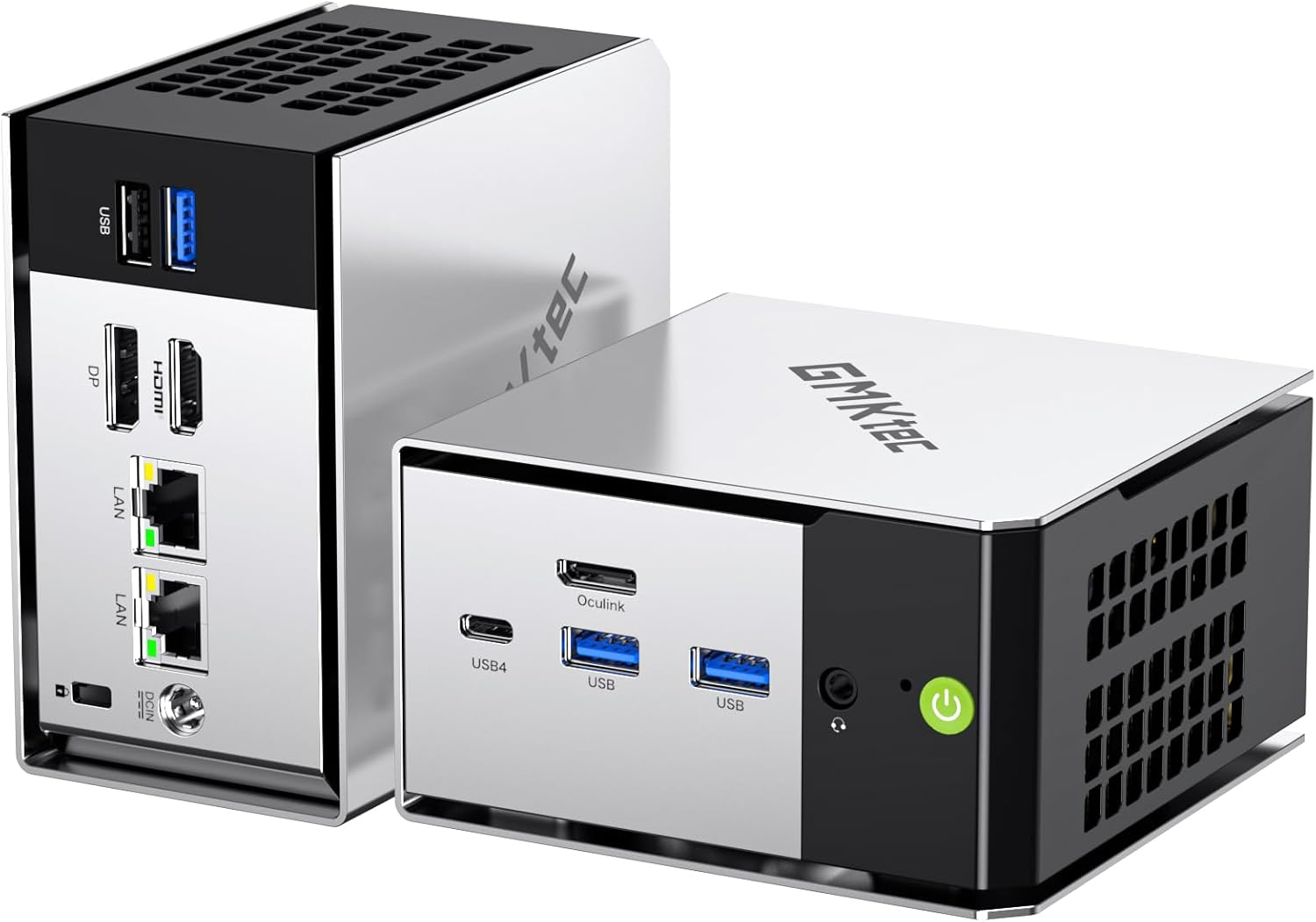
GMKtec K12

\ Amazonなら割引されていることも /
比較機種の中で最大の「64GBメモリ」を搭載しており、重いマルチタスクやクリエイティブ作業に最適です。
OCuLink端子を活用して外部GPU(eGPU)を繋げば、本格的なゲーミング環境も構築できます。
GMKtec NucBox K15

\ Amazonなら割引されていることも /
「M.2 2280スロットが3つ(最大24TB)」という、ミニPCとしては規格外のストレージ拡張性が最大の武器です。
大量のデータやメディアファイルを本体内に保存・管理したい方に最適です。
Intel Core UltraのAI処理能力も魅力です。
比較項目 | MINISFORUM AI X1 | GMKtec K12 | GMKtec NucBox K15 |
1. プロセッサ (CPU) | AMD Ryzen 7 255 | AMD Ryzen 7 H 255 (8コア16スレッド / 最大4.9GHz) | Intel Core Ultra 5 125U (最大4.3GHz / 最新AI搭載) |
2. メモリ (RAM) | 32GB DDR5 | 64GB DDR5 | 48GB DDR5 |
3. ストレージ容量 | 1TB SSD | 1TB NVMe SSD PCIe 4.0×4 | 1TB NVMe SSD |
4. ストレージ拡張性 | 記載なし | 拡張対応 | M.2 2280 × 3スロット (最大24TBまで拡張可能) |
5. 映像出力ポート | HDMI 2.1 DisplayPort 1.4 USB4 × 2 | HDMI 2.1 DisplayPort 1.4 USB4 × 1 | HDMI 2.1 × 2 USB4 × 1 |
6. 最大画面出力 | 4画面出力 | 4画面同時出力 (8K出力対応) | 4画面同時出力 (8K出力対応) |
7. 有線LAN | 2.5Gbps LAN (1基) | デュアル 2.5G LAN | デュアル 2.5GbE LAN |
8. 無線通信 | Wi-Fi 7 / Bluetooth 5.4 | 記載なし | 記載なし |
9. OCuLinkポート | 記載なし (非搭載) | 搭載 (外部GPU接続などに最適) | 搭載 (外部GPU接続などに最適) |
10. OS / 特徴 | Windows 11 Pro搭載 コンパクトPC | Windows 11 Pro搭載 静音冷却ファン内蔵 | 記載なし (通常は搭載) IntelのAI機能に最適化 |
低価格帯2選(6万円弱)
GMKtec M8

\ Amazonなら割引されていることも /
日常的なタスクやビジネス用途には十分すぎる性能(Ryzen 5 PRO 6650H)を持ちつつ、最大16TBという驚異的なストレージ拡張性が魅力です。
また、OCuLinkポートを搭載しているため、後から外部GPU(eGPU)を接続してゲーミングPC化するといった柔軟な運用が可能です。コストを抑えつつ、将来的な拡張の余地を残したい方におすすめです。
GMKtec EVO-X2

\ Amazonなら割引されていることも /
メモリ128GB、超高性能なRyzen AI Max+ 395、そして「235Bパラメータ(2350億パラメータ)対応」というスペックからわかる通り、ローカルでの大規模言語モデル(LLM)や生成AIの実行を想定した超ハイエンド機です。
Wi-Fi 7対応やRadeon 8060S搭載により、最新のゲーミング環境としても最高峰の性能を発揮します。予算に糸目をつけず、コンパクトな筐体で極限のAI処理やゲーム性能を求める方向けです。
比較項目 | GMKtec M8 | GMKtec EVO-X2 |
1. プロセッサ (CPU) | AMD Ryzen 5 PRO 6650H (最大4.5GHz) | AMD Ryzen AI Max+ 395 (次世代AI向けハイエンドCPU) |
2. メモリ (RAM) | 16GB DDR5 | 128GB LPDDR5X 8000MHz (超高速・大容量) |
3. ストレージ (初期/拡張) | 512GB M.2 2280 SSD (最大16TBまで拡張可能) | 2TB SSD (最大8TBまで拡張可能) |
4. グラフィックス (GPU) | CPU内蔵グラフィックス | AMD Radeon 8060S (ゲーミンググレード) |
5. 映像出力ポート | HDMI 2.0 / DisplayPort / Type-C / USB 4.0 | HDMI 2.1 / DisplayPort 1.4 / USB4 |
6. 画面出力数 | 3画面同時出力 (8K対応) | 4画面同時出力 |
7. ネットワーク・通信 | 2.5G 有線LAN | 有線LAN (RJ45) / Wi-Fi 7 / Bluetooth 5.4 |
8. OCuLinkポート | 搭載 (外部GPU接続に対応) | 記載なし (非搭載の可能性が高い) |
9. その他の機能・端子 | USB 3.2 × 3 / 静音設計 | 235BパラメータAI対応 / 静音設計 |
10. OS / ターゲット用途 | Windows 11 Pro 日常使い・事務・外部GPU拡張 | Windows 11 Pro 大規模AI開発・本格ゲーミング |
9. まとめ:ミニPCの可能性は無限大!
「グラボがないミニPCだからPCゲームは無理」と諦めるのは非常にもったいないです。
Thunderbolt 4やUSB4、そして最新のOCuLinkポートがあれば、後から「外付けGPU(eGPU)」を追加することで、最新の3Dゲームもヌルヌル動く最強の環境を手に入れることができます。
ゲーミングPCへの買い替えやクラウドゲーミングといった競合の選択肢もありますが、「今の省スペース環境を維持したまま、グラボだけを自由にアップグレードできる」という点は、eGPUにしかない圧倒的な強みです。
すでにミニPCを持っている方はもちろん、これからPC環境を構築する予定で「コンパクトさとゲーミング性能を両立させたい!」という方にも、ミニPC + eGPUの組み合わせは本当におすすめです。
ぜひ今回の記事を参考に、あなただけの快適なゲーミング空間を作ってみてくださいね!