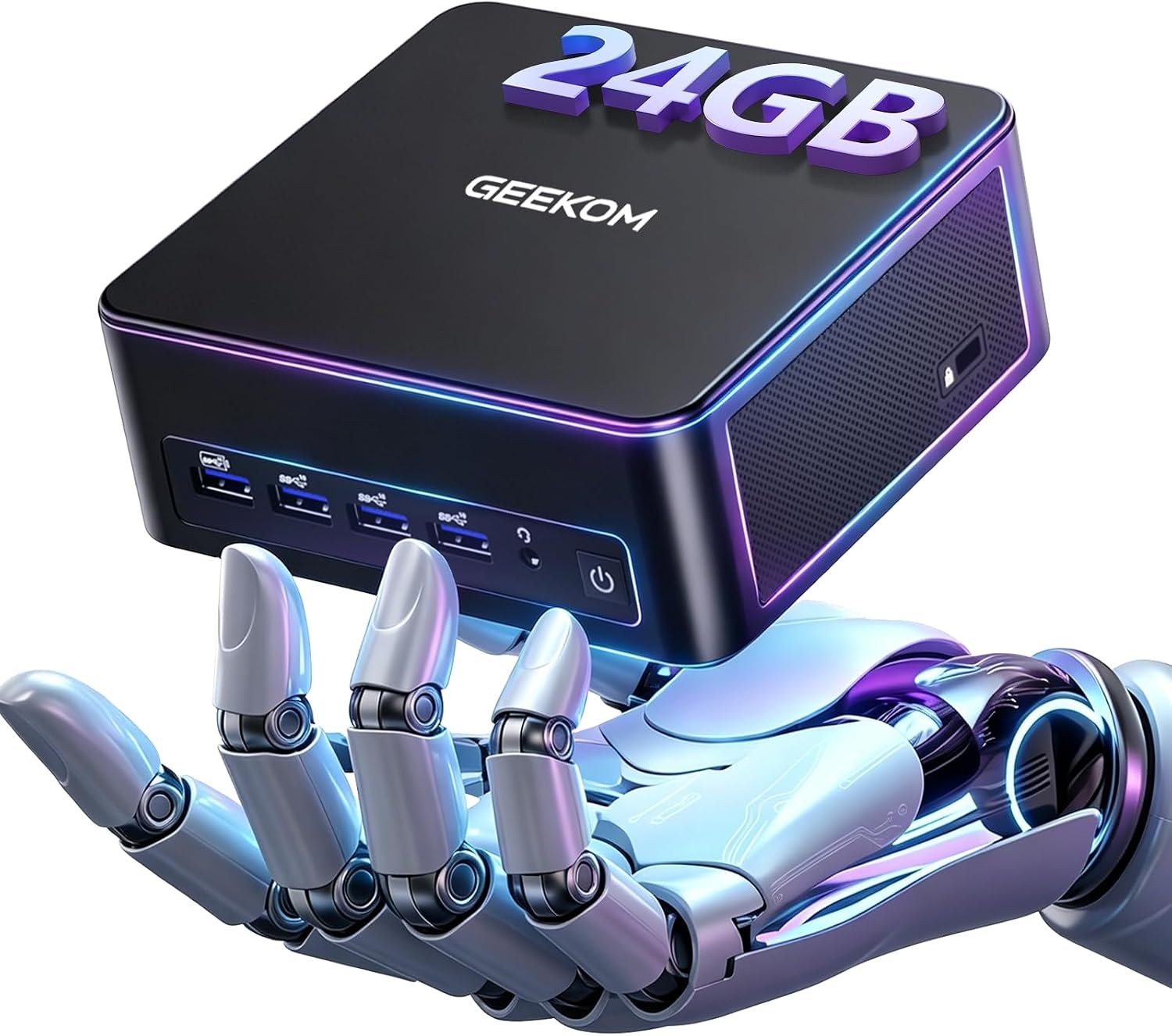
MSI MEG Ai1600T レビュー|RTX 5080で850W電源が落ちた編集部が1600Wに交換した結果
まるこ
まるこブログ
※本ページはプロモーション(アフィリエイト広告)を含みます。
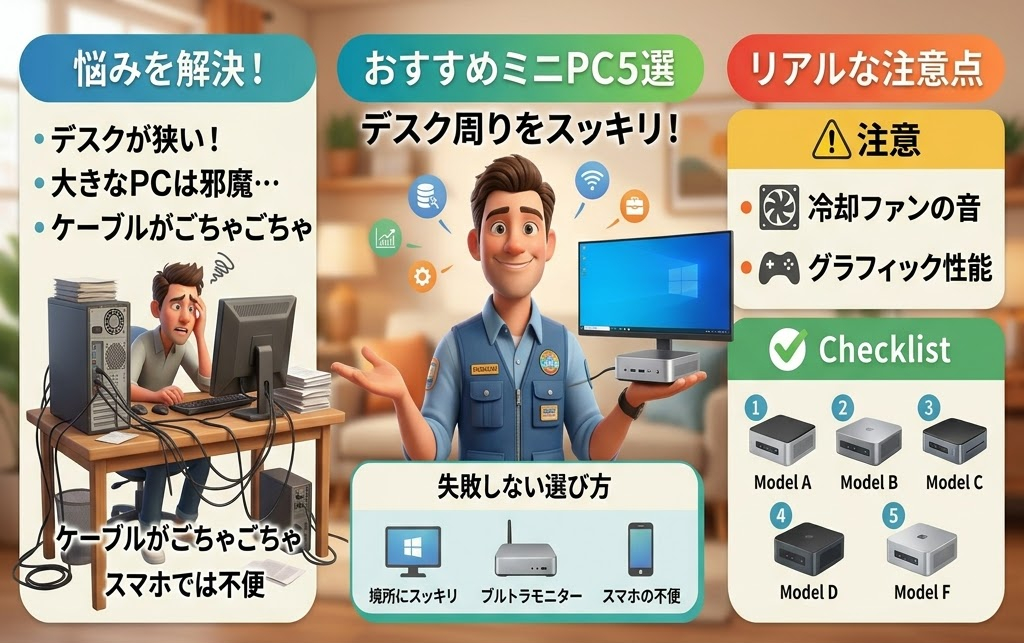
「モニターを置いたらデスクが狭い…!パソコンの置き場所に困っている…」
テレワークや自宅での作業が増えて、こんな悩みを抱えていませんか?
大きなデスクトップPCは足元でもデスク上でも邪魔になりますし、かといってノートパソコンだと画面が小さくて肩が凝る…。充電ケーブルがごちゃごちゃするのもストレスですよね。
「デスク周りをスッキリさせつつ、サクサク動くパソコンが欲しい!」
「スマホやタブレットより快適に、でも場所を取らずに作業したい!」
そんなあなたの悩みを一発で解決してくれるのが、今大人気の「ミニPC」です!
お弁当箱やスマホを数枚重ねたくらいの超コンパクトサイズなのに、中身は立派なパソコンなんですよ。
今回は、ガジェット好きの私が実際に使い込んでわかった「失敗しない選び方」や「リアルな注意点」、そして本当におすすめできる5機種を分かりやすくご紹介しますね!
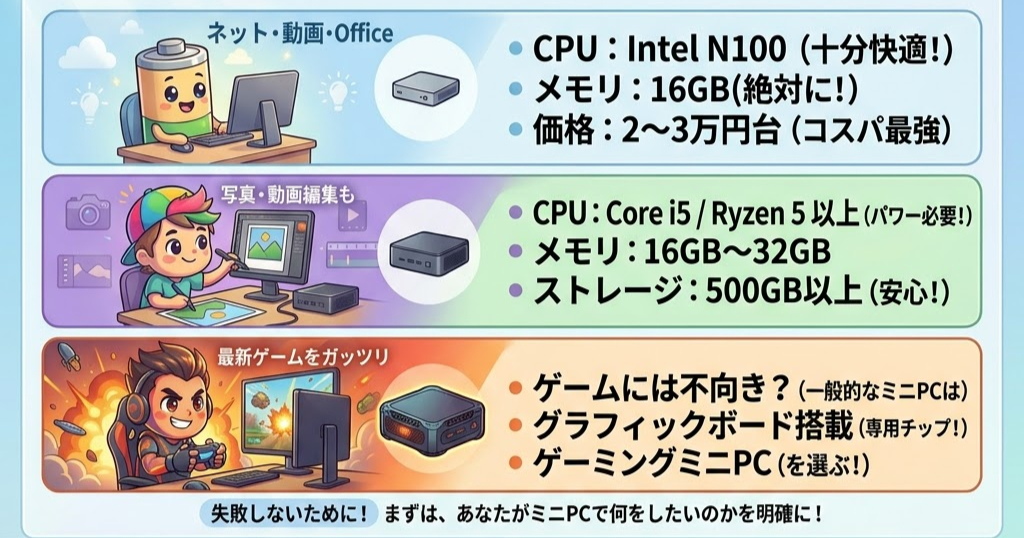
ミニPCは小さくて可愛いですが、適当に買うと「やりたいことが全然できない…」と後悔することに。まずは、あなたがミニPCで何をしたいのかを明確にして、以下の必須条件をチェックしてみてくださいね。
最近話題の「Intel N100」というCPUを積んだモデルで十分快適です!価格も2〜3万円台でコスパ最強。ただし、メモリは絶対に「16GB」を選んでくださいね。
少しパワーが必要になるので、CPUは「Core i5」や「Ryzen 5」以上のクラスが必須です。メモリは16GB〜32GB、ストレージは500GB以上あると安心ですよ。
正直に言いますと、一般的なミニPCは重いゲームには不向きです。もしゲームメインなら、グラフィックボードが内蔵された「ゲーミングミニPC」を選ぶか、あるいは後述する「OCuLink」などで外付けGPU(eGPU)を接続できる拡張性の高いモデルを選ぶ必要があります。
▼ミニPCに新たにグラボとかを載せたい人はこちら
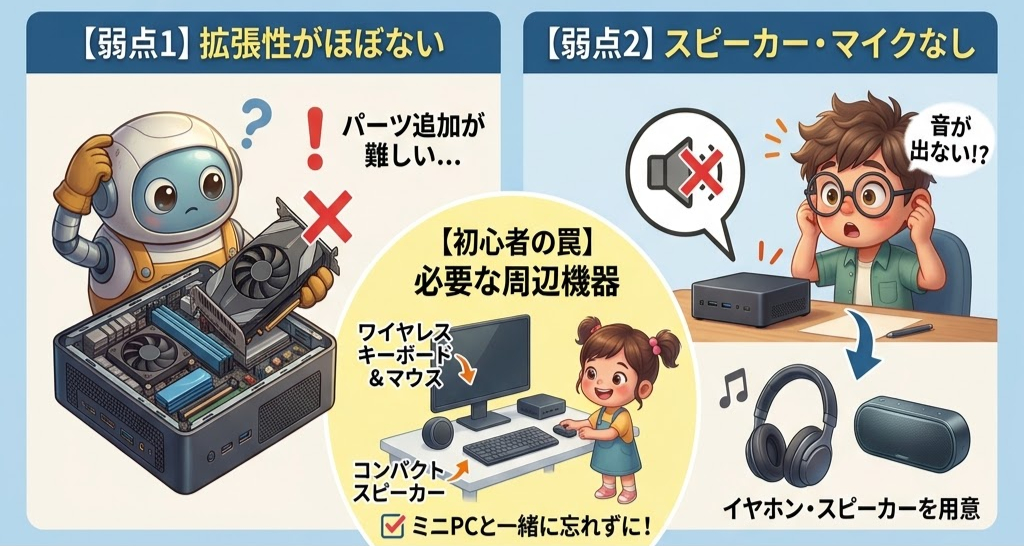
ミニPCは最高に便利ですが、魔法の箱ではありません。購入前に絶対に知っておいてほしい「リアルな弱点」が2つあります。
普通のデスクトップPCなら「後からパーツを追加してパワーアップ!」ができますが、ミニPCは中身がギッシリ詰まっているため、基本的にストレージの増設や、一部の機種でのメモリ交換くらいしかできません。
(※機種によってはメモリが基盤に直付けされており、後から交換できないものもあるので注意が必要です)
ノートパソコンの感覚で買うと「あれ?音が出ない!」と焦ることになります。お気に入りのイヤホンや、別途外付けのスピーカーを用意しておいてくださいね。
ミニPCにはノートパソコンと違って「キーボード」「マウス」「スピーカー」が一切ついていません!本体が届いてから「操作できない!音が出ない!」と絶望しないように、ミニPCを買うタイミングで必ずデスクがスッキリ片付くロジクールなどのワイヤレスキーボード&マウスセットや、モニター下に置けるコンパクトなPCスピーカーを一緒に買っておきましょう。
ここからは、私が過去にミニPCを買って「やっちまった…」と頭を抱えた失敗談をこっそりシェアします。良いところばかり言うのはフェアじゃないですからね(笑)。
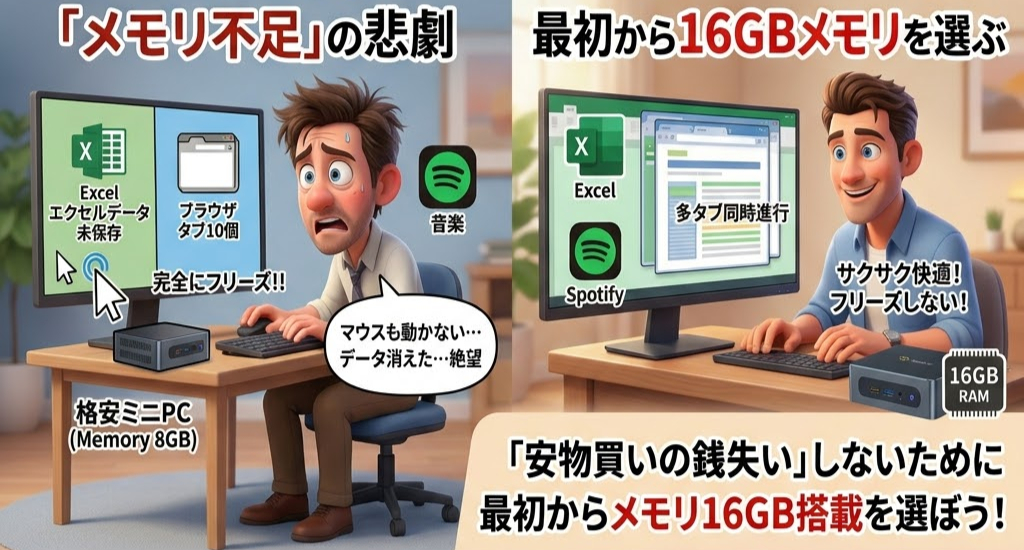
初めてミニPCを買ったとき、「とにかく安いのがいい!」と、メモリが8GBしか搭載されていない格安モデルを買ってしまったんです。
最初はネットを見るくらいだったので快適だったんですが、仕事でExcelを開きながらブラウザでタブを10個開き、さらにSpotifyで音楽を流した瞬間…完全にフリーズ。
マウスポインタすら動かなくなり、保存していなかったデータが消え去りました。
「安物買いの銭失い」をして私のように絶望したくないなら、最初からメモリ16GBを積んでいてサクサク動くモデル(第1章で触れたIntel N100搭載機など)を選ぶのが絶対の鉄則です。
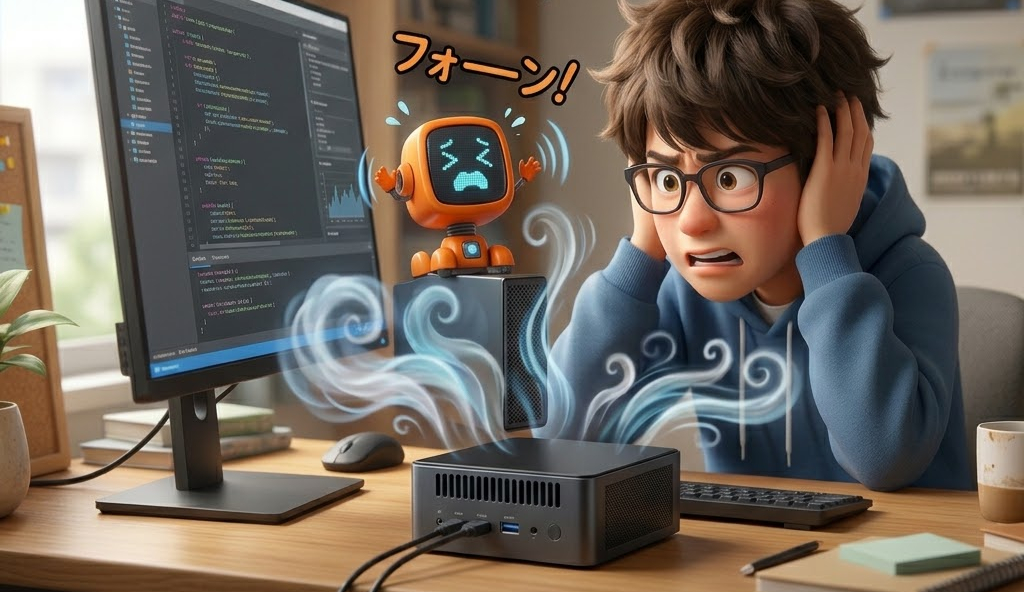
ミニPCは小さいボディに熱がこもりやすいため、小さな冷却ファンが一生懸命回ります。
私が安いモデルを買って、モニターのすぐ下の「一番目立つ場所」にドヤ顔で置いていたときのこと。重い処理が始まった途端、「フォーーーン!」というドライヤーの親戚みたいな甲高い排気音が鳴り響きました。
静かな部屋だと結構気になってしまい、結局モニターの裏に隠すように設置場所を変える羽目になりました。
ここでは、ミニPCを検討している友人からよく相談される疑問に、ズバッとお答えします!
A. はい、本当です!
多くのミニPCには「VESAマウント」という、モニターの裏に固定するための金具が付属しています。これを使えばモニターと一体型のパソコンみたいになって、デスクの上が完全に何もない状態になりますよ。最高に気持ちいいです!
A. Bluetoothでスッキリ繋がります!
無線対応モデルがほとんどなのでケーブルレスで快適です。ただ、初期設定のときだけ、念のためUSBで有線接続できる安いマウスなどがあると安心ですね。
A. 特別壊れやすいということはありません!
ただ、ホコリが詰まると熱でやられてしまうので、月に1回くらいは排気口をサッと掃除機で吸ってあげるなど、少しだけ気を使ってあげてください。
お待たせしました!これまでの条件や注意点を踏まえて、「今買うなら絶対にこれ!」と自信を持っておすすめできる5機種を紹介します。
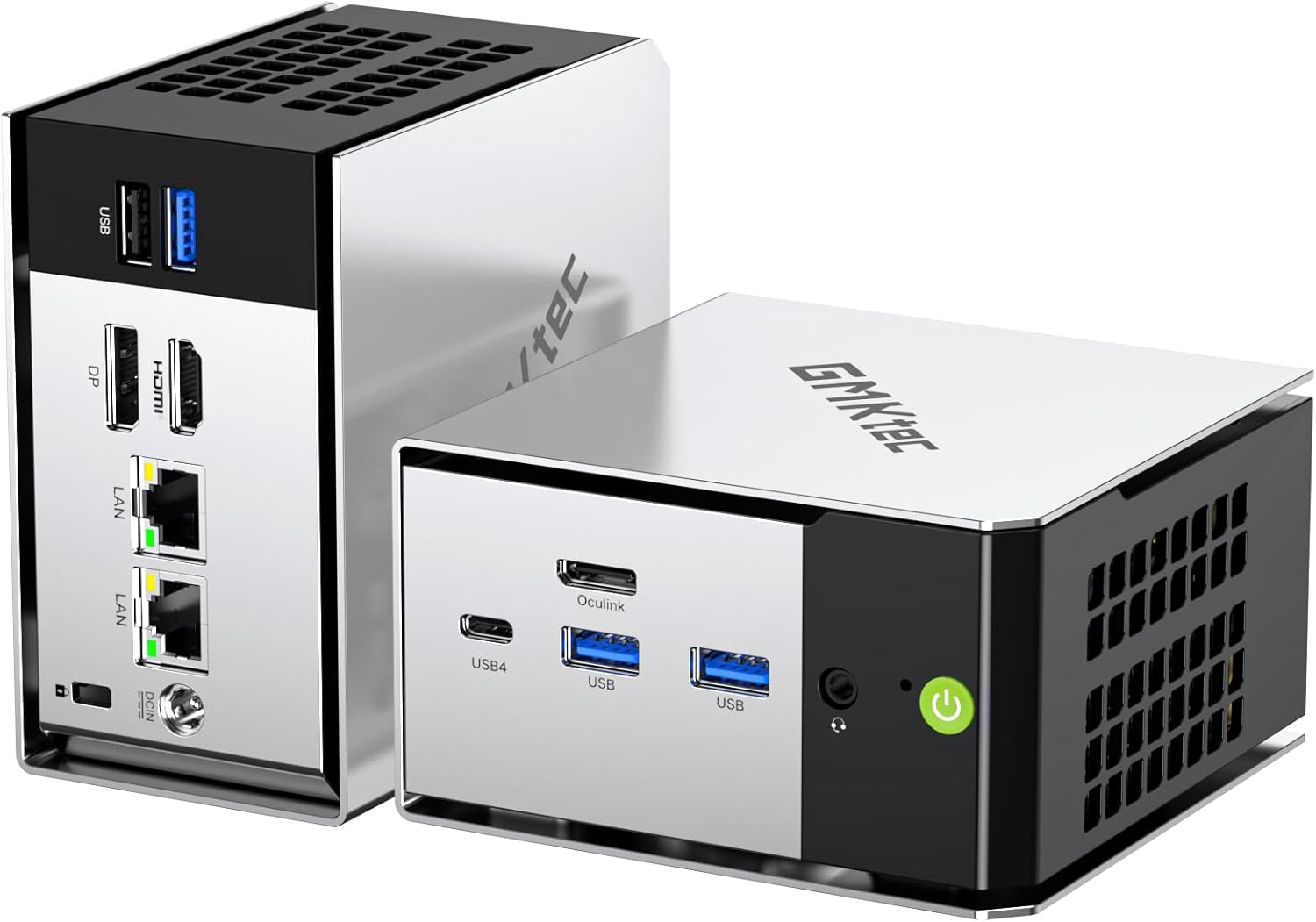
\ Amazonランキング1位 /
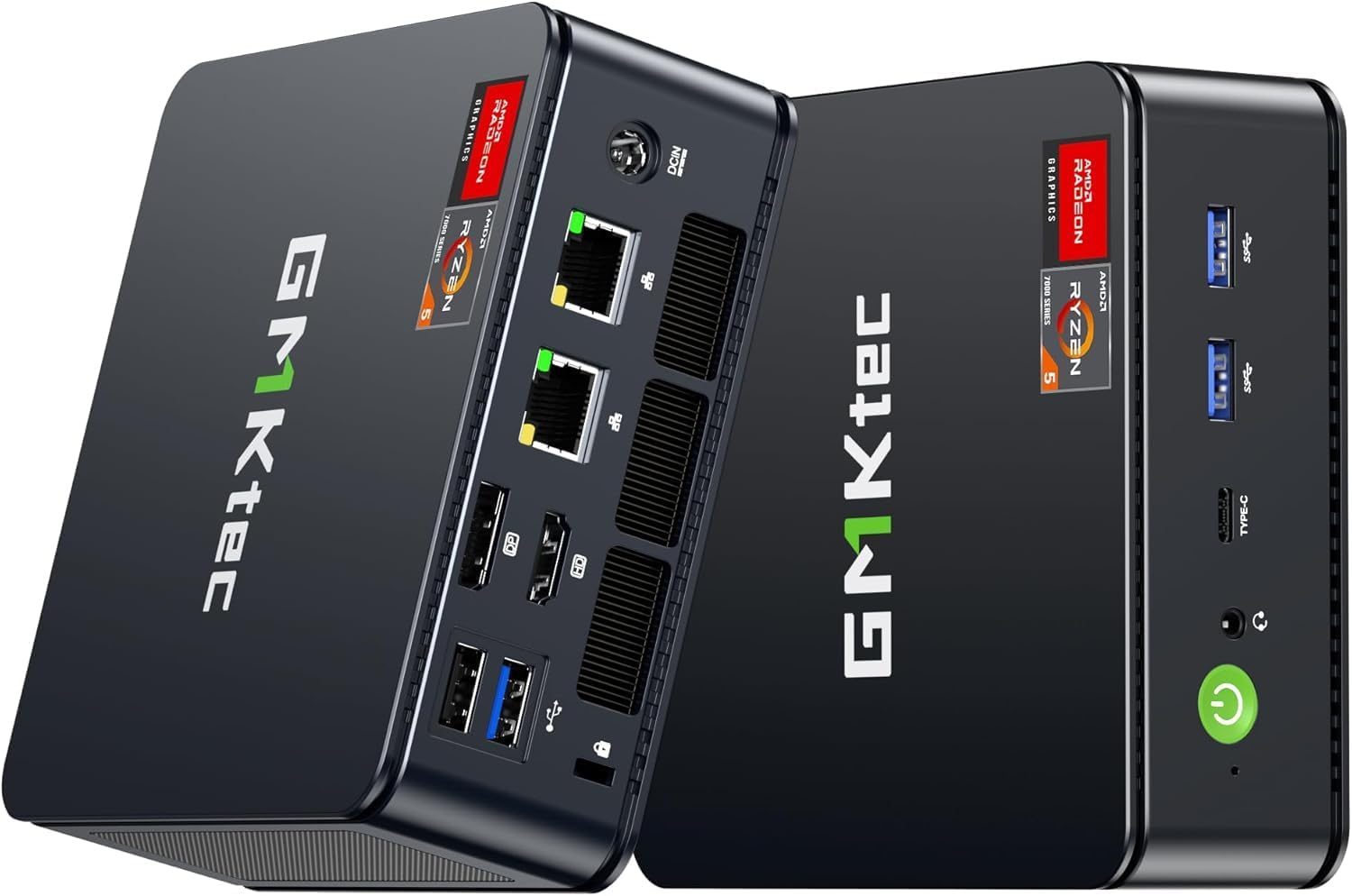
「NucBox M8」の最大の魅力は、5万円ちょいの価格帯で「USB4」と「OCuLink」を両載せした圧倒的なコスパにあります。
Ryzen 5 6650Hは、前世代のRyzen 7 5825Uを超える処理能力を持ち、ビジネスから動画視聴までサクサクこなします。
特筆すべきは拡張性で、外部GPU(eGPU)をOCuLinkで接続すれば、このサイズで本格ゲーミングPC化が可能。
標準で2基のM.2スロットを備え、最大4TB(2TB×2枚)程度まで現実的な予算でストレージを拡張できる点も魅力です。
メモリが換装不可(LPDDR5-6400固定)な点だけ注意が必要ですが、最新規格をフル装備した「弄れるミニPC」として、現在もっとも熱い選択肢の一つです。
▼OCuLinkに関してはこちらを!
\ Amazonのセール情報を確認する /
「NucBox M6」は、最新世代のRyzen 5 7640HSを搭載し、前世代のM8やRyzen 7 5825Uを凌駕する実力派です。
最大の特徴は、新世代アーキテクチャ「Zen 4」と、内蔵GPUとして強力なRadeon 760Mを採用している点。これにより、軽いゲームや動画編集も外部GPUなしでより滑らかにこなせます。
さらに、メモリは高速なDDR5を採用し、M8と異なり換装・増設が可能なのが大きな強み。
USB4.0やデュアル2.5G LANなど、ハイエンド機顔負けのインターフェースも完備しています。
「長く使いたい、後から盛りたい」というWindowsユーザーにとって、これ以上ないほどバランスの取れた「真の相棒」と呼べる一台です。
\ Amazonのセール情報を確認する /
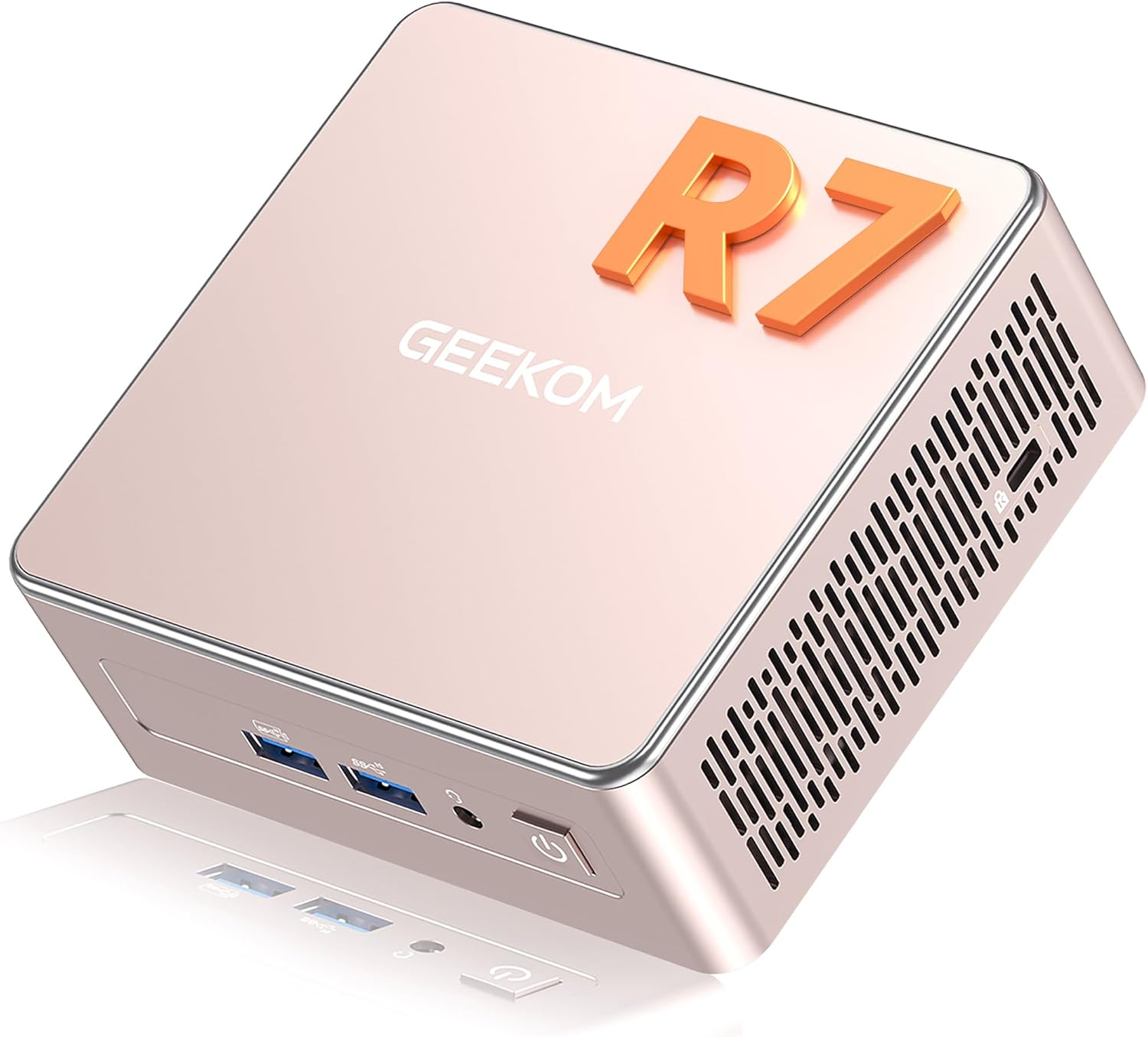
GEEKOM A5(Ryzen 7 5825U搭載モデル)の最大の魅力は、手のひらサイズの超小型ボディからは想像できないほどの「圧倒的なパワー」と「静かな動作環境」を両立させている点にあります。
8コア16スレッドを誇るRyzen 7 5825Uは、旧世代のRyzen 5 3500Uと比較して3倍以上の処理能力を発揮し、クリエイティブな作業や重いマルチタスクも驚くほどスムーズにこなします。
熱伝導率に優れた全アルミボディを採用することで冷却効率を高めており、高負荷時でも図書館レベルの35dBという静音性を維持するため、在宅ワークや執筆活動でも集中力が削がれることはありません。
さらに、標準の16GBメモリから最大64GBまで、ストレージは最大4TB程度まで現実的な予算で拡張できるというプロ仕様の懐の深さも魅力です
8K出力や4画面同時出力、高速な2.5G LANポートなど、プロの仕事道具に求められるインターフェースがすべて凝縮された、まさに妥協のない一台と言えます。
\ Amazonのセール情報を確認する /
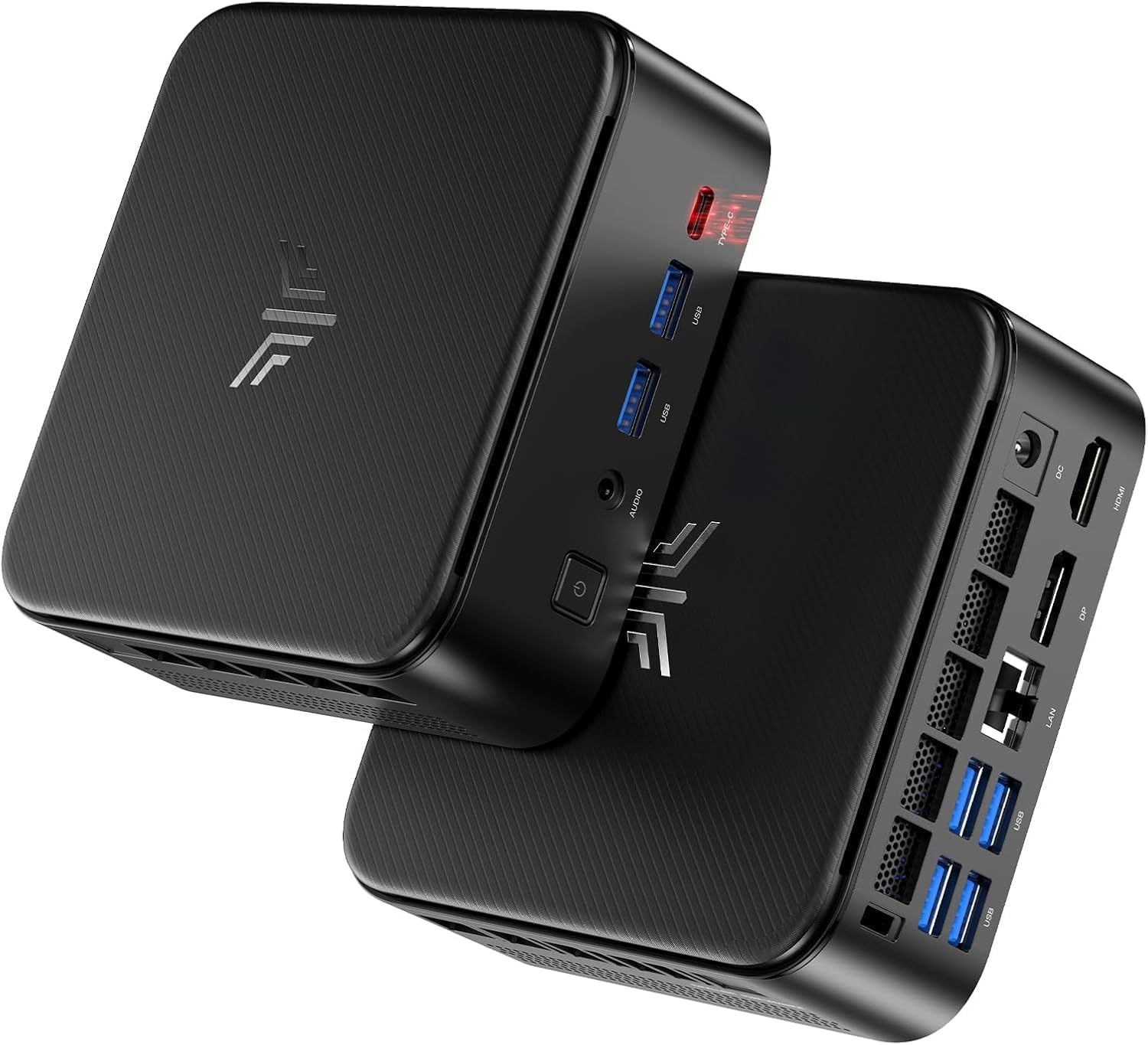
「NIPOGI E3B(7430Uモデル)」の最大の良さは、5万円ちょいの低価格帯ながら「メモリ32GB」を標準搭載している圧倒的な余裕にあります。
Ryzen 5 7430U(6コア12スレッド)は省電力ながら粘り強く、大量のタブを開くブラウジングやOfficeソフトの併用も、32GBの大容量メモリのおかげで極めて安定します。さらに、フル機能のType-Cを含む3画面出力や、最大4TBまでのストレージ拡張にも対応。
静音設計(38dB以下)で場所を選ばず、「設定不要で最初からメモリ不足に悩みたくない」という実用性重視のユーザーにとって、驚異的なコストパフォーマンスを誇る一台です。
\ Amazonのセール情報を確認する /
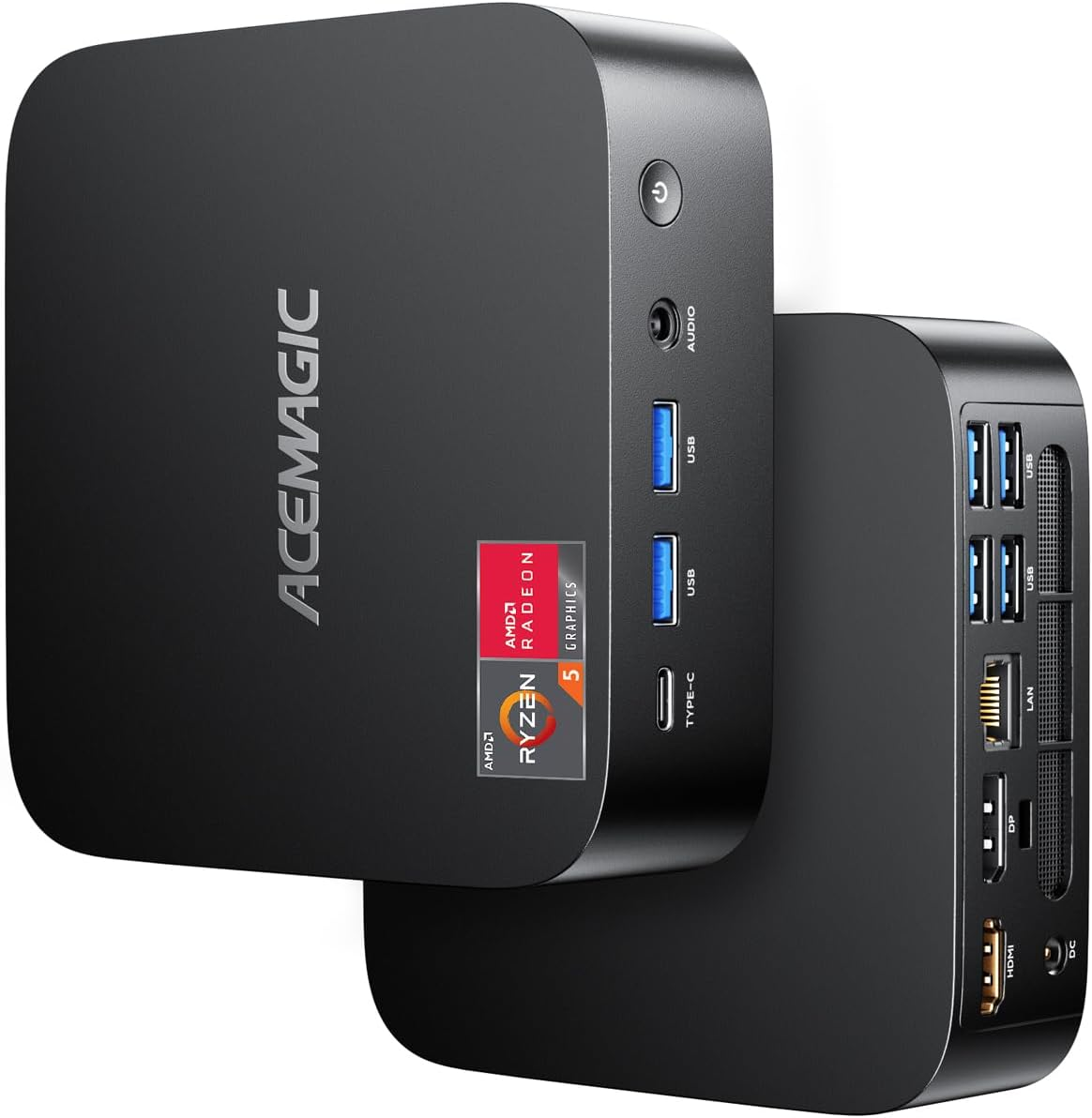
「ACEMAGIC K1(7430Uモデル)」の最大の魅力は、「実用スペックの完成度」と「圧倒的な接続性」の高さにあります。
標準で32GBの大容量メモリを搭載しているため、ブラウザのタブを大量に開く作業や動画編集でもメモリ不足のストレスがありません。Ryzen 5 7430U(6コア12スレッド)は省電力かつパワフルで、静音設計と相まってデスクワークに最適です。
特筆すべきは、USB 3.2ポートを計6つも備え、フル機能Type-C・HDMI・DPによる4K 3画面出力に対応している点。
周辺機器をハブなしで繋ぎまくれる、まさに「デスクトップ代わりのメイン機」として隙のない構成です。VESA対応でモニター裏に隠せるのも、デスクを広く使いたいミニマリストに刺さるポイントです。
いかがでしたか?「小さくて頼りない」なんていうのは昔の話。
今のミニPCは、日常使いからちょっとしたクリエイティブ作業まで、驚くほど快適にこなしてくれる頼もしい相棒に進化しています。
メモリ容量(16GB以上)はしっかり確保すること
自分の目的に合ったスペックを選ぶこと
この2点さえ間違えなければ、ミニPCはあなたのデスク周りを劇的にスッキリさせ、毎日の作業モチベーションをグッと上げてくれますよ!
ぜひ、この記事を参考にあなたにぴったりの1台を見つけて、広々としたお気に入りのデスク環境を作ってみてくださいね。

まるこ(PC・ガジェット担当/編集長)
デスク周りのガジェットを実際に買って毎日使い、良い所も引っかかった所も正直に書きます。