【2026最新】Minisforum DEG1 本音レビュー|やめた方がいい人・おすすめeGPU比較
まるこ
まるこブログ
※本記事はアフィリエイト広告(プロモーション)を含みます
この記事を書いた人:まるこ(PC・ガジェット担当/編集長)。実際に使用・検証した体験をもとに、良かった点も欠点も正直に書いています。
モバイルモニターは「1kgなら大丈夫」と思って買うと、後悔する可能性が高い。
私がそうだった。240Hz対応の17.3インチを買ったとき、本体重量は確かに約1kg。「これくらいなら余裕だろう」と思っていた。
ところが、友人の家でゲームをするために実際に持ち出すと、PC・マウス・充電器・ケーブル類を合わせると総重量が4kgを超えた。しかも17インチが入るカバンを持っていたつもりが、モニターの厚みがあって入らず、カバンを買い直す羽目になった。
さらに誤算だったのがノートPCのバッテリー消費だ。
モバイルモニターに給電しながら使うと、PCのバッテリーが溶けるように減っていく。充電器を忘れると、作業の途中で電源が落ちる。「ケーブル1本でつながる手軽さ」の裏側に、充電器という荷物が確実に増えるという現実がある。
輝度も想定外だった。屋外の明るい場所では画面が見づらくなる。まぁ外でゲームするなという話ではあるが、カフェの窓際席でも光の角度によっては見えにくくなることがある。
この経験から、モバイルモニター選びで本当に確認すべきことが見えてきた。
|
こんな人に |
おすすめモデル |
サイズ |
リンク |
|
友人宅・出先でのゲーム・240Hz(まるこが実使用) |
ASUS ROG Strix XG17AHPE |
17.3インチ |
|
|
ゲーム重視・コスパ最優先 |
ARZOPA Z1FC |
16.1インチ/144Hz |
|
|
バッテリー内蔵・電源なしでもゲームしたい |
ASUS ROG Strix XG17AHPE |
17.3インチ/240Hz |
|
|
ゲーム+仕事の両用・2K解像度 |
UPERFECT 2K 120Hz |
17.3インチ |
|
|
IGZOパネル・残像感ゼロを求めるFPSゲーマー |
Intehill F15ND |
15.6インチ/240Hz |
|
|
軽さ最優先・毎日持ち歩くビジネスマン |
LG gram +view 16MR70 |
16インチ |
|
|
ビジネス・縦置き対応・鉄板モデル |
ASUS ZenScreen MB16AHV |
15.6インチ |
|
|
カフェの狭いテーブルでも使いたいミニマリスト |
VisionOwl 14インチ |
14インチ |
|
|
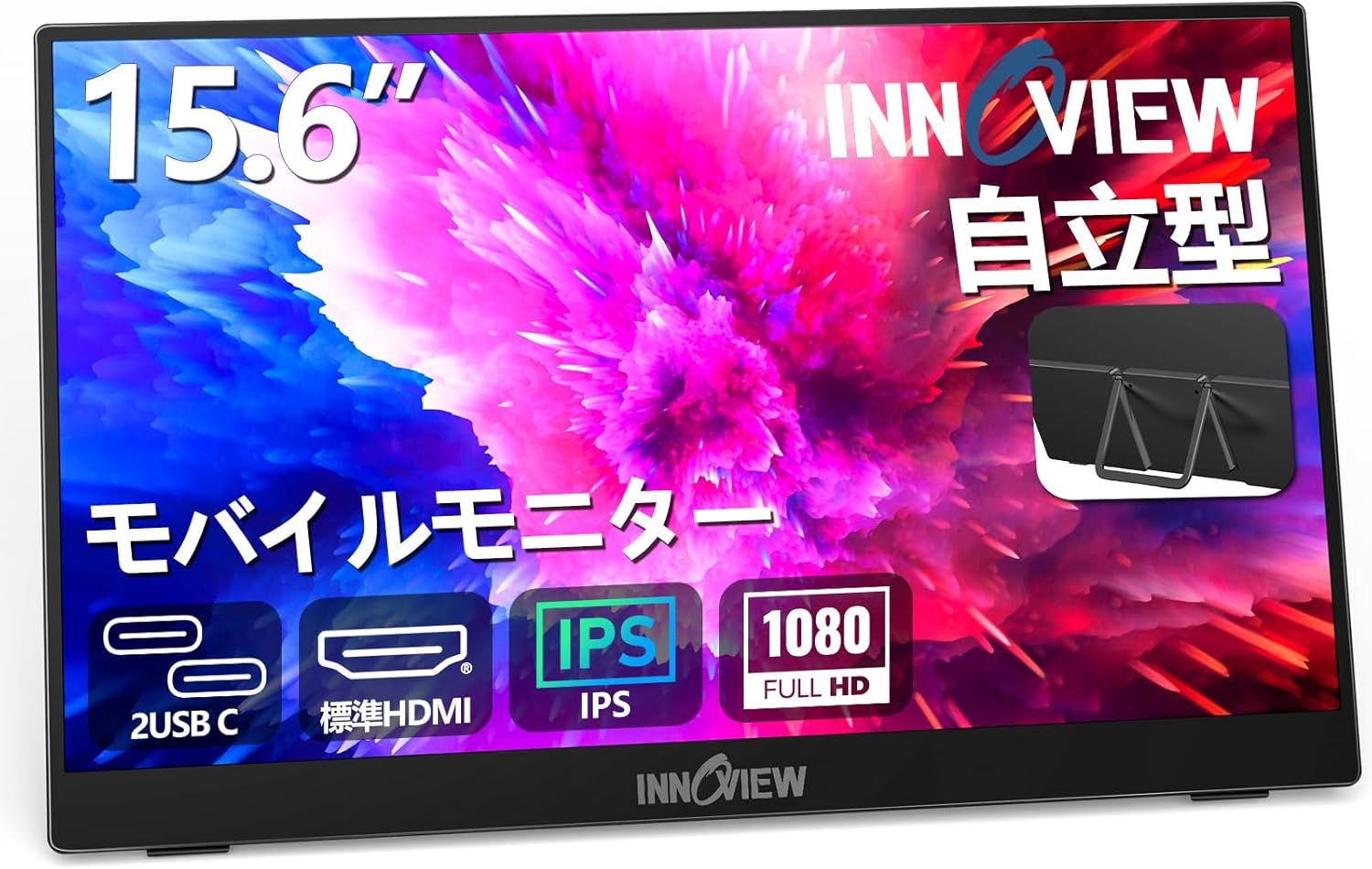
機械が苦手・スタンド一体型で即設置したい |
InnoView PM406 |
15.6インチ |
|
|
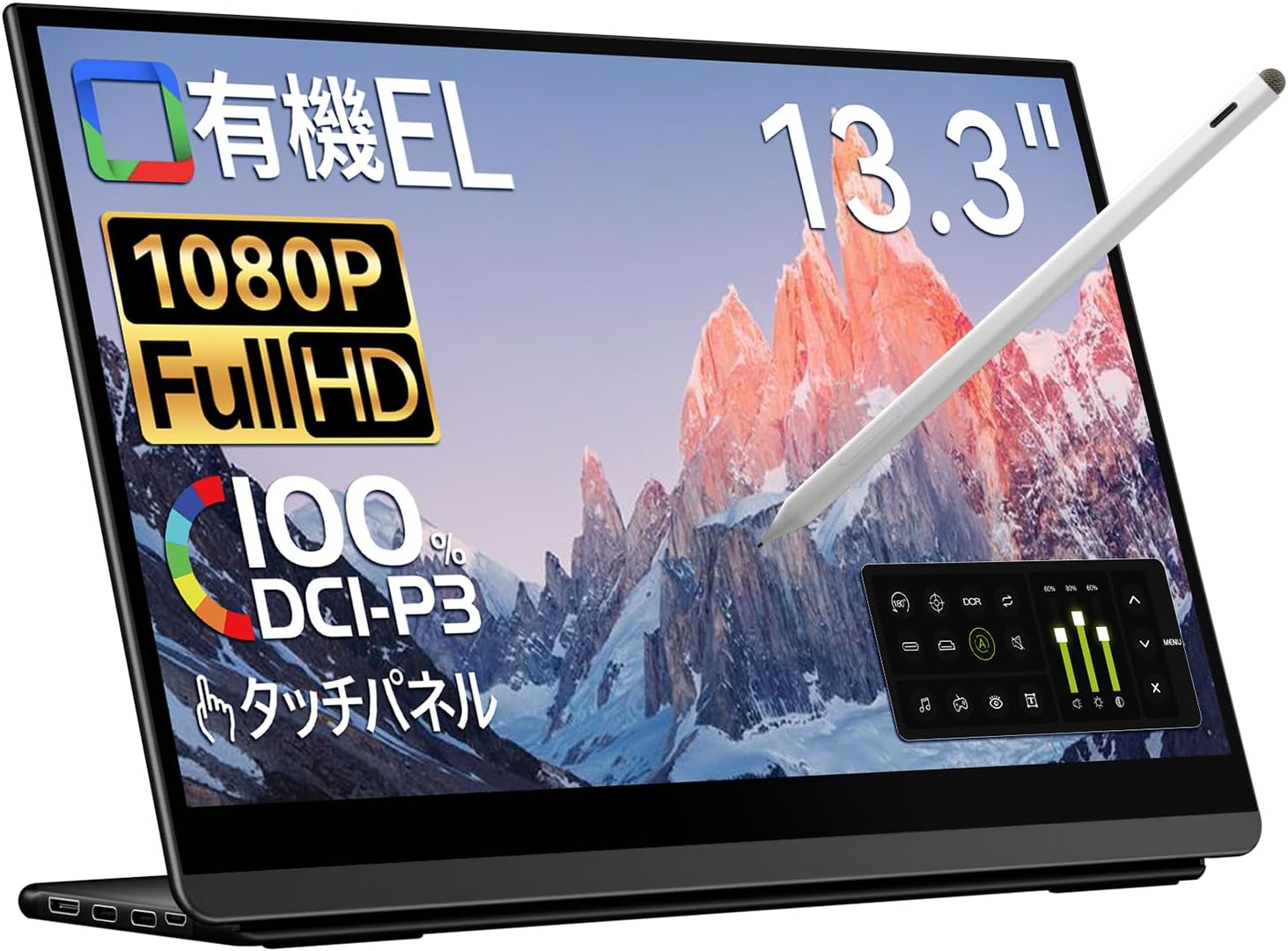
映画・写真の発色を最優先・有機EL |
EHOMEWEI O133DSL |
13.3インチ |
|
|
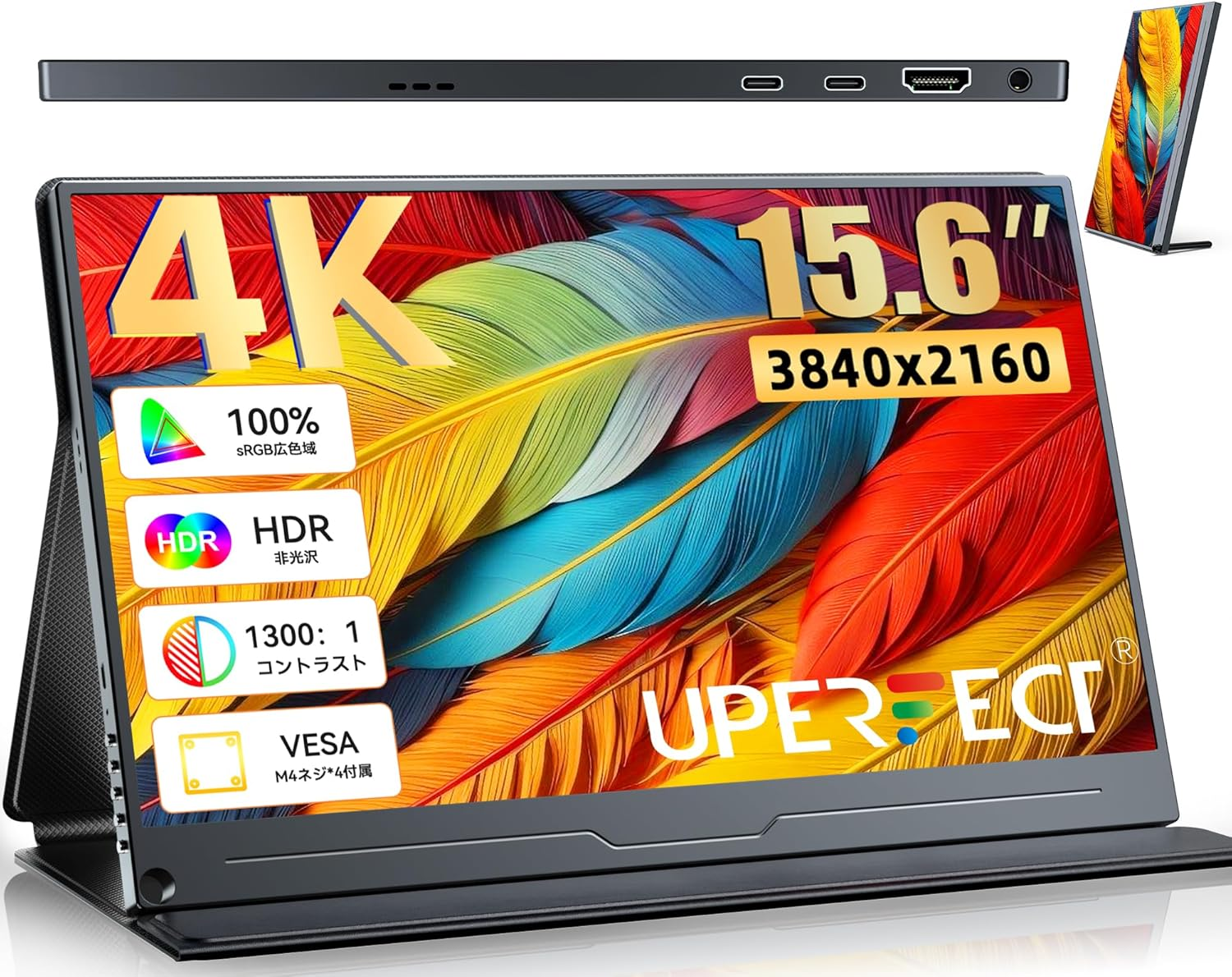
4K解像度・クリエイター向け |
UPERFECT 4K 15.6インチ |
15.6インチ |
|
|
プロのカラーキャリブレーション・Adobe対応 |
ASUS ProArt PA148CTV |
14インチ |
|
|
国内サポート重視の4K入門機 |
JAPANNEXT JN-MD-IPS1560UHDR |
15.6インチ |
|
|
とりあえず試したい・コスパ入門機 |
EVICIV EVC-1506 |
15.6インチ |
|
|
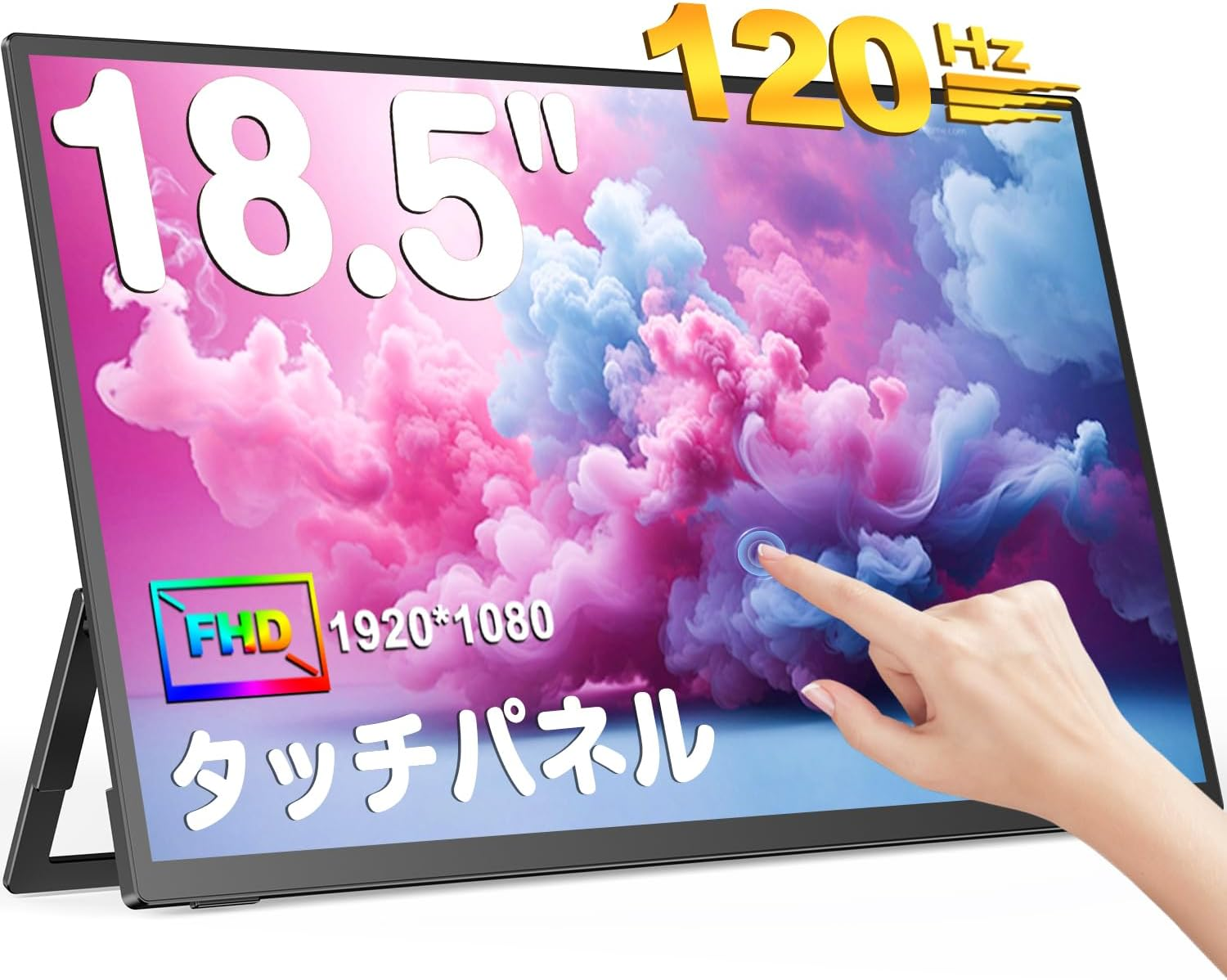
大画面こそ正義・18.5インチの迫力 |
UPERFECT 18.5インチ |
18.5インチ |
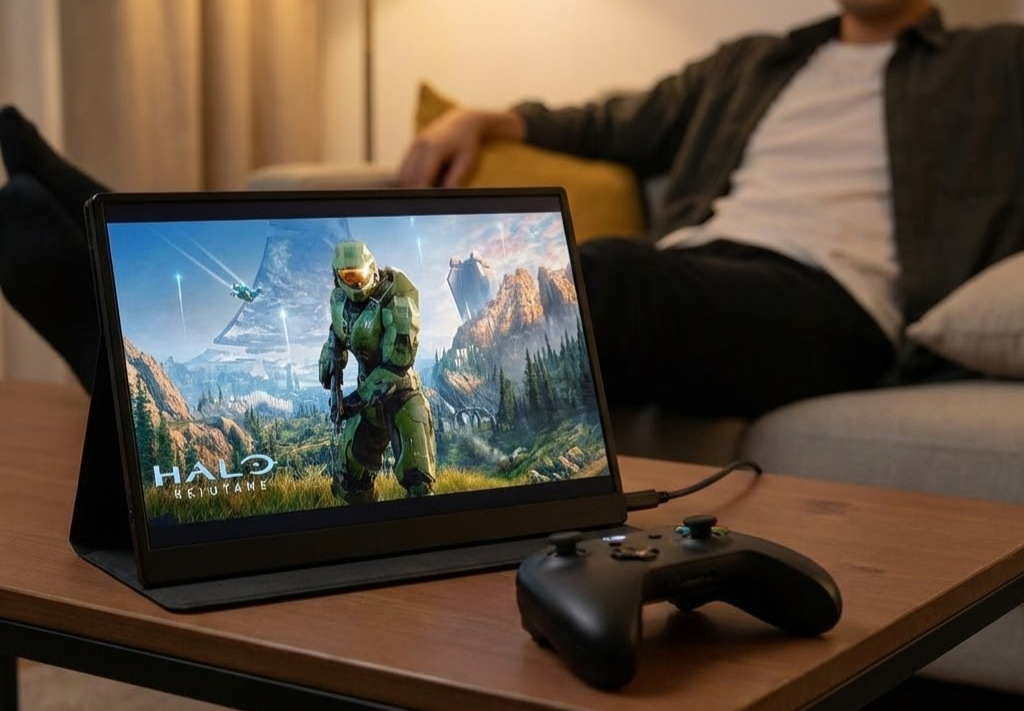
カタログの重量は本体だけの数字だ。実際に持ち出すとき、PCとマウスとケーブルと充電器が加わる。17インチ・約1kgのモニターでも、周辺機器を合わせると4kgを超えることがある。「1kgなら大丈夫」という判断は、単体での話に過ぎない。
モバイルモニターはノートPCから給電するため、PCのバッテリー消費が著しく早くなる。バッテリー内蔵モデルでない限り、充電器がないと外出先で電源が落ちる。「ケーブル1本で手軽」という謳い文句の裏側に、充電器という追加荷物が必ずついてくる。
「17インチが入るカバン」と思っていても、モニターの厚みが想定外に大きくて入らないケースがある。購入前に本体の厚みを確認し、手持ちのカバンの収納スペースと照合すること。
毎日持ち運ぶ通勤・出張 → 13〜14インチ・軽量モデル
カフェや週数回の外出 → 15.6インチ・標準モデル
友人宅や固定した場所でのゲーム → 17インチ・高リフレッシュレートモデル
自宅メイン・持ち運びはたまに → 17インチ以上でもOK
カフェの窓際席や屋外での使用を想定するなら、輝度が重要になる。輝度が低いと日光や照明の影響で画面が見えにくくなる。ゲーミングモデルは輝度が低めのものが多いため、屋外での使用を想定するなら輝度のスペックを必ず確認すること。
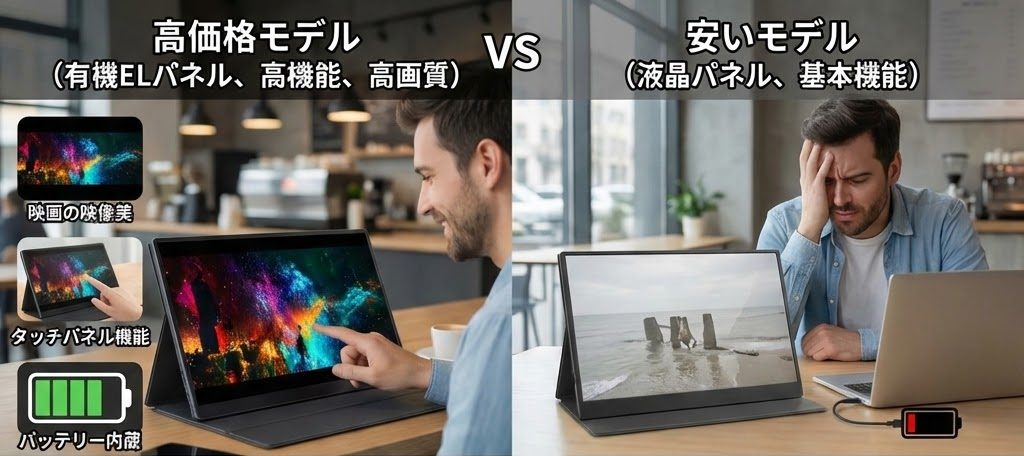
高価格帯のモバイルモニターが安価なモデルと決定的に違うのは「パネルの質」と「付加機能」だ。
有機EL(OLED)パネルを採用しているモデルは、黒色が美しく映画やゲームの映像美が段違い。タッチパネル機能付きのものなら指で直感的に操作でき、バッテリー内蔵モデルならPCのバッテリーを消耗させずに使える。
逆に1万円台の安価なモデルは画質・機能のバランスが良く、初めてモバイルモニターを試したい入門機として十分機能する。まずデュアルディスプレイの便利さを体感したいなら、高価格モデルから始める必要はない。
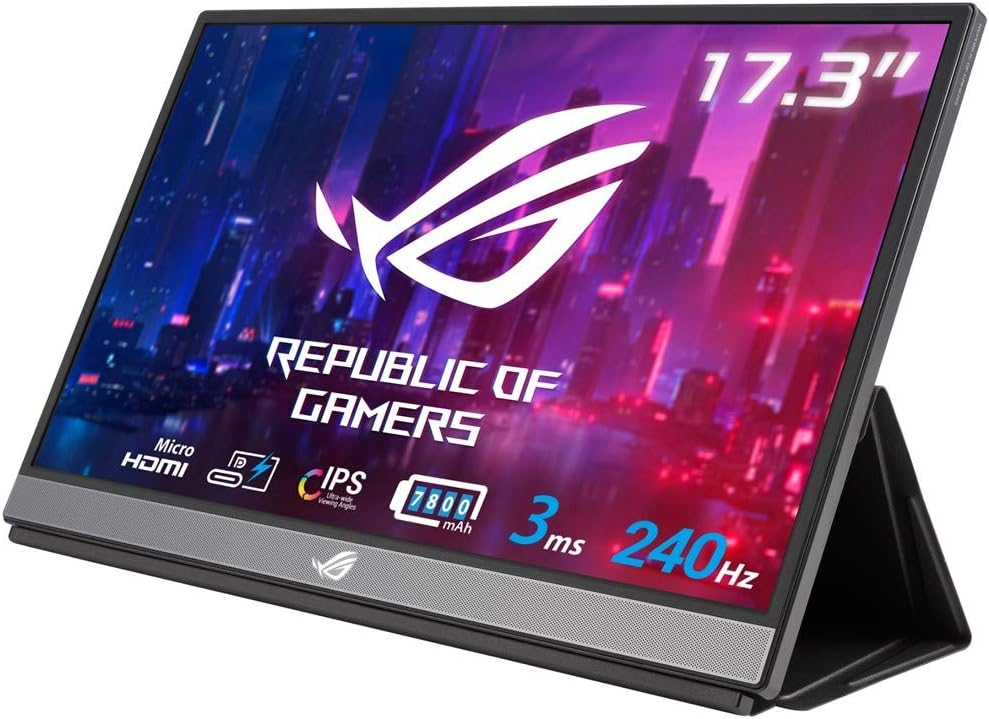
友人の家で一緒にゲームをするために購入した。240Hzという高リフレッシュレートはゲーミングモバイルモニターとして最高峰クラスで、FPSや格闘ゲームでの映像の滑らかさは別格。7800mAhのバッテリーを内蔵しているため、PCのバッテリーを消耗させずに最大約3.5時間使用できる点も、外出先での使用を考えると大きなメリットだ。
正直なデメリット:17.3インチはモバイルモニターとしては大きく、持ち運びがかなり大変。本体約1kgだが、PCやマウス・充電器を合わせると4kg超えになる。厚みがあるため、17インチ対応と思っていたカバンに入らずカバンを買い直した。屋外では輝度が低く画面が見えにくくなる場面も。「1kgなら余裕」と思って買ったが、正直もう少し小さいサイズでも良かったと思っている。
こんな人向け:固定した場所(友人宅・自宅の別部屋)でゲームする機会が多く、持ち運び頻度が低い方。バッテリー内蔵で電源を気にしたくない方。
\Amazonのセール情報を確認する/
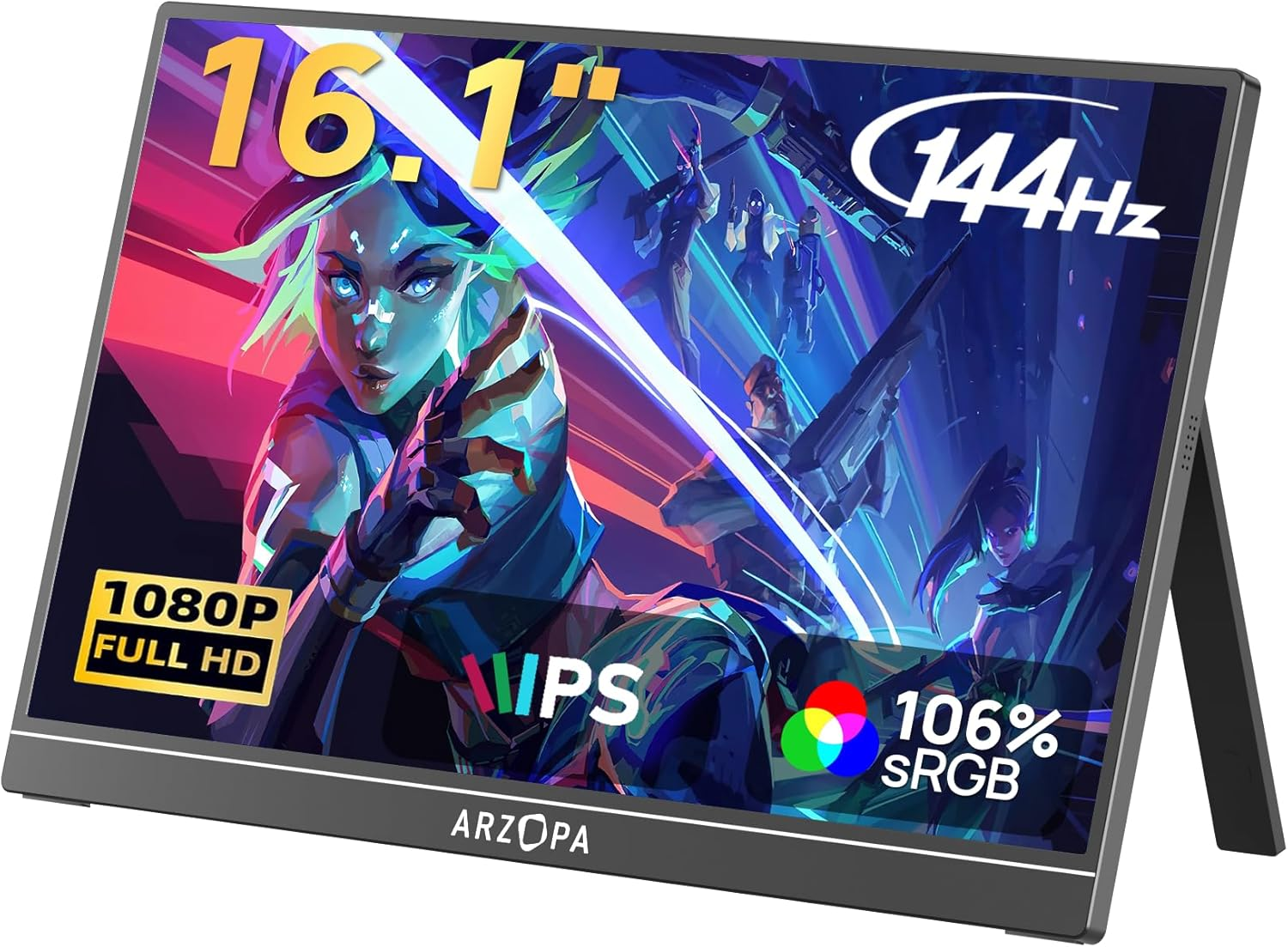
1万円台〜2万円前半という価格帯で144Hzに対応する、コスパ良好クラスのゲーミングモバイルモニター。SwitchやPS5はもちろん、FPSをモバイルでプレイしたいゲーマーに向く。独自のスタンド機能もスマートで、カフェやホテルが一瞬でゲーム環境に変わる。
こんな人向け:とにかく安くて高リフレッシュレートのモバイルモニターが欲しい方。まずゲーミングモバイルモニターを試したい方。
\Amazonのセール情報を確認する/
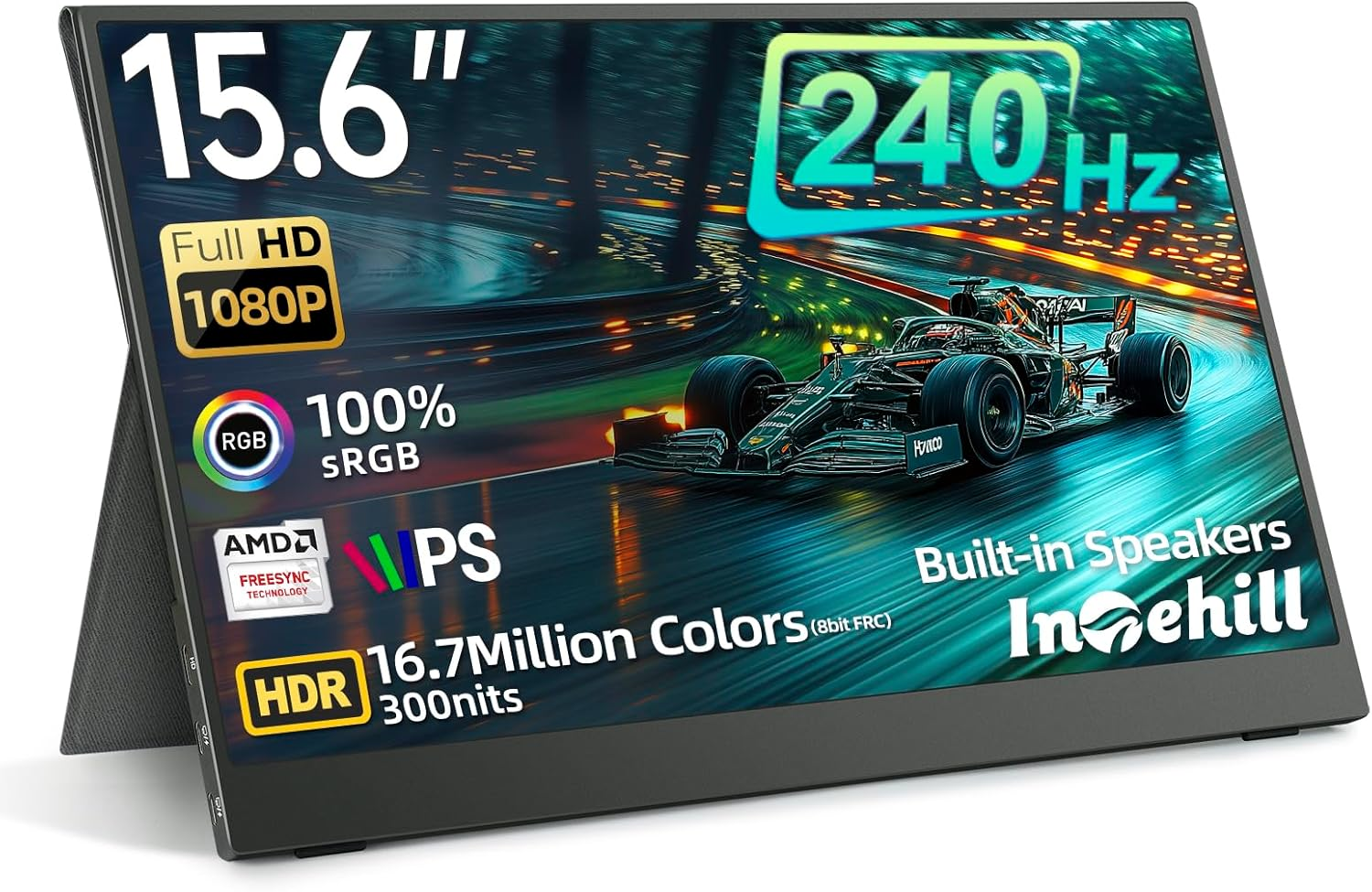
高品質なIGZOパネルを採用しており、発色の良さと240Hzの超高速描画を両立。残像感の少なさはモバイルモニター界でもトップクラスで、FPSゲーマーからの評価が高い。PCからの給電だけで安定して動作する省電力設計も、荷物を減らしたいゲーマーには嬉しいポイント。
こんな人向け:FPSなど残像感が気になるゲームをメインにプレイする方。荷物を増やしたくない方。
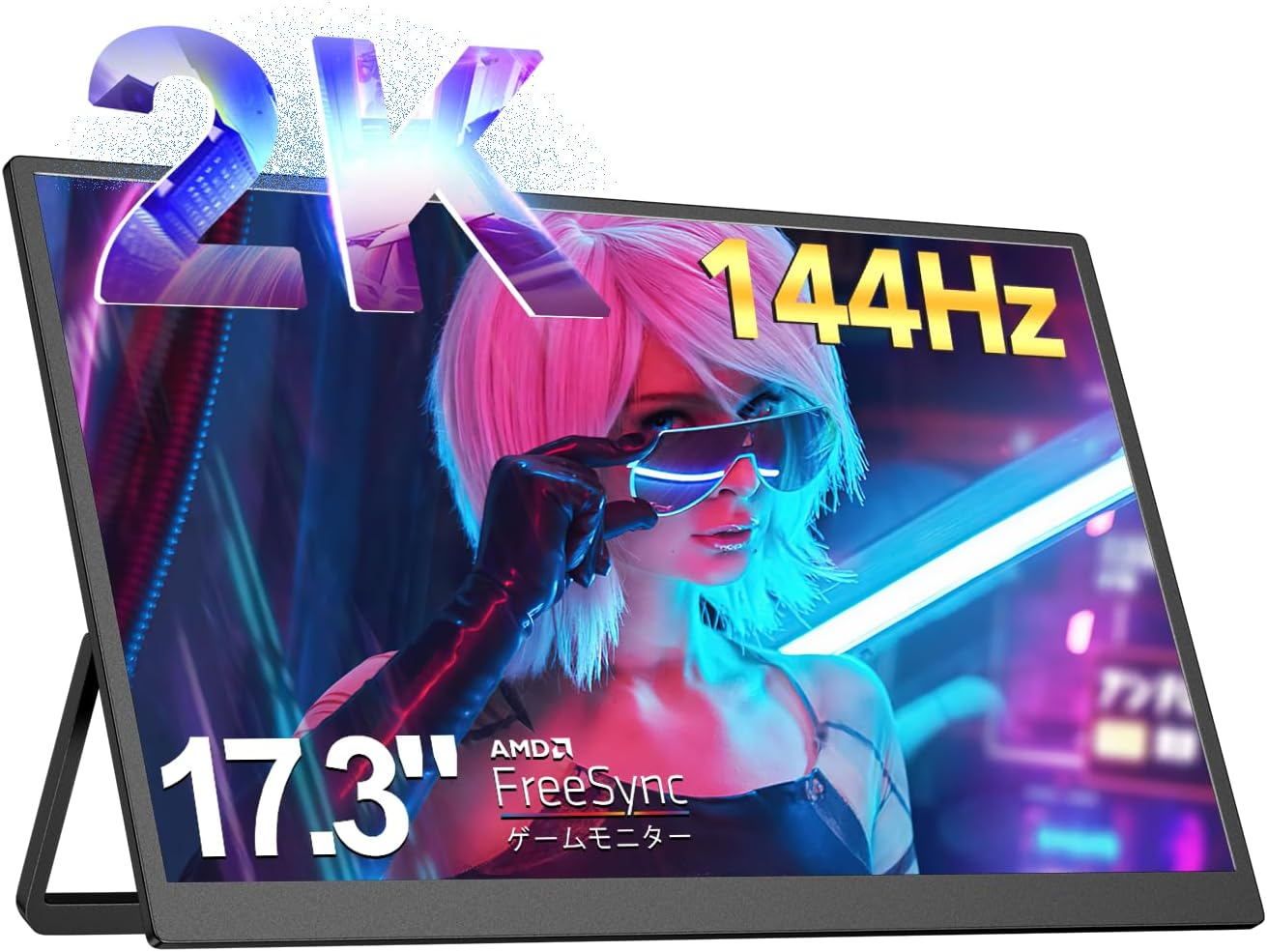
\Amazonのセール情報を確認する/
フルHDより高精細な2K解像度かつアスペクト比16:10の縦広画面は、ブラウジングや資料作成の効率を上げながら、仕事が終わればそのまま滑らかな映像でゲームに没頭できる。VESA対応で自宅ではモニターアームに設置し、必要なときだけ持ち出す運用も可能。
こんな人向け:ゲームも仕事も1台で済ませたい方。2K解像度での作業領域の広さを重視する方。
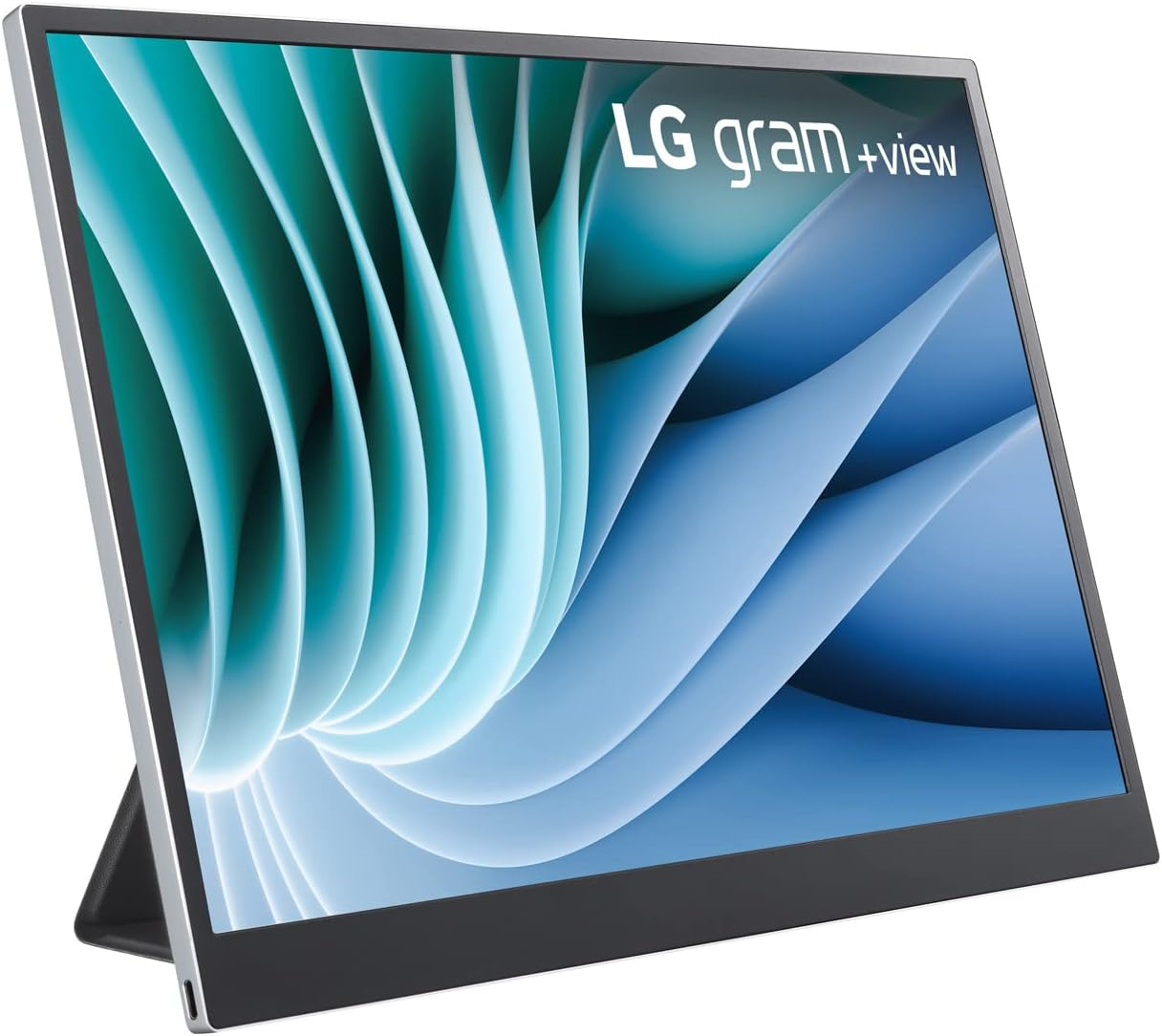
\Amazonのセール情報を確認する/
ノートPC「LG gram」譲りの際立った軽さが魅力。16インチ・2K越えの高解像度でありながら本体重量は約670g。冒頭で触れた「トータル重量4kg超え」問題を最も回避しやすいモデルのひとつ。USB-Cケーブル1本で接続でき、カバンに入れても全く苦にならない薄さが毎日の持ち運びを助ける。
こんな人向け:毎日カバンに入れて持ち歩くビジネスマンや学生。軽さと画面の広さを両立させたい方。
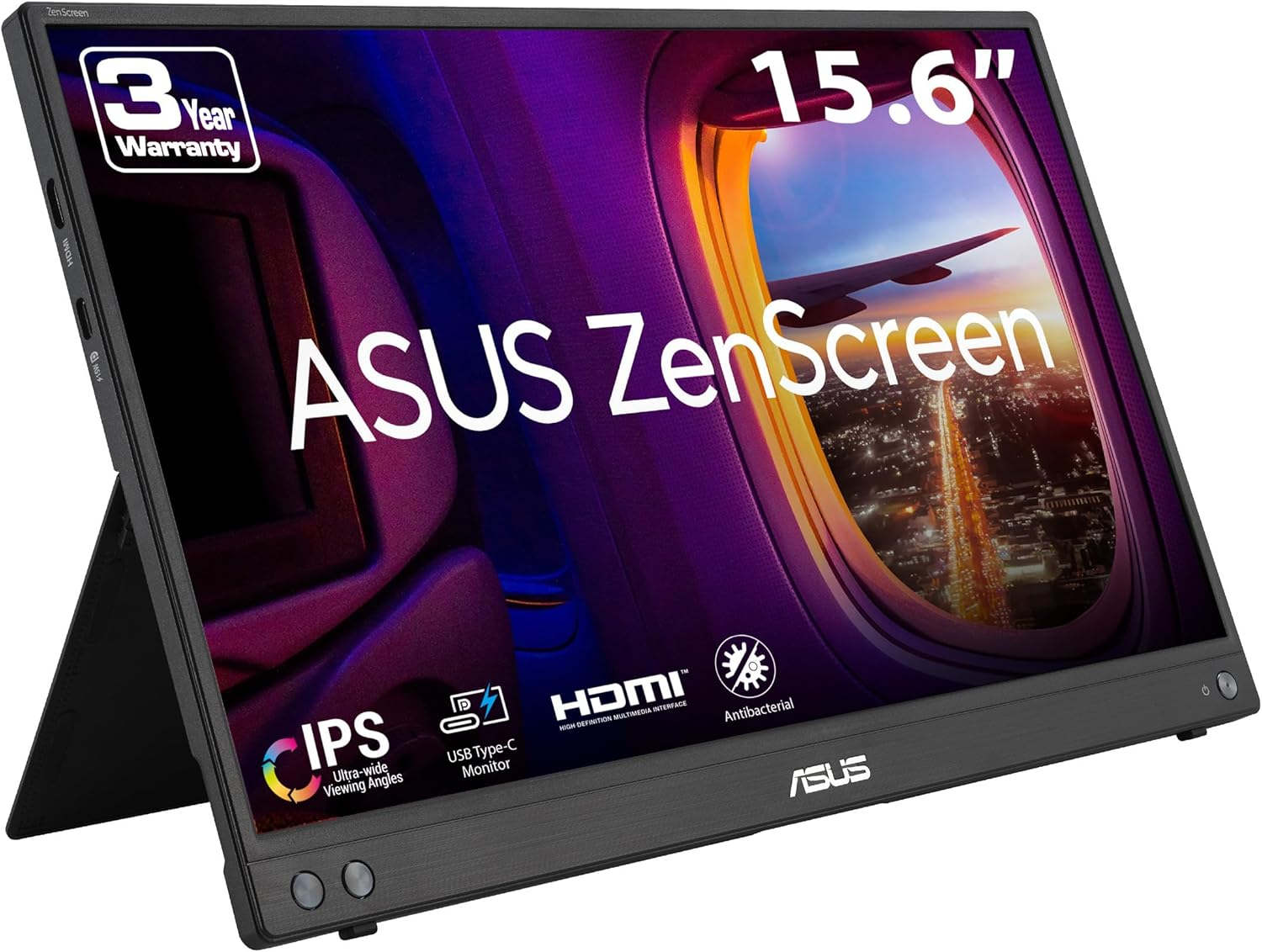
\Amazonのセール情報を確認する/
色の再現性が高いIPSパネルで目が疲れにくく、フリッカーフリー技術も搭載。背面のキックスタンドで縦置き・横置きを自動検知して画面回転する機能が秀逸。縦長のWebページやコードを確認するプログラマーやライターに特におすすめ。ビジネス用途で失敗したくないなら最も安定した選択肢。
こんな人向け:コーディングや文書作成など縦画面を活用したい方。ビジネス用途で定評のあるブランドを求める方。
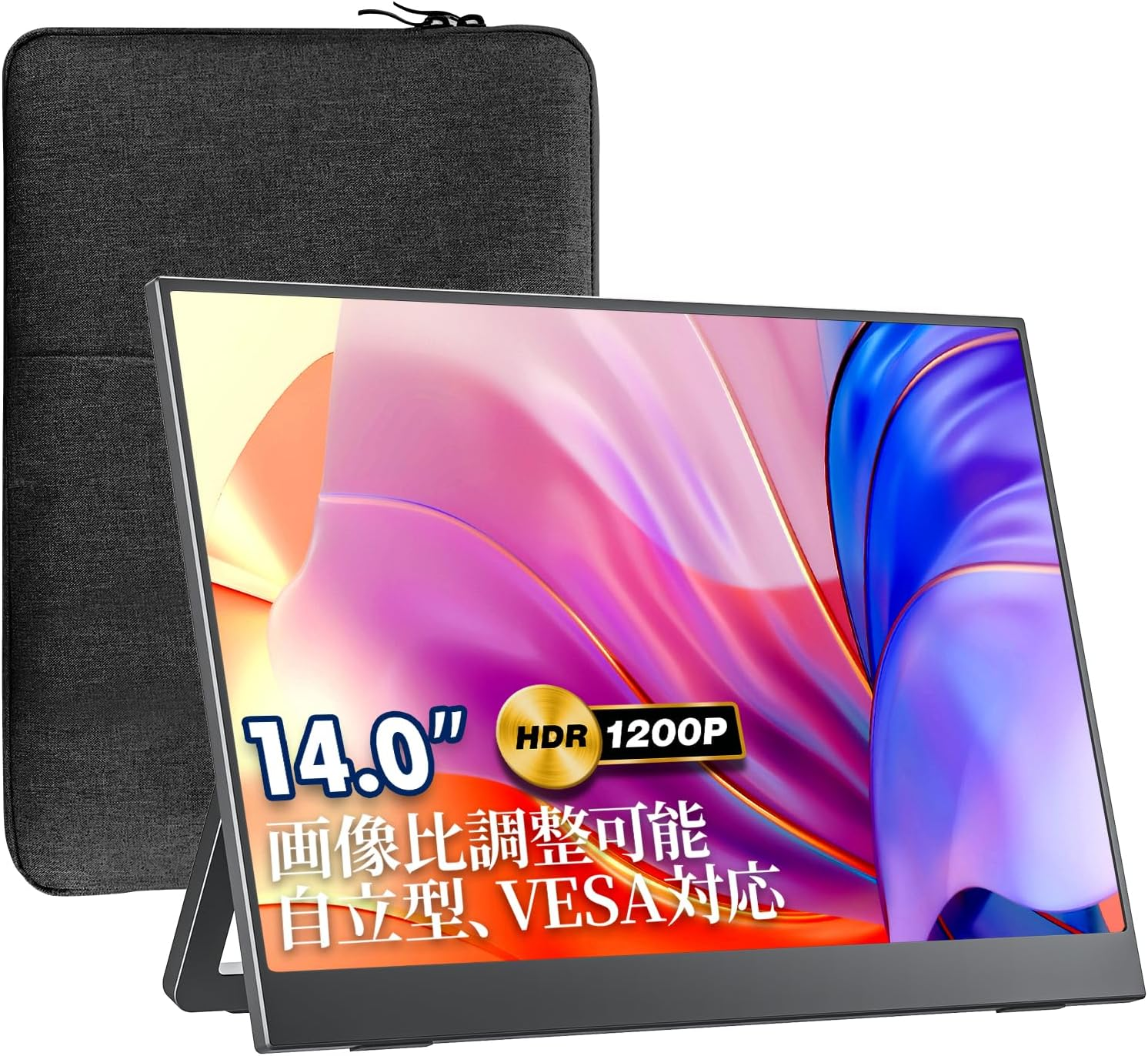
\Amazonのセール情報を確認する/
わずか500g台という軽さで、iPadを持ち歩く感覚でデュアルディスプレイ環境を携帯できる。画面比率は作業しやすい16:10を採用しており、カフェの狭いテーブルでも展開しやすい。15.6インチは大きすぎてカバンに入らないと感じている方の最適解。
こんな人向け:小さいカバンしか持ち歩かない方。カフェのテーブルが狭く大きいモニターを展開できない方。
\Amazonのセール情報を確認する/
Amazonで常にランキング上位の定番モデル。無段階調整できるスタンドが本体についているため、どこでも一瞬で設置完了。Nintendo Switchやスマホとの接続相性も良く、ケーブルを挿すだけで使える手軽さがAmazonでの評価が高い理由。
こんな人向け:機械の設定が苦手な方。SwitchやPS5をモバイルモニターで遊びたい方。
【
\Amazonのセール情報を確認する/
モバイルモニター=小さいという常識を覆す18.5インチの超大画面。細かいExcelや資料も目を凝らすことなく確認でき、VESAマウント対応で自宅ではモニターアームに取り付け、必要なときだけ外して持ち出すという運用も可能。持ち運びの頻度が少なく、自宅での使用がメインの方向け。
こんな人向け:在宅ワークメインで大画面を求めつつ、たまに持ち出せる柔軟性も欲しい方。
\Amazonのセール情報を確認する/
映像美を追求するなら有機EL(OLED)一択。黒の締まりと色の鮮やかさが液晶とは次元が違う。4K解像度にくわえタッチパネルとスタイラスペン操作にも対応。写真現像やイラスト制作のサブモニターとしてはもちろん、最高画質で映画を楽しみたいエンタメ用途としても極上の体験を提供する。
こんな人向け:映画・写真・イラストの色表現を最優先したい方。有機ELの映像美を体験したい方。
\Amazonのセール情報を確認する/
フルHDの4倍の解像度は文字のドット感が消え、写真のディテールが驚くほど鮮明に見える。Adobe RGBカバー率100%を謳っており、正確な色味が求められるクリエイティブ作業にも対応。一眼レフカメラのプレビュー用モニターとしても優秀で、撮影現場でのクオリティチェックが快適になる。
こんな人向け:写真編集・動画編集でAdobeを使うクリエイター。カメラの撮影現場でプレビュー確認をしたい方。
\Amazonのセール情報を確認する/
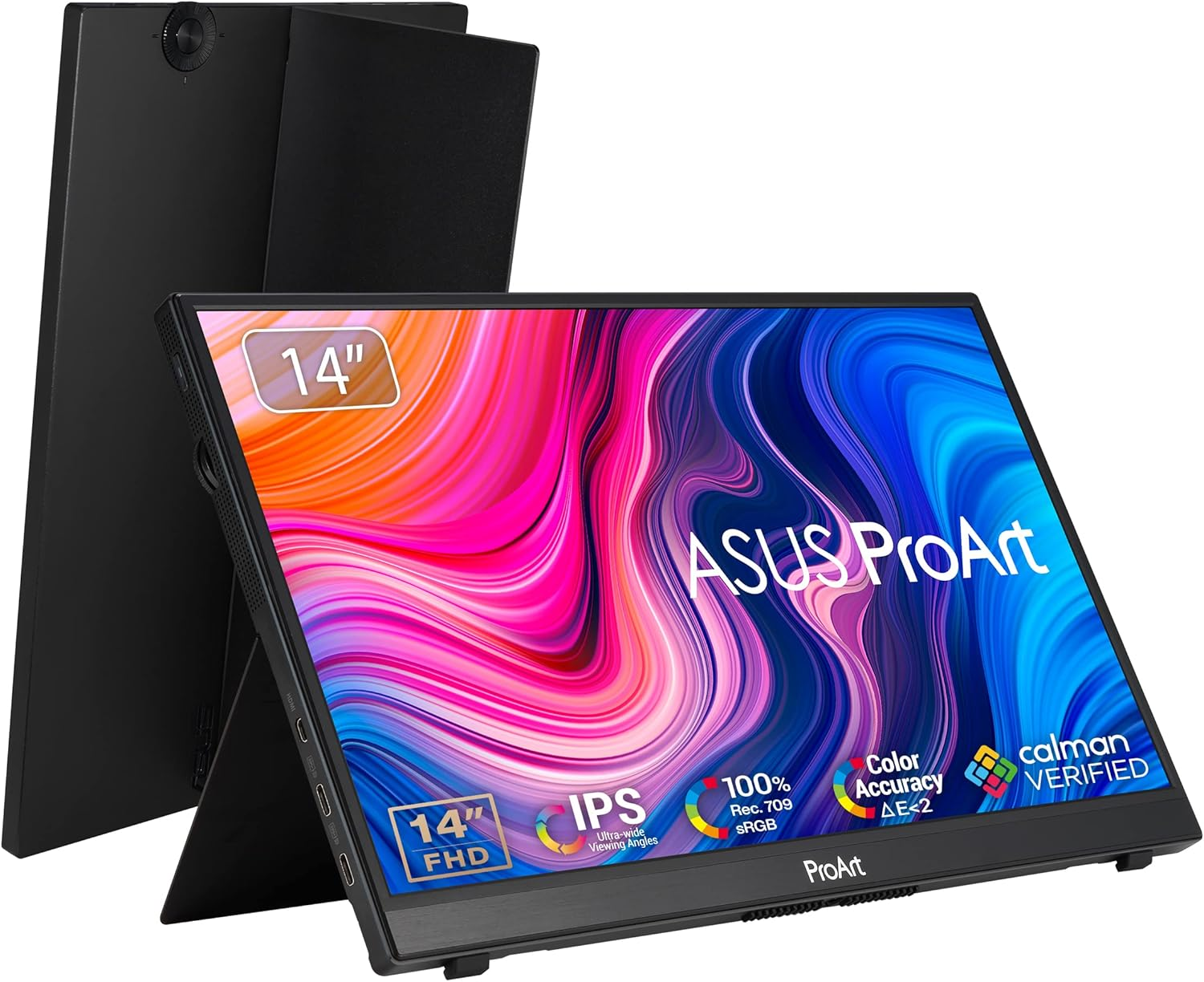
クリエイター向けブランド「ProArt」の名を冠するプロ仕様。出荷時にキャリブレーション(色調整)が行われており、正確な色再現が保証されている。背面の「ASUS Dial」を使えば、Adobeソフトのショートカットを物理ダイヤルで操作可能。単なる表示機ではなく「左手デバイス」としても機能するプロのためのツール。
こんな人向け:Adobeソフトを使ったクリエイティブ作業を外出先でもしたい方。正確な色再現を保証されたモニターが必要な方。
\Amazonのセール情報を確認する/
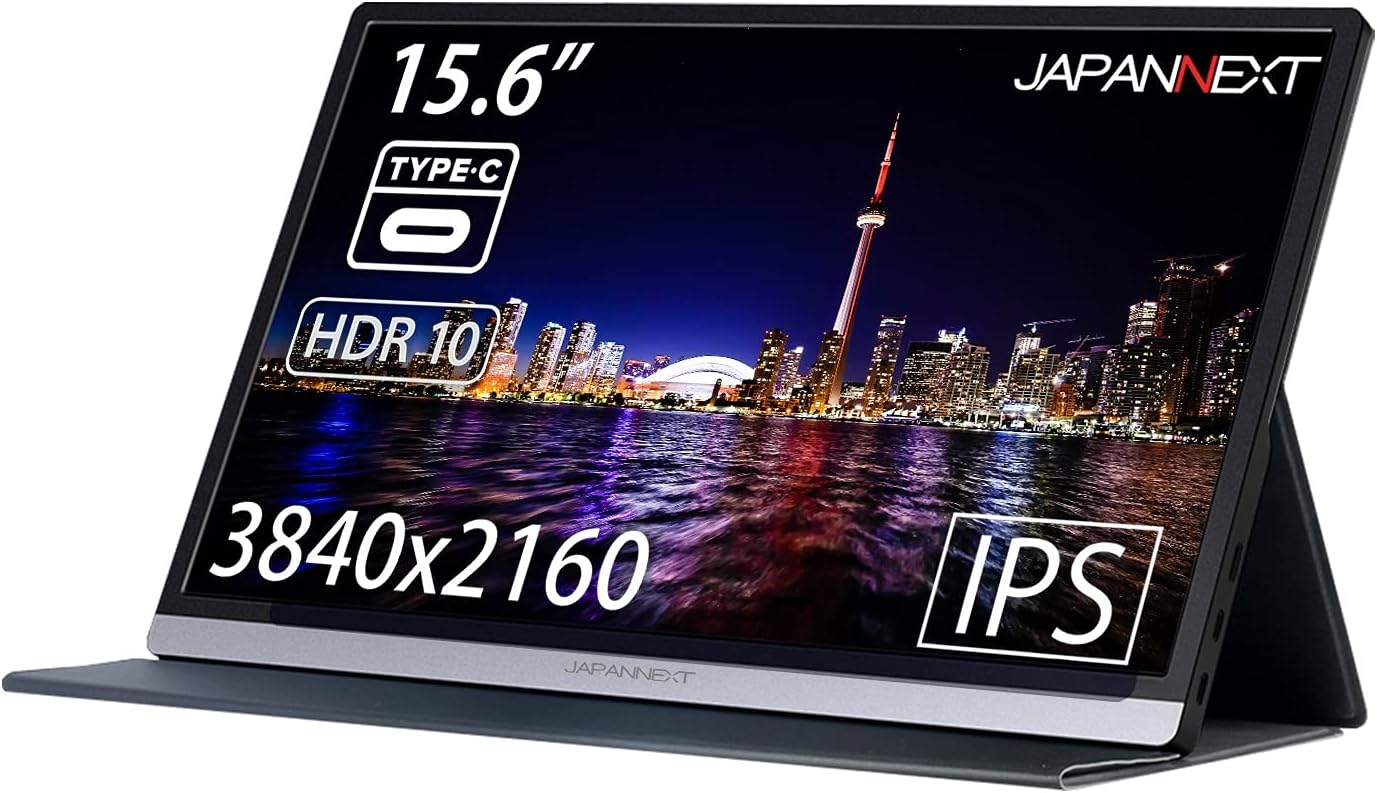
日本メーカー(JAPANNEXT)が展開するコスパ抜群の4Kモニター。国内サポートが受けられる安心感がありながら、海外メーカー製に迫る低価格を実現。4K HDRに対応しているため、YouTubeやNetflixの4Kコンテンツも本来の美しさで視聴可能。初めての4Kモバイルモニターとして安心しておすすめできる。
こんな人向け:国内メーカーサポートを重視する方。初めての4Kモバイルモニターを探している方。
\Amazonのセール情報を確認する/
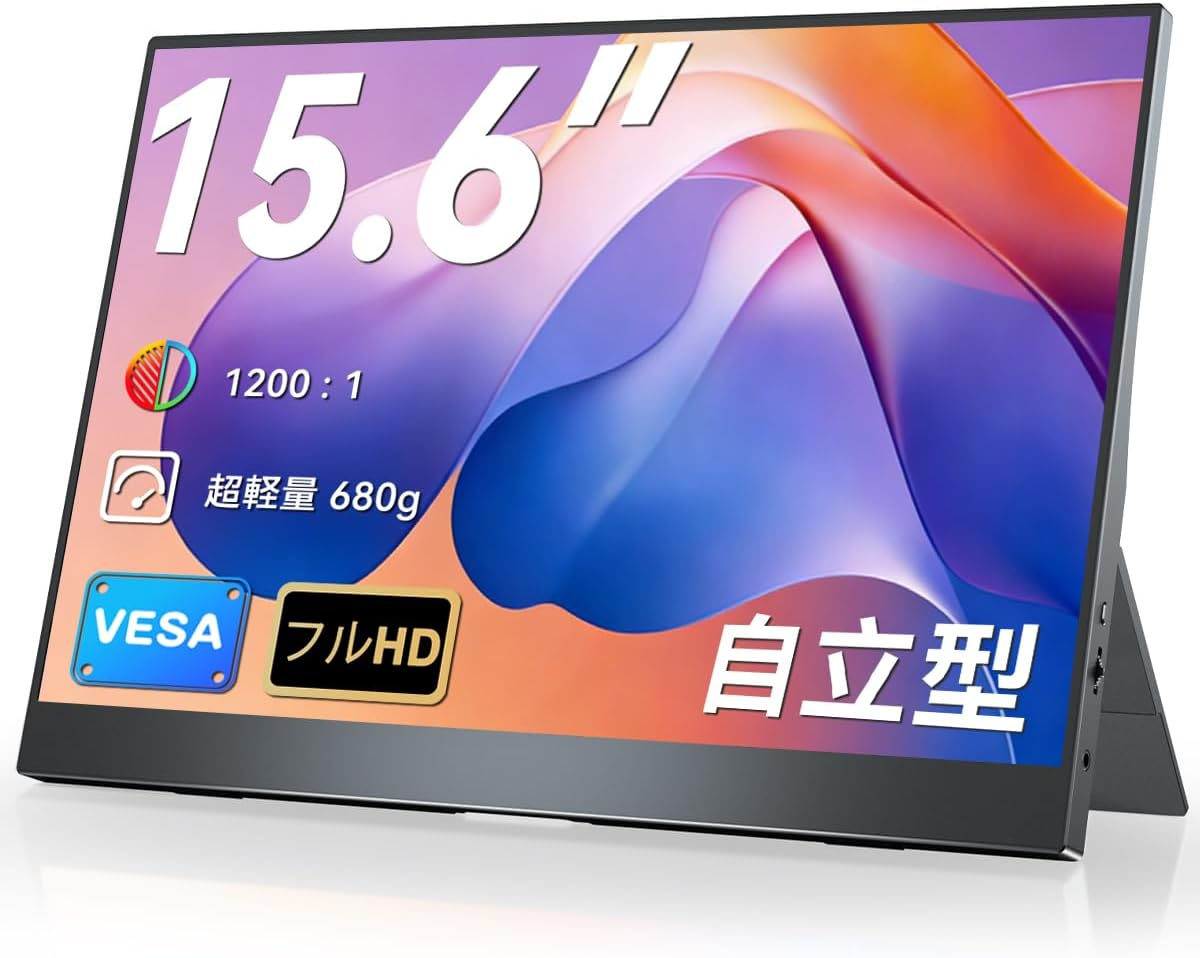
「とりあえず迷ったらこれ」と言えるAmazonベストセラーの常連。突出したスペックはないが、画質・端子類・付属品(ケーブルやカバースタンド)のバランスが非常によくまとまっている。タイムセール時には1万円台半ばになることもあり、まずデュアルディスプレイの便利さを体感してみたい方への入門機として失敗のない選択肢。
こんな人向け:モバイルモニターが初めての方。まず使い勝手を試してから本格的なモデルに移行したい方。
持ち運び時は必ずカバーかケースに入れる:液晶画面は衝撃に弱い。カバンの中でほかの荷物が当たると、最悪画面が割れる。専用ケースかクッション性のある収納袋を必ず使うこと。
ケーブルの抜き差しは丁寧に:端子部分はデリケートで、無理に引っ張ると接触不良の原因になる。
画面は専用クロスで拭く:ティッシュや一般的なウェットティッシュはコーティングを傷める。メガネ拭きのような柔らかい布か、ディスプレイ専用クロスを使うこと。
充電器は忘れずに:モバイルモニターをノートPCから給電する場合、PCのバッテリー消費が著しく早くなる。外出時は充電器を必ずセットで持っていくこと。これを忘れると電源がすぐ落ちる。
Q1. iPadをサブモニターにするのとモバイルモニターの違いは何ですか?
接続の安定性と汎用性が大きく異なる。タブレットの連携は無線接続が多く、環境によって遅延やカクつきが起きやすいが、専用モバイルモニターはUSB-Cケーブル1本で直結できるため設定不要で遅延ゼロ。Nintendo SwitchやPS5にもそのまま繋げる汎用性の高さも専用機の強み。
Q2. 何インチを選ぶべきですか?
毎日持ち運ぶなら13〜14インチ、週数回のカフェ利用なら15.6インチが使いやすい。17インチ以上は固定した場所(友人宅・自宅)での使用がメインの人向け。「本体が軽いから大丈夫」と思っても、PCや充電器を合わせると総重量が大幅に増えることを忘れないこと。
Q3. 購入前に知っておくべき欠点は何ですか?
2点ある。1つはノートPCのバッテリー消費の激しさ。バッテリー非内蔵モデルは接続しているPCの電力を吸い取るため、充電器が実質必須になる。もう1つは持ち運び時の破損リスク。薄さを追求している分カバンの中で圧力がかかると液晶が割れやすいため、保護ケースの併用が必須。
Q4. ゲーム用に買うならリフレッシュレートはどれくらい必要ですか?
SwitchやPS5のゲームなら60〜120Hzで十分。FPSや格闘ゲームなど反応速度が重要なゲームをPCでプレイするなら144Hz以上、より上を求めるなら240Hz対応モデルを選ぶと映像の滑らかさが別格になる。ただし240Hzモデルは輝度が低めのものが多いため、屋外使用を想定するなら輝度のスペックも確認すること。
モバイルモニターは「本体が軽い」と「持ち運びが楽」はイコールではない。PCとマウスと充電器を合わせた総重量で判断すること、カバンへの収まりを厚みまで確認すること、充電器は必ず持っていく前提で荷物を計算すること——この3点を知っているだけで、購入後の後悔は大きく減る。
最後にもう一度、用途別の結論をまとめる。
|
こんな人に |
おすすめ |
リンク |
|
友人宅ゲーム・240Hz(まるこが実使用) |
ASUS ROG Strix XG17AHPE |
|
|
コスパ良好ゲーミング |
ARZOPA Z1FC |
|
|
FPS残像感ゼロ |
Intehill F15ND |
|
|
ゲーム+仕事の両用2K |
UPERFECT 2K 120Hz |
|
|
毎日持ち歩く軽量ビジネス |
LG gram +view 16MR70 |
|
|
ビジネス鉄板・縦置き対応 |
ASUS ZenScreen MB16AHV |
|
|
カフェ・狭いテーブル向き |
VisionOwl 14インチ |
|
|
機械が苦手・即設置 |
InnoView PM406 |
|
|
有機EL・映像美最優先 |
EHOMEWEI O133DSL |
|
|
4K・クリエイター向け |
UPERFECT 4K 15.6インチ |
|
|
プロのカラー管理 |
ASUS ProArt PA148CTV |
|
|
国内サポート重視4K |
JAPANNEXT JN-MD-IPS1560UHDR |
|
|
まず試したい入門機 |
EVICIV EVC-1506 |
|
|
大画面・在宅メイン |
UPERFECT 18.5インチ |

まるこ(PC・ガジェット担当/編集長)
デスク周りのガジェットを実際に買って毎日使い、良い所も引っかかった所も正直に書きます。