ゲーミングモニターASUS TUF Gaming VG259Q5Aを辛口レビュー!200Hzのコスパ機だが妥協点も多数あり
- 12 時間前
- 読了時間: 9分


ASUSのゲーミングブランド「TUF Gaming」から出ている『VG259Q5A』。24.5インチのフルHD、そして200Hzという「競技向け」のスペックを持ちながら、手に取りやすい価格帯で販売されているため、気になっている人も多いでしょう。
Amazonや価格コムのレビューを見れば「コスパ最高」「ヌルヌル動く」といった絶賛の嵐。しかし、本当に手放しで褒められる名機なのでしょうか。
正直なところ、このモニターは「予算を抑えてFPSで勝ちたい」という明確な目的がある人には刺さりますが、それ以外の用途でなんとなく選ぶと「あれ、なんか安っぽい?」「画質がイマイチ」と後悔する可能性を秘めています。
良い点は良いと認めつつ、メーカーや信者が言いにくい「コストカットの弊害」についても、今回は遠慮なく指摘していきます。
ASUS TUF Gaming VG259Q5Aとは?普通のモニターとの違いを解説

まずは基本をおさらいしておきましょう。このモニターは、一般的な事務用モニター(60Hz)とは根本的に異なります。最大の特徴は「リフレッシュレート200Hz」と「応答速度1ms」です。
簡単に言えば、1秒間に200枚のパラパラ漫画を表示できるため、動きの激しいゲームでも敵の動きが滑らかに見えます。事務用モニターがパラパラ漫画だとすれば、こちらは実写映像のような滑らかさです。
しかし、初心者が誤解しやすいのが「画質の綺麗さ」です。このモニターは「Fast IPS」パネルを採用しており、色はそれなりに綺麗ですが、解像度はあくまで「フルHD(1920x1080)」。最近流行りの4KやWQHDのような高精細さはありません。
「映像美」よりも「勝つためのスピード」に全振りした製品、それがこのVG259Q5Aの本質です。
目次
ASUS TUF Gaming VG259Q5Aはどんなシーンに向いている?相性の良い場面
このモニターが輝く場面と、全く役に立たない場面ははっきりしています。
向いているのは間違いなく「FPS・TPSなどの対戦ゲーム」です。Apex Legends、VALORANT、Overwatch 2などをプレイする際、200Hzの恩恵は絶大です。敵の視認性が上がり、エイムの吸い付きが変わる感覚を得られるでしょう。24.5インチというサイズも、画面全体を視界に収めやすいため、競技シーンでは標準的です。
一方で、「映像鑑賞」や「クリエイティブ作業」には不向きです。フルHDの24.5インチは、近づいて見るとドットの粗さが目立ちます。4K動画を見ても、このモニターではフルHD画質でしか表示されません。また、作業領域も狭いため、Excelとブラウザを並べて作業するには窮屈さを感じるでしょう。
ASUS TUF Gaming VG259Q5Aのメリット

辛口と言いつつも、評価すべき点はしっかり評価します。
まず最大のメリットは「200HzのFast IPSパネル」をこの価格帯で実現している点です。一昔前なら144HzのTNパネル(色は悪いが速い)がやっと買える値段でしたが、このモデルは色が鮮やかなIPSパネルでありながら、応答速度も速い。これは純粋に技術の進歩を感じます。
また、ASUS独自の「ELMB(Extreme Low Motion Blur)」機能も優秀です。これは黒挿入技術の一種で、残像感を物理的に減らしてくれます。他社の安価なモデルだと、この機能をオンにすると画面が極端に暗くなることが多いのですが、ASUSはそのあたりの調整が比較的上手です。
さらに「Shadow Boost」機能。暗い場所に隠れている敵を明るく表示する機能ですが、これもFPSプレイヤーには実用的です。機能面で見れば、ゲーマーが必要とするものは一通り揃っています。
ASUS TUF Gaming VG259Q5Aのデメリット
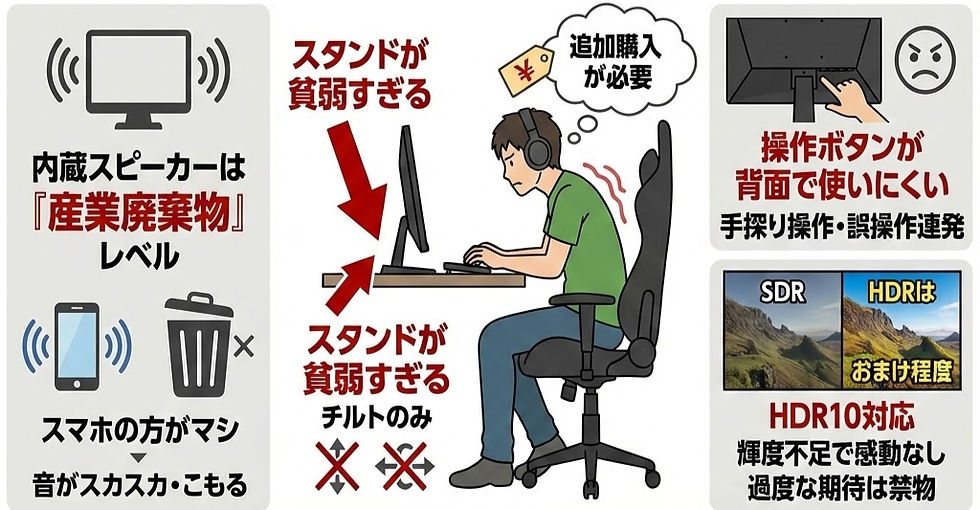
ここからが本題です。スペック表だけでは見えてこない、コストカットの痕跡を指摘します。
スタンドが貧弱すぎる
これが最大の欠点です。このモデルのスタンドは「チルト(上下の角度調整)」しかできません。高さ調整も、左右の首振り(スイベル)も不可能です。
デスク環境によっては「画面が低すぎて猫背になる」か「高さを合わせるためにモニターアームの追加購入が必要」になります。結果的に出費が増える罠です。
内蔵スピーカーは「産業廃棄物」レベル
一応スピーカーがついていますが、期待してはいけません。音がスカスカで、こもっていて、スマホのスピーカーの方がマシなレベルです。YouTubeの話し声すら聞き取りにくいことがあります。「スピーカー付きだから別途買わなくていいや」と思っているなら、その考えは今すぐ捨ててください。
操作ボタンが背面で使いにくい
画質調整やモード切替をするボタンが背面にあり、手探りでの操作を強いられます。ジョイスティック型ならまだマシですが、慣れるまでは誤操作を連発するでしょう。頻繁に設定を変える人にはストレスです。
HDRはおまけ程度
「HDR10対応」と書かれていますが、最大輝度がそこまで高くないため、HDRオンにしても「なんとなく色が濃くなったかな?」程度で、感動するような映像体験はできません。過度な期待は禁物です。
ASUS TUF Gaming VG259Q5Aはこんな人におすすめ

これらを踏まえて、このモニターを買うべきなのは以下のような人です。
・予算2万円台〜で、とにかくFPSで勝ちたい学生や社会人ゲーマー
・PCのスペック的に、フルHD・200fps前後が出せる環境の人
・モニターアームを既に持っている、または別途購入予定の人
・音はヘッドセットで聞くから、スピーカーはどうでもいい人
逆に、以下のような人は買わないでください。
・PS5で「綺麗なグラフィック」を楽しみたい人(4Kモニターを買うべき)
・デスクワークと兼用したい人(WQHD以上の解像度を選ぶべき)
・モニターの高さを手軽に調整したい人
・ドット感が気になる神経質な人
失敗しないゲーミングモニターの選び方
モニター選びで失敗しないためには、以下の5点を必ずチェックしてください。
PCスペックとのバランス
モニターが200Hz出せても、PC側が60fpsしか出せなければ金の無駄です。自分のグラボで、プレイしたいゲームが何fps出るか確認しましょう。
パネルの種類
FPS重視ならTNかFast IPS。RPGや映画重視ならVAかIPS。このVG259Q5Aは「Fast IPS」なのでバランスが良いですが、黒の深み(コントラスト)はVAに劣ります。
スタンドの機能
前述の通り、安いモデルはスタンドが固定されていることが多いです。自分の身長やデスクの高さに合うか、あるいはVESAマウント対応(モニターアーム対応)かは死活問題です。
インチ数と解像度の関係
フルHDなら24インチ前後が限界です。27インチのフルHDはドットが粗すぎて文字が読みづらくなります。27インチ以上が欲しいならWQHDを選びましょう。
サポート品質
海外メーカーの場合、ドット抜け(画面の一部が光らない)の保証規定が厳しいことがあります。「3個以下のドット抜けは仕様です」と言われて泣き寝入りすることもあるので、保証内容は要確認です。ASUSは比較的マシな部類ですが、購入店の交換保証などをつけるのも手です。
高価格モデルは何が違う?安いモデルとの性能差

「なんで同じ24.5インチで5万も10万もするモニターがあるの?」と思うかもしれません。違いは明確です。
高いモデル(例:ZOWIEシリーズやROGシリーズのハイエンド)は、リフレッシュレートが360Hzや540Hzと桁違いです。また、独自技術による「残像感のなさ」が段違いで、プロゲーマーレベルの動体視力があれば差を感じ取れます。
さらに、スタンドが非常に堅牢で自由自在に動かせたり、手元で設定を変えられるコントローラーが付属していたりします。
しかし、一般ゲーマーが200Hzと360Hzの違いを体感できるかというと、正直怪しいところです。大半のプレイヤーにとっては、このVG259Q5Aのようなエントリー~ミドルクラスの性能で十分すぎるというのが本音です。
ASUS TUF Gaming VG259Q5Aを正しく使うコツ・お手入れ方法
最後に、このモニターを使い倒すためのコツを伝授します。
・購入したらまず画質設定をいじる
工場出荷状態の色味(レーシングモードなど)は、少し黄色っぽかったり白っぽかったりすることがあります。「色温度」や「コントラスト」を自分好みに調整してください。また、200HzはWindowsの設定で有効にしないと60Hzのまま動くので注意が必要です。
・ELMBと可変リフレッシュレートの併用制限
モデルによっては、ELMB(黒挿入)とG-SYNC Compatible(カクつき防止)が同時に使えないことがあります。自分が「残像低減」を優先するのか、「画面のズレ防止」を優先するのか、実際にゲームをして決めてください。
・画面の掃除は慎重に
画面表面はノングレア(非光沢)処理がされています。ティッシュで強くこすると傷がついたり、コーティングが剥げたりします。必ず専用のクリーニングクロスか、柔らかいメガネ拭きを使用してください。アルコール除菌シートは厳禁です。
ASUS TUF Gaming VG259Q5A
その他の高リフレッシュレート商品
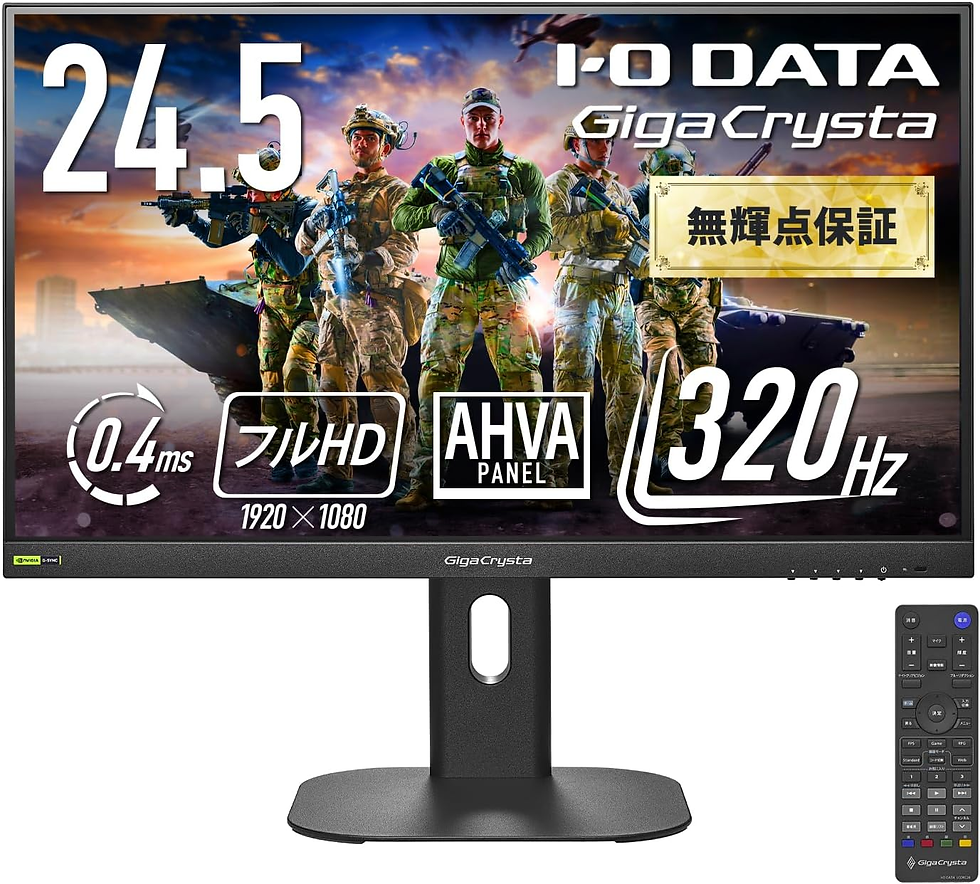
IODATA ゲーミングモニター 24.5インチ GigaCrysta 320Hz
Acer Nitro 27インチ WQHD IPS 非光沢 275Hz

Pixio ゲーミングモニター PX257 HAYABUSA 24.5インチ 300Hz

REGZA ゲーミングモニター 27インチ WQHD 240Hz

全商品比較表
比較項目 | ASUSTUF GamingVG259Q5A | IODATAGigaCrystaLCD-GD254U | AcerNitroVG270UZ2bmiipx | PixioPX257 HAYABUSA(PX257H) | REGZARM-G276N |
画面サイズ | 24.5インチ | 24.5インチ | 27インチ | 24.5インチ | 27インチ |
解像度 | FHD (1920x1080) | FHD (1920x1080) | WQHD (2560x1440) | FHD (1920x1080) | WQHD (2560x1440) |
最大リフレッシュレート | 200Hz | 320Hz (DP接続時) | 275Hz (OC時) | 300Hz | 240Hz |
パネルタイプ | Fast IPS (非光沢) | AHVA (IPS系) (非光沢) | IPS (非光沢) | Fast IPS (非光沢) | Fast IPS (非光沢) |
応答速度 (GTG) | 1ms | 0.4ms | 0.5ms | 1ms | 1ms |
同期技術 (VRR) | FreeSync Premium Adaptive-Sync | G-SYNC Compatible HDMI2.1 VRR | FreeSync Premium | FreeSync | Adaptive-Sync |
HDR | HDR10 | HDR10 | DisplayHDR 400 | HDR10 | DisplayHDR 400 |
スタンド機能 | チルトのみ | 完全調節 (昇降/回転/縦横/傾き) | チルトのみ | 完全調節 (昇降/回転/縦横/傾き) | チルトのみ |
スピーカー | あり (2W×2) | あり (2W×2) | あり (2W×2) | あり (2W×2) | あり (2W×2) |
入力端子 | HDMI 2.0 x2 DP 1.4 x1 | HDMI x2 DP x1 | HDMI 2.1 x2 DP 1.4 x1 | HDMI 2.0 x2 DP 1.4 x1 | HDMI x2 DP x1 |
各モデルの特徴とおすすめポイント
IODATA GigaCrysta (320Hz)
最強の競技スペック。 リフレッシュレート320Hzと応答速度0.4msは、FPS(VALORANTやApex Legends)で「撃ち合いに勝ちたい」場合に最適です。スタンド機能も充実しており、ベストな配置が可能です。
Pixio PX257 HAYABUSA (300Hz)
コスパ最強のハイリフレッシュレート機。 300Hzが出せてスタンドも高機能ながら、価格が抑えられています。IODATAほどの超高速応答速度(0.4ms)までは不要だが、240Hz以上を安価に体験したい場合にベストです。
Acer Nitro (WQHD 275Hz) & REGZA (WQHD 240Hz)
高画質と滑らかさの両立。 27インチWQHDは、FHDよりも作業領域が広く映像も高精細です。RPGやアクションゲームの没入感を高めつつ、FPSも十分にこなせるスペックです。
Acerはリフレッシュレートが少し高く(275Hz)、REGZAは日本ブランドの安心感と画質調整機能(レグザエンジン譲り)が魅力です。
ASUS TUF Gaming VG259Q5A
エントリー〜ミドルクラス。 他の機種に比べてリフレッシュレートは控えめ(200Hz)ですが、価格が最も手頃である可能性が高いです。初めてのハイリフレッシュレートモニターとして、またはサブモニターとして優秀です。
まとめ
ASUS TUF Gaming VG259Q5Aについて、良い点も悪い点も洗いざらい話しました。
結論として、このモニターは「スタンドの貧弱さとスピーカーの酷ささえ許容できれば、パネル性能は価格以上」という評価になります。
モニターアームを使う前提の人や、純粋にゲームの勝率を上げたいFPSゲーマーにとっては、非常に賢い買い物になるでしょう。一方で、万能なエンタメモニターを求めている人には、解像度不足や機能の偏りがストレスになるはずです。
「安くて高性能」には必ず理由があります。その理由(コストカット部分)が自分にとって許せる範囲なのかどうか。そこを見極めるのが、賢いガジェット選びの第一歩です。
下記も併せてご一読お願いします。
※商品PRを含む記事です。当メディアはAmazonアソシエイト、楽天アフィリエイトを始めとした各種アフィリエイトプログラムに参加しています。当サービスの記事で紹介している商品を購入すると、売上の一部が弊社に還元されます。


