M.2 SSDのおすすめ7選!特徴や選び方も紹介!
- 12 時間前
- 読了時間: 17分
M.2 SSDとは?普通のSSDとの違いをわかりやすく解説

PCの動作が遅くてイライラしていませんか? 「パソコンの起動に時間がかかる」「ゲームのロードが終わらない」「ファイルのコピーが遅い」 そんな悩みを一発で解決してくれるのが「M.2 SSD」です。 M.2 SSDとは、マザーボードに直接挿し込む、スティック状の記憶装置のことです。 昔ながらのハードディスク(HDD)や、箱型のSSD(SATA接続)と比べて、圧倒的な転送速度を誇ります。 たとえば、Windowsの起動時間が数分から数秒に縮まることも珍しくありません。 ケーブルが不要なので、PC内部の配線もスッキリします。 「取り付けが難しそう」と思うかもしれませんが、実はネジ1本(またはクリップ)で留めるだけなので、意外と簡単です。 最近のノートPCやデスクトップPCの主流になっており、古いPCの復活アイテムとしても大人気。 サクサク動く快適なパソコン環境を手に入れたいなら、M.2 SSDへの交換が一番の近道です。
目次
M.2 SSDとは?普通のSSDとの違いをわかりやすく解説
M.2 SSDはどんなシーンに向いている?相性の良い場面
M.2 SSDのメリット|爆速・配線不要・無音の理由
M.2 SSDのデメリット|熱対策や互換性の注意点
M.2 SSDはこんな人におすすめ
失敗しないM.2 SSDの選び方|チェックすべき5つのポイント
高価格モデルは何が違う?安いモデルとの性能差
M.2 SSDを正しく使うコツ・お手入れ方法
M.2 SSDのおすすめ7選
まとめ
※商品PRを含む記事です。当メディアはAmazonアソシエイト、楽天アフィリエイトを始めとした各種アフィリエイトプログラムに参加しています。当サービスの記事で紹介している商品を購入すると、売上の一部が弊社に還元されます。
M.2 SSDはどんなシーンに向いている?相性の良い場面

M.2 SSDは、データの読み書きが頻繁に行われるあらゆるシーンで活躍します。 とくにおすすめなのは、最新の3Dゲームをプレイする場面です。 マップの読み込みや起動時間が短縮され、ロード待ちのストレスから解放されます。 動画編集や3Dレンダリングを行うクリエイターにも必須です。 大容量の素材データを読み込む際、HDDではカクついてしまう作業も、M.2 SSDならスムーズに進みます。 ビジネスシーンでも効果絶大です。 エクセルやパワポの起動が一瞬になり、PC全体のレスポンスが向上するため、仕事の効率が格段に上がります。 「とにかくPCを速くしたい」 そう思っているすべての人にとって、相性抜群のパーツです。
M.2 SSDのメリット|爆速・配線不要・無音の理由

最大のメリットは、やはり「速度」です。 従来のHDDと比べて数十倍、SATA接続のSSDと比べても数倍〜十数倍のスピードが出ます。 OSの起動やアプリの立ち上げで「待つ時間」がほぼなくなります。 配線が不要なのも大きな魅力です。
マザーボードに直接挿すため、電源ケーブルやデータ通信ケーブルをつなぐ必要がありません。 デスク周りやPCケース内がごちゃごちゃせず、空気の流れも良くなります。
また、HDDのように物理的に回転するディスクがないため、動作音は無音です。
振動にも強く、故障のリスクが低い点も安心材料です。
特にDRAMキャッシュ搭載モデルなら、データの書き換え効率が良く、寿命も長くなる傾向があります。
M.2 SSDのデメリット|熱対策や互換性の注意点

非常に高性能なM.2 SSDですが、知っておくべき弱点もあります。 一番の課題は「発熱」です。 高速でデータを処理するため、使用中は高温になりがちです。
熱くなりすぎると性能を落として保護する機能が働くため、ヒートシンク(放熱板)が必要になる場合があります。
また、マザーボードの規格(スロットの形状や対応世代)に注意が必要です。 PC側が「NVMe(PCIe)」に対応していないと、性能を発揮できなかったり、そもそも取り付けられなかったりします。 価格もHDDに比べると、容量あたりの単価は高めです。 データ倉庫として使うならHDD、メインシステム用ならM.2 SSDと使い分けるのが賢い方法です。
M.2 SSDはこんな人におすすめ
結論として、M.2 SSDはパソコンの動作速度に不満があるすべての人におすすめです。
PCゲームのロード時間を短くして、没入感を高めたいゲーマーの方。
動画編集や画像加工など、重いデータを扱うクリエイターの方。
そして、数年前に買ったノートPCやデスクトップPCの動作が重くなってきたと感じている方。
OSを入れるメインストレージ(Cドライブ)をM.2 SSDにするだけで、まるで新品のPCに買い替えたかのようなサクサク感が手に入ります。 「PCが重い」というストレスを数千円〜の投資で解決できる、最もコスパの良い選択肢です。
失敗しないM.2 SSDの選び方|チェックすべき5つのポイント
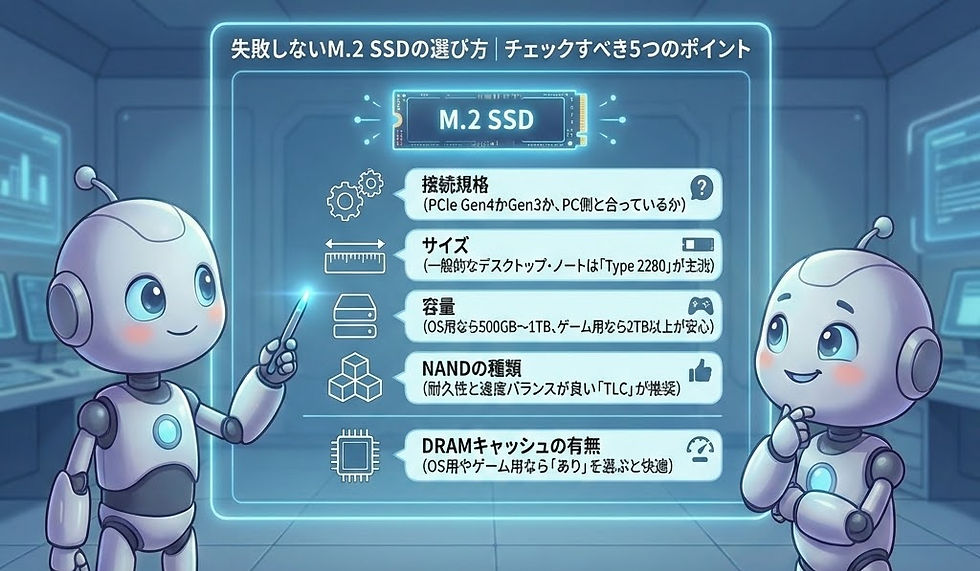
種類が多くて迷ってしまうM.2 SSDですが、以下のポイントを押さえれば失敗しません。
接続規格(PCIe Gen4かGen3か、PC側と合っているか)
サイズ(一般的なデスクトップ・ノートは「Type 2280」が主流)
容量(OS用なら500GB〜1TB、ゲーム用なら2TB以上が安心)
NANDの種類(耐久性と速度バランスが良い「TLC」が推奨)
DRAMキャッシュの有無(OS用やゲーム用なら「あり」を選ぶと快適)
特に「Gen4」などの世代確認は重要です。最新のGen4対応SSDを買っても、PCが古くてGen3しか対応していないと速度が制限されます。 また、OS用として使うなら、安価な「QLC」よりも耐久性の高い「TLC」と記載されたモデルを選ぶのが無難です。
高価格モデルは何が違う?安いモデルとの性能差

高価格帯のM.2 SSDは、速度だけでなく「安定性」と「寿命」が大きく異なります。
安いモデル(DRAMレスなど)は、大容量のデータを一度に書き込むと急激に速度が落ちることがあります。
一方、上位モデルは「DRAMキャッシュ」という一時保管場所を持っているため、重い処理でも速度が落ちず、パソコンのプチフリーズ(カクつき)も防げます。
さらに、データの書き換え耐久性(TBW)も高く設定されています。
コントローラー(制御チップ)も大手メーカー製の高品質なものが使われており、突然の故障リスクが低いです。
大切なデータを扱い、長く快適に使いたいなら、数千円の差でも上位モデルを選ぶ価値は十分にあります。
M.2 SSDを正しく使うコツ・お手入れ方法
長く性能を維持するコツは、熱対策をしっかり行うことです。
デスクトップPCならヒートシンク付きのモデルを選ぶか、後付けでヒートシンクを貼り付けると安心です。 ノートPCの場合は、熱伝導シートを活用しましょう。
また、容量をパンパンに使いすぎないことも大切です。
SSDは空き容量が少なくなると性能が低下しやすいため、常に10〜20%程度の空きを確保しておくと長持ちします。
取り付け時は、静電気に注意してください。 端子部分(金色の部分)には触れず、PCの電源を完全に抜いてから作業を行いましょう。
OS移行(クローン作成)を行う場合は、メーカーが提供している専用ソフトを使うとスムーズです。
M.2 SSDのおすすめ7選
Western Digital WD Blue SN5000 (4TB)

1. 「Blue」シリーズの枠を超えた高速性能 (最大 5,500MB/秒)
従来のWD Blueシリーズ(SN580など)は最大4,150MB/秒程度でしたが、このSN5000は最大5,500MB/秒まで高速化されています。
メリット: PCIe Gen4 (4.0) の帯域をしっかり活かしており、大容量のゲームデータのロードや、高解像度の動画編集などの作業がよりスムーズになります。
比較: 最上位の「WD_BLACK」シリーズ(約7,300MB/秒)には及びませんが、体感速度では多くの一般ユーザーにとって十分すぎる速さです。
2. クリエイター・ゲーマーに嬉しい「4TB」の大容量
M.2 SSDで4TBという容量は、最近のデータ肥大化に対応する強力な武器です。
ゲーム: 最近のAAAタイトル(1本で100GB〜150GB)を数十本インストールしても余裕があります。
動画・写真: 4K動画素材やRAW写真の保存先として、外付けHDDではなく高速な内部ストレージを使えるため、作業効率が劇的に向上します。
3. 次世代技術「nCache 4.0」の搭載
AIを活用したハイブリッドSLCキャッシュ技術「Western Digital nCache 4.0」を搭載しています。
メリット: 大量のデータをフォルダごとコピーしたり、大きなファイルを書き込んだりする際の速度低下を防ぎ、高速なパフォーマンスを維持しやすくしています。
4. 信頼性と耐久性 (最大 1,200 TBW)
WD Blueは「高耐久」であることでも定評があります。
耐久性: 4TBモデルの総書き込みバイト数(TBW)は 1,200 TBW です。これは毎日大容量のデータを書き換えても数年は持つ計算になり、一般的な用途では使い切れないほどの耐久性です。
保証: 国内正規代理店品であれば5年間の限定保証がついているため、安心して長く使えます。
5. データの移行(クローン)が簡単
Western Digital製品の大きな強みは、付属ソフトウェアです。
Acronis True Image for Western Digital: このソフト(無料ダウンロード可)を使えば、現在使っているOSごとのデータを、新しいSSDに丸ごとコピー(クローン)できます。OSの再インストールや環境構築の手間が省けます。
キオクシア EXCERIA PRO G2 (2TB)

1. 異次元の転送速度 (最大14,900MB/s)
最大の魅力は、PCIe Gen5インターフェースの性能を限界近くまで引き出した圧倒的な速度です。一般的なGen4 SSD(7,000MB/s前後)の約2倍、WD Blue SN5000(5,500MB/s)と比較すると約2.7倍もの読み込み速度を誇ります。 重い動画素材の読み出しや、将来的なDirectStorage対応ゲームのロードにおいて、現在考えうる最速の環境を構築できます。
2. 高品質な国産フラッシュメモリ「BiCS FLASH」採用
キオクシア(旧東芝メモリ)製ということで、メモリチップ(NAND)の品質に対する信頼性が非常に高いです。このモデルにはTLC(Triple-Level Cell)方式の「BiCS FLASH」が採用されており、安価なQLC方式に比べて耐久性と書き込み速度の維持性能に優れています。
3. キャッシュ切れに強い設計
ハイエンドモデル(PROシリーズ)のため、DRAMキャッシュやSLCキャッシュ制御が優秀です。大容量のファイルを連続して書き込んでも速度低下が起きにくく、動画編集の書き出しやシステムドライブとしての挙動が非常に安定しています。
4. 国内メーカーならではの安心感と保証
国内正規代理店品であれば5年間の保証がつきます。万が一のトラブルの際も、海外メーカーに比べてサポートのハードルが低いと感じるユーザーが多いのもメリットの一つです。
5. マザーボードのヒートシンクを活かせる「薄型仕様」
この型番(SSD-CK2.0N5PRG2N)はヒートシンクが付属しないモデルです。一見デメリットに見えますが、最近のハイエンドマザーボードには非常に高性能なM.2ヒートシンクが標準装備されていることが多いため、マザーボードのデザインや冷却機構をそのまま活かしたい自作派の方には、むしろ扱いやすい仕様です。
キオクシア EXCERIA G3 (Gen5モデル)2025年1月発売

1. 「Gen5」としては破格の扱いやすさ(ヒートスプレッダラベル)
Gen5 SSDは通常、巨大なヒートシンクが必要ですが、この製品は極薄の「ヒートスプレッダ(放熱)ラベル」を採用しています。
メリット: マザーボードに標準装備されている「M.2ヒートシンク」をそのまま使えます。デザインを損なわず、巨大な空冷クーラーやビデオカードとの干渉も防げます。
注意: ヒートシンクレスですが、Gen5の発熱は凄まじいため、必ずマザーボードの放熱カバーがあるスロットで使用する必要があります。
2. 読み込み 10,000MB/s の圧倒的なロード性能
「エントリーモデル」という位置付けながら、読み込み速度は最大10,000MB/sに達します。
メリット: 従来のGen4(最大7,300MB/s程度)を大きく超える速度です。特にゲームのロード時間短縮や、Windowsの起動、アプリの立ち上げにおいて、現時点で最高クラスのレスポンスを期待できます。
3. 最新技術「QLC」採用によるコストパフォーマンス
この速度を実現しつつ価格を抑えるために、最新の「BiCS FLASH QLC(4ビット/セル)」技術が採用されています。
メリット: 一般的に高価になりがちなGen5 SSDの中で、比較的導入しやすい価格設定(コスパ)を実現しています。
耐久性: QLCですが、1TBモデルで600TBWという耐久数値を確保しています。これは一般的なTLC SSD(Gen4)と同等の水準であり、日常使いやゲーム用途で寿命を気にする必要は全くありません。
4. 省電力性能の向上
高性能なGen5 SSDは消費電力が高い傾向にありますが、このG3シリーズは電力効率が最適化されています。
メリット: 発熱をある程度抑えやすくなっており、システム全体の熱管理が(最上位のPROモデル等に比べて)少し楽になります。
MSI SPATIUM M470 Pro(2026年2月発売)

1. 読み込み速度が「6,000MB/s」へ進化
旧モデル(M470)は最大5,000MB/sでしたが、このProモデルは最大6,000MB/sまで高速化されています。
メリット: PlayStation 5の推奨要件(5,500MB/s以上)を明確にクリアしており、PCゲームのロード時間短縮やOSの起動において、よりキビキビとした動作が期待できます。ハイエンド(7,400MB/s)と比べても体感差は少なく、実用十分な速さです。
2. 最新コントローラー「Phison E27T」による省電力・低発熱
このモデルの最大の隠れたメリットは、搭載されているコントローラー(SSDの頭脳)が最新世代の「Phison E27T」であることです。
低発熱: 旧世代のGen4 SSDはかなり発熱しましたが、この新しいチップは電力効率が非常に高く、発熱が比較的穏やかです。
メリット: ノートPCの換装や、エアフローが制限される小型PCケース内でも、熱による性能低下(サーマルスロットリング)が起きにくく、安定して高速性能を維持できます。
3. データ保護機能の充実
MSIのSPATIUMシリーズはデータ保護に力を入れています。
信頼性: エラー訂正機能(LDPC ECC)や、データパス保護機能(E2E Data Protection)をしっかり搭載しており、保存したデータの破損リスクを低減します。
保証: 正規代理店品(アスクコード: HD4857)のため、5年間の保証が付帯しており安心です。
4. コストパフォーマンス(導入のしやすさ)
最高峰のM480 Proシリーズほどの価格ではなく、かといって安価なエントリーモデルよりも明らかに高性能という、「性能と価格のバランスが良いミドルハイクラス」を狙った製品です。
Crucial T710 (1TB)2025年7月頃発売
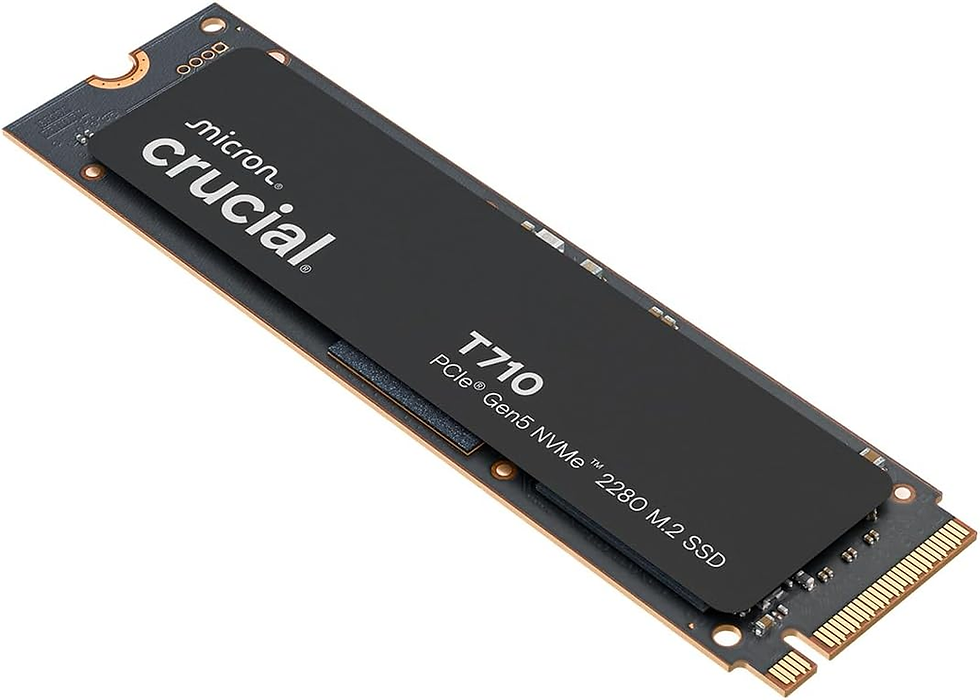
1. 「爆熱」時代を終わらせる、省電力・低発熱設計
これがT710の最大のメリットです。 これまでの最速クラスSSD(Crucial T705など)は、速度と引き換えに「爆熱(非常に高温になる)」であることが弱点で、巨大な冷却ファンが必要でした。
しかし、このT710は新しいコントローラー(Silicon Motion SM2508)を採用し、発熱と消費電力を劇的に抑えることに成功しています。
メリット: マザーボード備え付けのファンレスヒートシンクでも十分に冷却でき、ファンノイズに悩まされることなく最高速度を維持しやすくなりました。
2. Gen5の限界に挑む速度 (最大 14,900MB/秒)
読み込み速度は最大14,900MB/秒と、PCIe Gen5インターフェースの理論値(限界)に近い性能を叩き出します。
比較: 前世代の王者「T705(14,500MB/s)」をも上回り、実質的な業界最速クラスです。
用途: 8K動画編集のスクラブ再生や、数百GB単位のファイル移動が一瞬で終わる感覚は、一度体験すると戻れない快適さがあります。
3. Micron純正の最新「G9」NANDメモリ搭載
Crucialの親会社であるMicron(マイクロン)製の最新チップ「第9世代(G9)TLC NAND」を搭載しています。
特徴: 従来のチップよりデータ転送効率が約50%向上しており、これが上記の「高速化」と「低発熱」の両立に直結しています。純正チップならではの信頼性の高さも魅力です。
4. ヒートシンクレスモデル
ヒートシンクが付属しないモデルです。
メリット: 最近のハイエンドマザーボード(Z890/X870など)には、非常に高品質なSSDヒートシンクが標準装備されています。このモデルなら、マザーボードのデザインを崩さずに、その冷却機構をフル活用できます。
Samsung 9100 PRO (2TB)

1. 自社製「5nmコントローラー」による圧倒的な電力効率
他社製品の多くがPhison社などの汎用コントローラーを採用する中、Samsungは完全自社設計のコントローラー(5nmプロセス)を採用しています。
メリット: 前世代(990 PRO)と比較して電力効率が最大約50%向上しています。
なぜ重要か: Gen 5 SSDは「速いが、熱くて電力を食う」のが常識でしたが、この製品はその常識を覆し、少ない発熱でトップクラスの速度(14,700MB/s)を維持できる点が最大の強みです。
2. ランダムアクセス性能が極めて高い (最大 2,600K IOPS)
カタログスペックの「14,700MB/s(シーケンシャル)」も凄いですが、体感速度に直結するランダム書き込み性能が最大 2,600,000 IOPS という驚異的な数値を叩き出しています。
メリット: OSの起動、ゲームのロード、細かいファイルの大量コピーなど、実使用における「キビキビ感」において、現存するSSDの中で最強クラスのレスポンスを誇ります。
3. 最強の管理ソフト「Samsung Magician」
Samsungを選ぶ大きな理由の一つが、専用ソフトウェア「Samsung Magician」の存在です。
機能: ドライブの健康状態監視、ファームウェア更新、パフォーマンス最適化などが、直感的で非常に使いやすいUIで行えます。他社メーカーのツールと比べても完成度が頭一つ抜けており、長期的なメンテナンスが楽です。
4. 部品の「完全内製化」による信頼性
コントローラー、NANDフラッシュ(メモリ)、DRAMキャッシュのすべてをSamsung一社で開発・製造しています。
メリット: パーツ同士の相性問題が起きず、動作の安定性が非常に高いです。「トラブルが一番少ないハイエンドSSD」として、自作PCユーザーからの信頼は厚いです。
キオクシア EXCERIA PLUS G3 (2TB)

一言で言うと、「性能・品質・価格のバランスが最もとれた、日本のスタンダードモデル」です。
PCゲーマーや自作ユーザーの間で「迷ったらこれ」と言われることの多い、非常に優秀な製品です。いいところは以下の4点です。
1. 「TLC」採用で耐久性と信頼性が高い
この価格帯(エントリー〜ミドルレンジ)のSSDは、コストを下げるために耐久性が低めの「QLC」というメモリを使う製品が増えています。 しかし、このEXCERIA PLUS G3は耐久性に優れた「TLC(BiCS FLASH)」をしっかり採用しています。
メリット: データの書き込み寿命が長く、大容量データの移動を繰り返しても速度が落ちにくいです。「安くても中身はしっかりしたものを使いたい」という方に最適です。
2. 「熱くなりにくい」省電力設計
最大読み込み速度を5,000MB/sに抑えている分、発熱が非常に穏やかです。(PS5は5,500MB/sを推奨しているため、少し足りない)
メリット: 先ほど話題に出たGen5 SSDのような「爆熱」の心配がありません。
用途: ノートPCのSSD換装や、エアフロー(風通し)があまり良くない小型PCケースの増設用としても、熱暴走のリスクが低く安心して使えます。
3. 実用十分な高速性能 (Gen4対応)
「5,000MB/s」という速度は、トップクラス(7,300MB/s〜)には劣りますが、SATA接続のSSD(560MB/s)や、一世代前のGen3 SSD(3,500MB/s)に比べれば圧倒的に高速です。
体感: 正直なところ、ゲームのロード時間や普段のファイル操作で、上位モデルとの体感差を感じることはほとんどありません。コストを抑えつつ快適な環境を作れます。
4. 国内メーカー「キオクシア」の安心感
やはり「日本のメーカー(旧東芝メモリ)」である点は大きな魅力です。
サポート: 万が一の故障時も、国内代理店(バッファローなどが担当することが多いです)のサポートが受けやすく、日本語でのやり取りがスムーズです。5年保証もしっかり付いています。
1. PCIe Gen 5.0(超高速・ハイエンド)のまとめ表
現在最高峰の性能を持つグループです。最新のマザーボード性能をフルに発揮したい場合に適しています。
メーカー / 製品名 | 容量 | 最大読込速度 | 特徴・メリット | おすすめの用途 |
Crucial T710 | 1TB | 14,900 MB/s | 省電力・低発熱設計の最新コントローラー搭載。Micron純正G9チップ採用。 | 速度と発熱対策の両立を求める方 ヒートシンク付きマザー使用者 |
キオクシア EXCERIA PRO G2 | 2TB | 14,900 MB/s | 国産BiCS FLASH(TLC)の信頼性と、書き込みの粘り強さが魅力。 | 国産ブランド重視の方 動画編集など重い作業をする方 |
Samsung 9100 PRO | 2TB | 14,700 MB/s | 自社製5nmコントローラーで電力効率が非常に高い。管理ソフトが優秀。 | 安定性・信頼性重視の方 システムドライブ用 |
キオクシア EXCERIA G3 | 1TB | 10,000 MB/s | Gen5のエントリーモデル。ヒートスプレッダラベルで扱いやすい。 | Gen5をコスパ良く試したい方 ゲームのロード短縮 |
2. PCIe Gen 4.0 (高速・スタンダード)のまとめ表
性能と価格、扱いやすさのバランスが良いグループです。PS5や一般的なPC用途に適しています。
メーカー / 製品名 | 容量 | 最大読込速度 | 特徴・メリット | おすすめの用途 |
MSI SPATIUM M470 Pro | 1TB | 6,000 MB/s | 最新の省電力コントローラー(E27T)採用で熱くなりにくい。 | ノートPCの換装 PS5増設(コスパ重視) |
Western Digital WD Blue SN5000 | 4TB | 5,500 MB/s | 4TBの大容量と、nCache 4.0による安定した転送。 | データ倉庫、Steamライブラリ 大容量が必要なクリエイター |
キオクシア EXCERIA PLUS G3 | 2TB | 5,000 MB/s | 発熱が少なく、TLC採用で高耐久。価格と品質のバランスが良い。 | 一般的なPCデータ保存 コスパ重視の自作PC |
選び方のヒント
絶対的な性能を求めるなら: Crucial T710 または Samsung 9100 PRO
大容量(4TB)が必要なら: WD Blue SN5000 一択
コスパと国産品質なら: キオクシア EXCERIA PLUS G3 または G3(Gen5)
まとめ
M.2 SSDは、パソコンの体感速度を劇的に変える魔法のパーツです。
HDD時代の「待ち時間」がなくなり、起動もロードも一瞬で終わる快適さは、一度味わうと元には戻れません。 取り付けも難しくなく、コストパフォーマンスも年々良くなっています。
ゲーム、仕事、クリエイティブ作業。 あらゆる場面であなたの時間を節約し、ストレスを減らしてくれます。
ぜひ自分のPCに合ったM.2 SSDを選んで、爆速環境を手に入れてください。
※商品PRを含む記事です。当メディアはAmazonアソシエイト、楽天アフィリエイトを始めとした各種アフィリエイトプログラムに参加しています。当サービスの記事で紹介している商品を購入すると、売上の一部が弊社に還元されます。


