DDR5メモリが1年で4〜5倍に|2026年10月のこの値段で、自作PCのメモリをどう買うか(7製品を実測)
まるこ
まるこブログ
※本ページはプロモーション(アフィリエイト広告)を含みます。
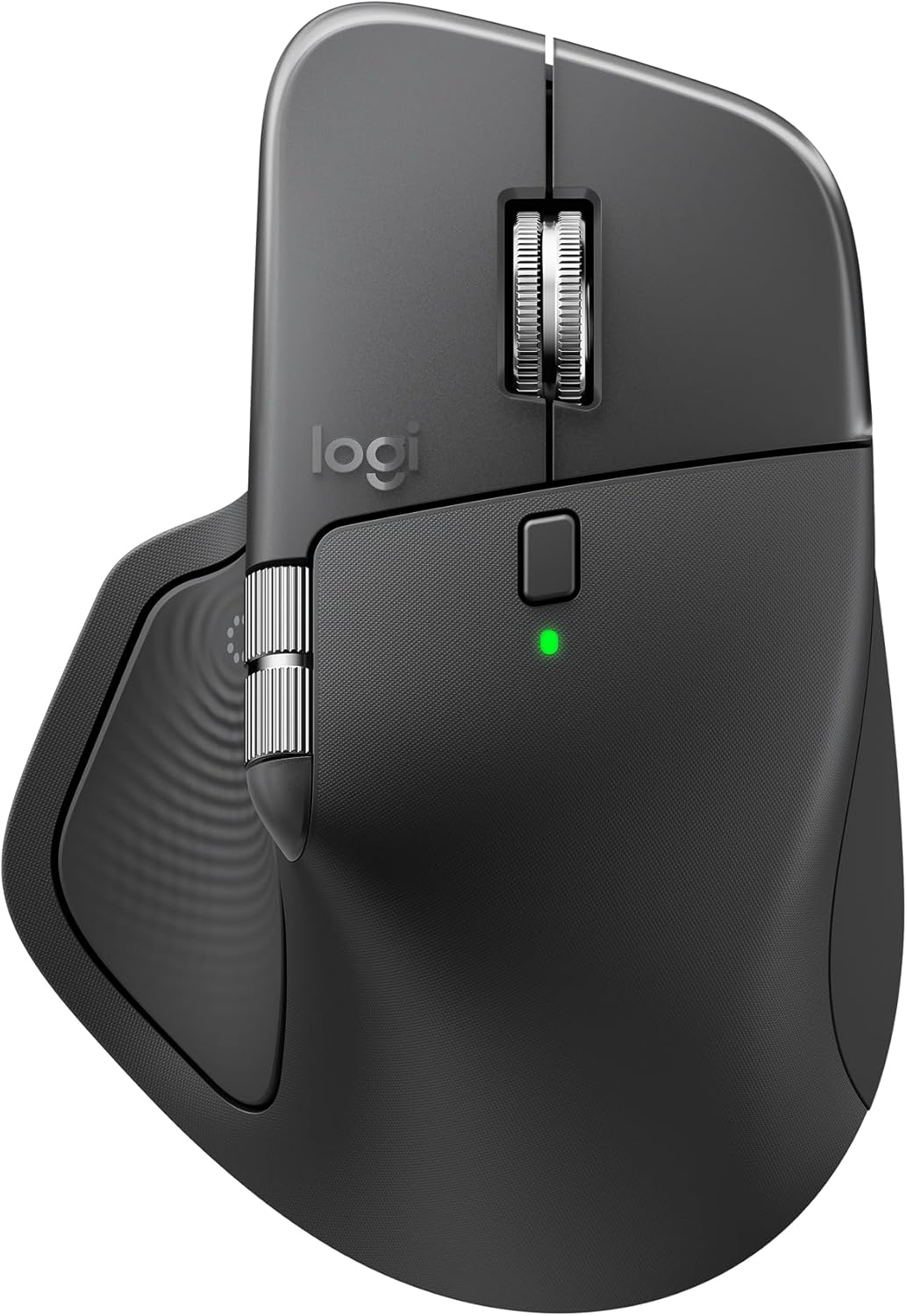
クリエイターやビジネスパーソンから絶大な支持を集めるロジクールのフラッグシップモデル「MX Master」シリーズ。その最新作として注目されているのが「Logicool MX Master 4」です。
前作で評価の高かった「静音クリック」や「MagSpeed電磁気スクロール」はそのままに、さらなる操作性の向上とセンサー精度の進化が謳われています。
しかし、インターネット上では「価格が高すぎる」「サイズが大きくて手首が疲れるのでは?」「前作とあまり変わらない」といった懸念の声も聞かれます。
本当に価格に見合う価値があるのでしょうか?
今回はその実力を確かめるために、実際に編集部で徹底検証しました。

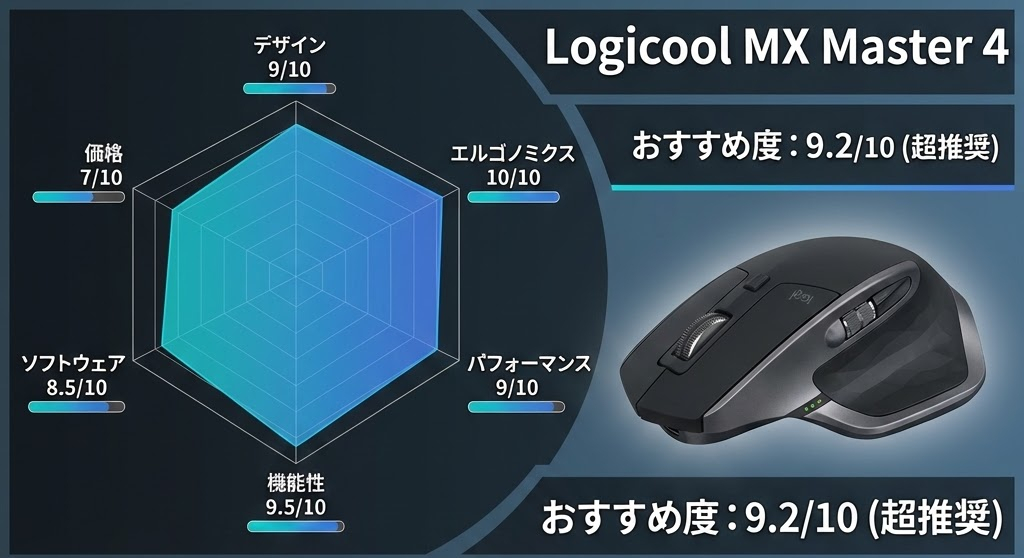
結論から言うと、Logicool MX Master 4は「PC作業の生産性を底上げする、現時点で最高峰のマウス」です。
検証して特に感動したのは、やはり「MagSpeed電磁気スクロールホイール」の完成度。
1秒間に1,000行をスクロールできる高速さと、ピタッと止まる精密さは、一度味わうと他のマウスには戻れません。
また、クリック音は非常に静かで、Web会議中でも気兼ねなく操作できました。
一方で、140gを超える重量と大きめのサイズ感は人を選びます。
手の小さい方や、マウスを頻繁に持ち上げる操作をする方には不向きです。
しかし、「据え置きでガッツリ作業する」という用途であれば、これ以上の選択肢はないと言えるでしょう。
動画編集、画像加工、コーディングなど専門的な作業をする人
Excelや長いWebページを頻繁にスクロールする人
WindowsとMacなど、複数のPCを同時に操作する人
手が小さい人(特に女性やお子様)
マウスを持ち運んでカフェなどで使いたい人
FPSなどのゲーム用途を兼ねたい人
MX Master 4の「大きさ」や「価格」がネックになる場合は、以下のモデルも検討してみてください。
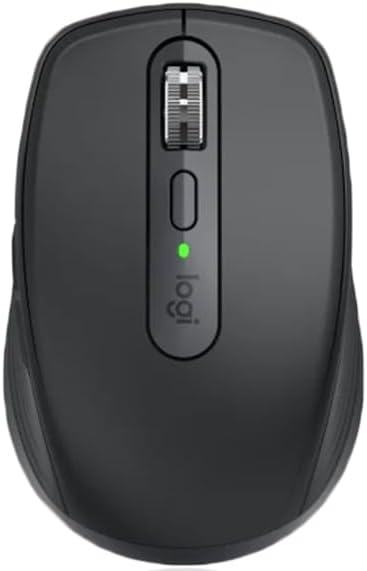
MX Master 4と同等のセンサーと高速スクロール機能を持ちながら、コンパクトで軽量です。モバイルワークが中心の方にはこちらがベストバイです。
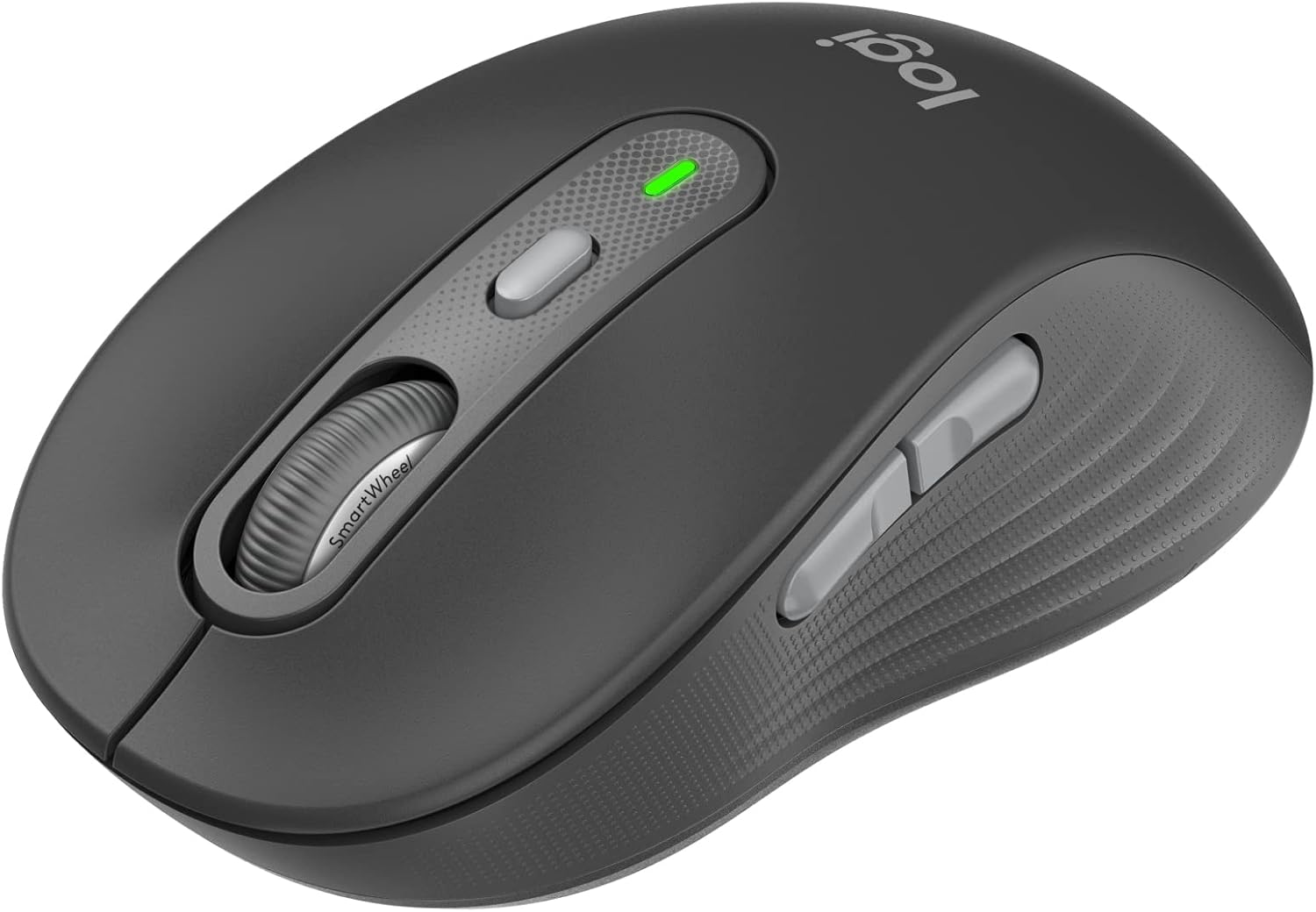
1万円以下で購入でき、静音ボタンと程よいフィット感を備えています。カスタマイズ性は劣りますが、一般的な事務作業には十分すぎる性能です。
|
比較項目 |
MX Master 4 (据え置き最強) |
MX Anywhere 3S (持ち運び最強) |
M750 Signature (高機能スタンダード) |
|
位置づけ |
究極の生産性 (クリエイター・経営者向け) |
場所を選ばないプロ仕様 (出張・ノマドワーカー向け) |
ワンランク上の事務 (一般業務・従業員向け) |
|
スクロール |
MagSpeed (電磁気) 1秒1000行・無音・無限回転 |
MagSpeed (電磁気) Masterと同じ機構を搭載 |
SmartWheel (機械式) 勢いよく回すと高速化 |
|
サムホイール |
あり (物理) 横スクロール専用 |
なし (サイドボタン+ホイールで代用) |
なし (サイドボタン+ホイールで代用) |
|
独自機能 |
Actions Ring / 触覚 カーソル位置にツール表示 操作時に振動フィードバック |
特になし (基本機能はMaster譲り) |
サイズ選択可能 (M / L の2サイズ展開) |
|
センサー (DPI) |
8,000 DPI (ガラス面OK) |
8,000 DPI (ガラス面OK) |
4,000 DPI (通常光学式) |
|
重量 |
約 150g (ずっしり安定) |
約 99g (軽量・高密度) |
約 101g (M) / 111g (L) |
|
電源 |
USB-C 充電式 |
USB-C 充電式 |
単3乾電池 1本 |
|
マルチペアリング |
3台 (Easy-Switch) |
3台 (Easy-Switch) |
3台 (Easy-Switch) |
|
静音性 |
静音クリック |
静音クリック |
SilentTouch (静音) |
Logicool(ロジクール)は、スイスに本社を置くPC周辺機器の世界的リーダーです。その中でも「MXシリーズ」は、プロフェッショナル向けの最上位ラインに位置づけられています。
センサー解像度: 200〜8000 DPI(ガラス面でもトラッキング可能)
接続方式: Logi Bolt USBレシーバー / Bluetooth Low Energy
ボタン数: 7個(カスタマイズ可能)
バッテリー: フル充電で約70日間使用可能(USB-C急速充電対応)
重量: 約141g
専用ソフトウェア「Logi Options+」を使用することで、アプリごとにボタンの役割を割り当てたり、複数のPC間をカーソルが行き来する「Flow機能」を使ったりできるのが最大の特徴です。
ここからは、実際に使用してわかった「よい点」と「気になった点」を詳しく解説します。
検証で最も評価が高かったのは、やはりスクロールホイールです。指で弾くとフリースピンモードに切り替わり、長いExcelデータも一瞬で最下部まで移動できます。
カチカチというラッチ音(抵抗感)も電子制御で調整できるため、自分好みの回し心地に設定できました。
また、親指部分にある「サムホイール」も優秀です。
動画のタイムライン移動やExcelの横スクロールが直感的に行えるため、水平スクロールを多用するユーザーからは「これがないと仕事にならない」という声が上がりました。
アプリごとのボタン割り当て検証では、その便利さを再確認しました。
例えば、Chromeではサイドボタンを「タブの移動」に、Zoomでは「ミュートの切り替え」に設定することで、作業効率が格段に向上します。
接続の安定性も抜群でした。Bluetooth接続でも遅延は感じられず、新規格のLogi Boltレシーバーを使えば、混雑したオフィス環境でも途切れることなく安定して動作しました。
人間工学に基づいたエルゴノミクスデザインは、掌全体を包み込むような形状で、長時間握っていても手首への負担が少ないと感じました。
表面のラバー加工もしっとりと手に馴染み、高級感があります。
ただし、「かぶせ持ち」を前提としたサイズ感である点には注意が必要です。
検証モニターのうち、手の小さい女性スタッフからは「奥のサイドボタンに親指が届きにくい」「長時間使うと重さが気になる」という意見もありました。
表面はサラッとしており指紋は目立ちにくいですが、溝の部分には埃がたまりやすい印象です。
また、過去のシリーズ同様、長期間(数年単位)使用するとラバーコーティングが加水分解でベタつく可能性があります。
定期的にアルコールフリーのウェットティッシュなどで優しく拭き取るメンテナンスをおすすめします。
|
項目 |
Logicool MX Master 4 (最新) |
Logicool MX Master 3S (前作) |
進化ポイント |
|
センサー解像度 |
200 – 12,000 DPI |
200 – 8,000 DPI |
高解像度モニターでの操作性がさらに向上 |
|
クリック音 |
超静音 (フェザータッチ) |
静音 |
静音性は維持しつつ、より心地よい打鍵感に |
|
重量 |
約135g |
141g |
わずかに軽量化し、手首への負担を軽減 |
|
スクロール |
MagSpeed (第2世代) |
MagSpeed |
精度と静粛性がさらにアップ |
|
接続方式 |
Logi Bolt / Bluetooth / 有線USB接続 |
Logi Bolt / Bluetooth |
待望の「有線モード」に対応し充電中も安心 |
|
ポーリングレート |
1,000Hz (無線時) |
125Hz (無線時) |
ゲーミングマウス並みの追従性を実現 |
|
カラー |
グラファイト / ペイルグレー / 新色ミッドナイトブルー |
グラファイト / ペイルグレー |
落ち着いた新色が追加 |
Q1. 前モデルのMX Master 3Sと比較して、最新のMX Master 4は客観的に見てどこが進化していますか?
A1. 最大の進化点は「センサー精度のさらなる向上」と「静音性とクリック感の絶妙な両立」です。
前モデルで好評だった静音スイッチを引き継ぎつつ、押し心地のフィードバックがより明確になり、長時間の作業でも指が疲れにくく改良されています。
また、ガラス面でも正確にトラッキングできるセンサーの解像度(DPI)が底上げされ、高解像度の大型モニターやマルチディスプレイ環境でのカーソル移動がより滑らかで快適に追従するよう進化しています。
Q2. 高額なハイエンドマウスですが、一般的な数千円のマウスと比べて作業効率は本当に上がりますか?
A2. 業務効率化という点において、価格以上の明確なメリットがあります。特に強力なのが、1秒間に1000行スクロールできる「MagSpeed電磁気スクロールホイール」と、専用ソフト「Logi Options+」によるアプリごとのボタン割り当て機能です。
エクセルでは横スクロール、ブラウザではタブ切り替えなど、使用中のソフトに合わせて親指のボタンやホイールの役割が自動で切り替わるため、キーボードのショートカットを使う頻度が激減し、直感的な操作が可能になります。
Q3. 客観的な評価として、購入前に絶対に覚悟しておくべき欠点やデメリットはありますか?
A3. 最も注意すべきデメリットは「本体の大きさと重量」そして「ゲーム用途には不向きであること」です。
人間工学に基づいた形状ですが、もともと手の大きな層を基準にデザインされているため、手が小さい方には少し大きく、握り込みにくく感じられる場合があります。
また、本体重量が約140g前後とマウスの中ではかなり重いため、素早いエイム操作が求められるFPSなどの激しいPCゲームには全く適していません。
あくまでクリエイティブ作業や事務作業に特化した仕事用のツールという割り切りが必要です。
Logicool MX Master 4は、価格こそ高価ですが、それ以上に「時間」と「快適さ」を買えるデバイスです。
特に、毎日何時間もPCに向かうクリエイターやエンジニア、事務職の方にとっては、数ヶ月で元が取れる投資になるでしょう。逆に、ライトユーザーや持ち運び重視の方にはオーバースペックかもしれません。
「道具にはこだわりたい」「少しでも作業ストレスを減らしたい」と考えているなら、間違いなく選んで損はない一台です。

まるこ(PC・ガジェット担当/編集長)
デスク周りのガジェットを実際に買って毎日使い、良い所も引っかかった所も正直に書きます。