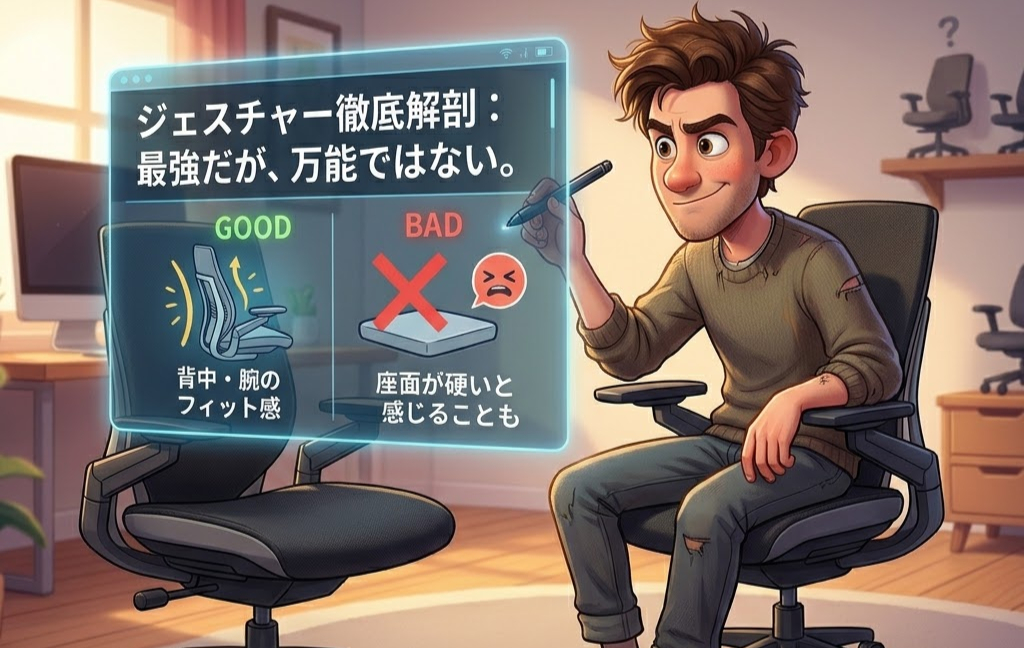
スチールケース ジェスチャー(Gesture)の本音レビュー!20万円の価値はある?おすすめの選び方も辛口解説
まるこ
まるこブログ
※本記事はアフィリエイト広告(プロモーション)を含みます
この記事を書いた人:まるこ(PC・ガジェット担当/編集長)。実際に自分で購入して使っている一次体験をもとに書いています。
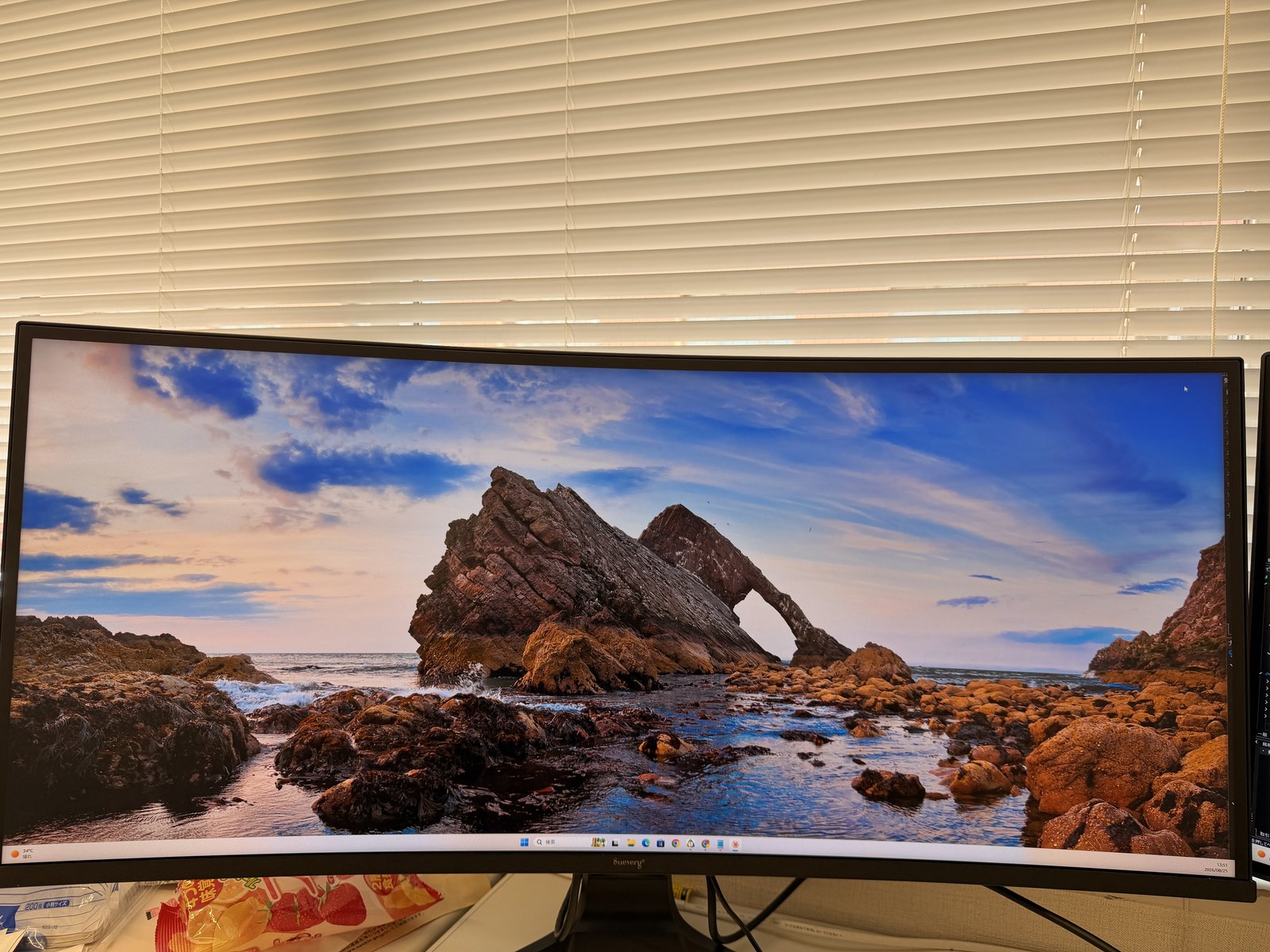
「34インチの曲面ウルトラワイドが27,999円」。正直、注文ボタンを押すまで半信半疑でした。この価格帯のウルトラワイドはフルHD横長(2560×1080)が相場で、3440×1440(UWQHD)はもう1〜2万円上が普通だからです。
結論から書くと、Sueveryの34インチ曲面モニターはこの価格でUWQHDが手に入る時点でほぼ文句なしでした。色味も綺麗で、組み立ても接続も拍子抜けするほど簡単。ただし1つだけ、買う前に知っておいてほしい弱点があります。本体に高さ調整機構が無いことです。設置直後は画面がわずかに「前のめり」に感じましたが、こちらはチルト調整で解消できました。この記事では良かった点と合わせて、その経緯まで正直に書きます。
まず前提の整理です。私が買ったのは Suevery の34インチ曲面モデル(3440×1440・75Hz・IPSパネル)。購入時の価格は27,999円でした。
ウルトラワイドモニターを探したことがある人なら分かると思いますが、この構成は普通なら4万円前後からの世界です。安いウルトラワイドには「実は解像度が2560×1080(WFHD)」というパターンが多く、34インチでWFHDだと画素の粗さが気になりがち。3440×1440あれば、文字のシャープさが27インチWQHDと同じ密度感で、横だけ広くなったような感覚で使えます。
R1900の曲面は思ったより自然で、画面の端が視界に「向いてくる」ぶん、34インチでも端の情報が遠く感じません。ウィンドウを3枚並べても破綻しない横幅は、一度使うと戻れない類のものでした。
大型モニターで身構えるのが開封と組み立てですが、これは本当に簡単でした。スタンドの取り付けは工具なしレベルで、箱から出して机に置くまで5分程度。
接続端子はHDMI×2・DisplayPort×2・イヤホン端子という構成で、ケーブルを挿せばそのまま映ります。設定で迷う場面はありませんでした。入力が計4系統あるので、メインPCとゲーム機・サブPCを挿しっぱなしにできるのは地味に便利です。スピーカーも内蔵されているので、とりあえず音を出すだけなら外部スピーカーなしで完結します(音質の細かい検証まではしていません)。
IPSパネル・8bitカラーで、発色は素直に綺麗です。写真や動画を見ても安っぽさはなく、斜めから見ても色が転ばないのはIPSらしいところ。私は仕事用のモニターとして使っていますが、色味に不満を感じたことはありません。
一方で正直に書いておくと、リフレッシュレートは75Hzです。FreeSync対応で、仕事用途で滑らかさに不満はありません。ただ私自身はゲームでは使っていないので断定は避けますが、FPSを競技的にやり込みたい人が選ぶ数字でないことは確かです。その用途なら144Hz以上のゲーミングモデルを選ぶべきで、このモニターは「仕事・作業がメイン」という使い方に向いています。
ここが一番伝えたいポイントです。付属スタンドでそのまま机に置くと、画面がわずかに前傾した印象になり、視線もやや下向きになります。私はこの状態で使い続けると、覗き込むような姿勢になりがちだと感じました(感じ方には個人差があります)。
対策はシンプルでした。まず本体のチルト調整(前傾5度〜後仰14度)で角度を上向きに振る——私はこれで前のめり感が解消しました。追加費用はかかりません。
そのうえで、目線の高さまで画面を上げたい場合は次の2つが有効です。
モニター台やスタンドで底上げして、画面上端が目の高さ付近に来るようにする
VESA(100×100mm)対応なので、モニターアームに載せてしまう(高さも角度も自由になります)
高さ調整機構自体は無いので、目線の高さまで細かく合わせたい人は「高さは台かアームで作る」前提で考えておくと失敗しません。逆に言えば、欠点はこれだけでした。
1つ実務的な注意です。Sueveryからは同じ「34インチ ウルトラワイド」の名前で、解像度2560×1080(WFHD)の廉価モデルや、165Hzのゲーミングモデルも出ています。この記事で書いているのは3440×1440・75Hzの曲面モデルです。
特にWFHD版は価格がさらに安いぶん、検索結果で混ざりやすい。購入ページで「3440×1440」の表記を必ず確認してください。作業用途で34インチを買うなら、解像度は妥協しないほうが満足度は高いはずです。
| 画面 | 34インチ・21:9・曲面(R1900) |
|---|---|
| 解像度 | 3440×1440(UWQHD) |
| パネル | IPS・8bitカラー |
| リフレッシュレート | 最大75Hz・FreeSync対応 |
| 入出力 | HDMI×2 / DisplayPort×2 / イヤホン端子、スピーカー内蔵 |
| 調整・設置 | チルト(前傾5°〜後仰14°)/VESA 100×100mm対応(高さ調整なし) |
| 購入時価格 | 27,999円(2026年8月時点・変動します) |
使ってみた実感で整理すると、こうなります。
向いている人:はじめてのウルトラワイドを予算3万円以内で試したい人。資料・ブラウザ・チャットを横に並べる作業中心の人。仕事用の1枚を予算内で確保したい人。
向いていない人:競技FPSで144Hz以上が必要な人。スタンドだけで高さまで細かく合わせたい人(台かアームを足す前提なら問題ありません)。色を仕事で厳密に扱う人は、キャリブレーション前提の上位機を検討したほうが安全です。
A1. 本体の調整はチルト(角度)のみで、高さ調整機構はありません。設置直後はやや前のめりに感じましたが、チルトを上向きに調整して解消できました。目線の高さまで上げたい場合は、モニター台での底上げかVESA100×100対応のモニターアームが有効です。
A2. 私は仕事用に使っていて、ゲームでの検証はしていません。スペック上は75Hz+FreeSync対応なので一般的なゲームには足りる構成ですが、競技系FPSで高リフレッシュレートが効く人には75Hzは物足りないはずです。その場合は同ブランドの165Hz版や他社ゲーミングモデルを検討してください。
A3. 接続自体はHDMIで可能ですが、家庭用ゲーム機は一般に21:9出力に対応していないため、左右に黒帯が入る16:9表示になります。ウルトラワイドの恩恵はPC側の用途で受け取るものと考えてください。
A4. 資料・ブラウザ・チャットのようにウィンドウを横に並べる使い方だと、切り替えの回数が明確に減ります。デュアルモニターと違って中央にベゼルの継ぎ目が無いのも、1枚で済ませる利点です。
Suevery 34インチ曲面ウルトラワイドは、「この値段でUWQHDが買えていいのか」というのが使い続けての率直な感想です。色味は綺麗、設置も接続も簡単、入力4系統で拡張性も十分。
設置直後の「前のめり」はチルト調整で解決できました。高さ調整機構が無い点だけ知っておいてほしいですが、必要なら台かアームで補えます。はじめてのウルトラワイドとしてはかなり有力な選択肢だと思います。

まるこ(PC・ガジェット担当/編集長)
デスク周りのガジェットを実際に買って毎日使い、良い所も引っかかった所も正直に書きます。