問題が発生したのでこのデバイスは停止しました(コード43)の直し方|NVIDIA eGPU・OCuLink編
まるこ
まるこブログ
※本ページはプロモーション(アフィリエイト広告)を含みます。
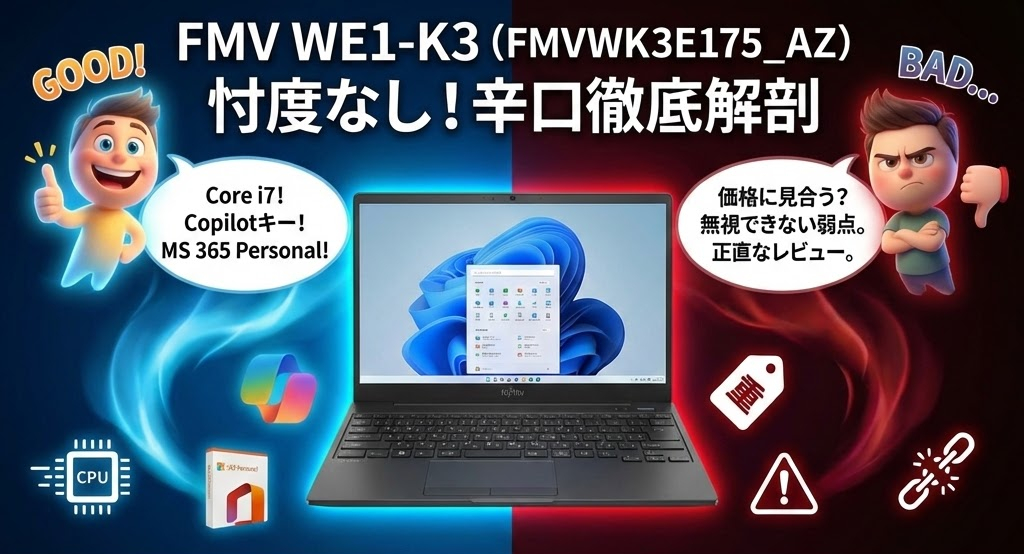
結論から言います。
家メインで使う人なら、買って失敗しません。
外に持ち出す人は、確実に後悔します。
実際に仕事のサブPCとして自腹で購入し、「あるミス」で痛い目を見た私が、忖度なしで判断します。
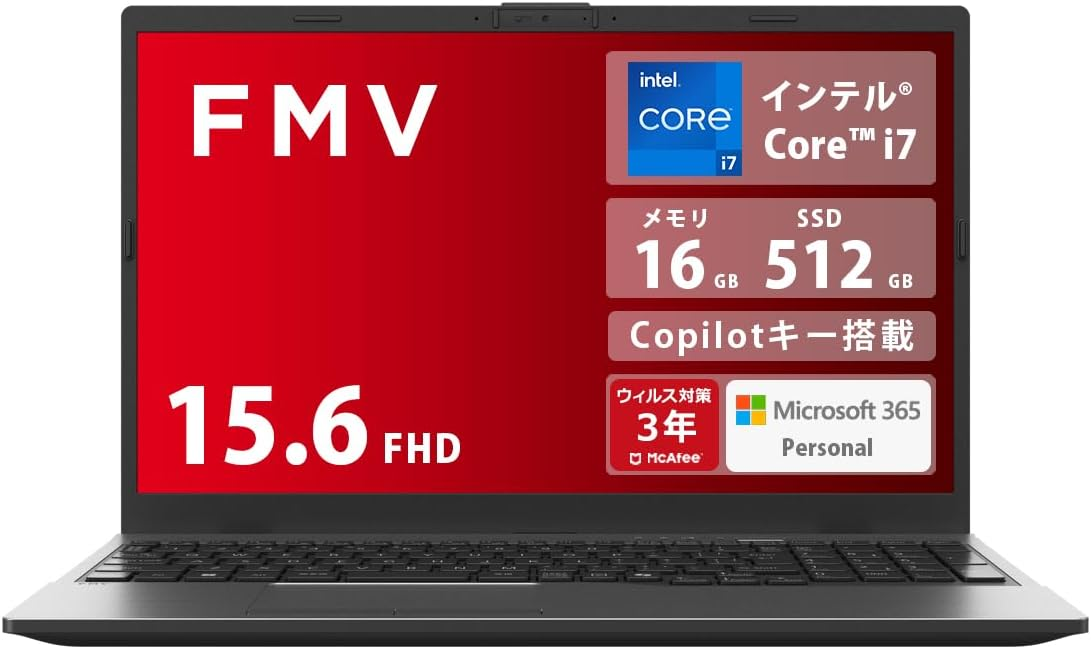
\ 最新価格・在庫をチェック /
結論: 1.7kgは「家の中の移動」すら億劫になる重さ。据え置きならコスパ最強、持ち運びなら地獄。
失敗回避: 「国内メーカーの安心感」だけで選ぶと、重すぎて結局使わなくなるリスクがあります。
仕事用のサブPCが必要になったのは、ある苦い経験がきっかけでした。
当時、メインPCが重くて起動に時間がかかるため、ちょっとした修正を「後回し」にする癖がついていたんです。結果、締切直前に焦ってクオリティを落とすという大失態を犯しました。
「すぐ手に取れるPCが欲しい」と焦って、無難なこのモデルを購入しましたが、これが2つ目のミスでした。
Excel、資料作成、Chromeで20個以上のタブ開き、Zoom会議。これらを同時にこなしても動作は安定しています。事務作業でストレスを感じることはまずありません。
「家で使うだけなら重さは関係ない」と思っていました。しかし、これが大きな間違い。
リビングから書斎へ運ぶ。
寝室へ持っていく。 この程度の移動ですら、手に持つたびに「重っ……」と感じ、次第にPCを開くこと自体が面倒になってしまったんです。
一度カフェに持ち出しましたが、肩が悲鳴を上げたので、二度と外へは連れ出さないと決めました。
口コミやスペックを全部読み込んだ上で、私がハッキリ断定します。
「PCはデスクに置きっぱなし」という人
事務作業がメインで、サクサク動けば満足な人
設定が不安で、国内メーカーの手厚いガイドが欲しい人
カフェや出張に持ち出したい人(重すぎて嫌になります)
「サブ機=軽い」というイメージを持っている人
寝転がって気楽に作業したい人(1.7kgは膝にきます)
「外でも使いたい」という欲が1%でもあるなら、このモデルではなく、FMV 富士通 ノートパソコン Note U WU3-K3を検討してください。数万円の差を惜しんで1.7kgを選んでも、重くて使わなくなれば、その投資はすべて無駄になります。
PCの価格はパーツの供給やセールで一気に変わります。 「いざ買おうとしたら高くなっていた」「在庫切れで数ヶ月待ち」というのはよくある話です。損をしないよう、今すぐ最新価格だけは確認しておいてください。
今回の失敗の本質は「用途と重さのミスマッチ」でした。同じ轍を踏まないために、選ぶ前に知っておきたい2つの目安を共有します。
〜1.0kg:毎日持ち歩くモバイル向き(価格は上がりがち)。
1.2〜1.4kg:持ち運びと作業性のバランス型。“サブ機で外にも”ならこの帯が無難。
1.6kg〜:据え置き特化。家やオフィスで固定運用向け(本機=約1.7kgはここ)。
13〜14型は軽く持ち運びやすい一方、15.6型は画面が広く事務作業は快適ですが、その分重く大きくなります。本機は15.6型クラスで「見やすいが重い」典型。持ち運び頻度が高いなら14型以下も検討を。
「置きっぱなしで使う」なら重さ・サイズ重視でコスパ機(=本機がハマる)、「少しでも持ち運ぶ」なら1.4kg以下・14型を選ぶ——これだけで大きな失敗は防げます。
読者の方からよくいただく疑問にお答えします。
Q. ゲームや動画編集はできますか?
A. 本格的な3Dゲームや重い4K動画編集には不向きです。内蔵グラフィックスのため、マインクラフトなどの軽いゲームや、フルHDの簡単なカット編集程度であれば動作しますが、クリエイター用途としてはパワー不足です。
Q. Office(エクセルやワード)は最初から入っていますか?
A. 「MS 365 Personal」または「Office Home & Business」が付属しているモデルを選べば、購入後すぐに使用できます。購入画面で「Officeなし」を選んでしまわないよう注意してください。
Q. バッテリーは本当に持ちませんか?
A. カタログスペックよりも実働時間は短くなるのが一般的です。本機の場合、画面を明るくしてネットサーフィンや動画視聴を連続で行うと、実質3〜4時間程度で充電が必要になると考えておきましょう。
「とりあえず失敗したくない」なら、このPCで間違いありません。動作の安定感は本物です。 でも、「軽さ」を1ミリでも期待しているなら、絶対にやめておきましょう。
\ 最新価格・在庫をチェック /
※後で「重くて無理」と後悔するより、今、自分に合うか判断するのが一番賢い選択です。

まるこ(PC・ガジェット担当/編集長)
デスク周りのガジェットを実際に買って毎日使い、良い所も引っかかった所も正直に書きます。